
最高のクロスプラットフォーム メモ作成アプリケーションについて議論するとき、Obsidian は Google Keep、OneNote、Notion などと並んで常にトップクラスにランクされています。広範なカスタマイズ、マークダウン サポート、堅牢なバックリンク機能などの強力な機能を誇り、誰にとっても使いやすいアプリケーションです。
ただし、注目すべき欠点は同期機能です。競合他社とは異なり、無料ユーザーは追加料金を支払わずにデバイス間でメモを同期することはできません。幸いなことに、この費用を回避したい場合は、サードパーティのサービスを使用してコスト効率の高い同期を実現できます。Remotely Save プラグインは優れた選択肢であり、このガイドでは、プラグインを設定するプロセス全体を順を追って説明します。
ステップ1: リモート保存プラグインをインストールして有効化する
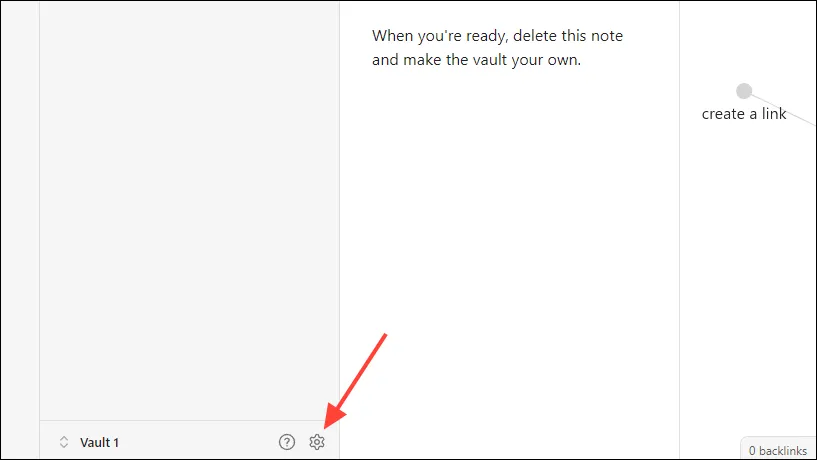
- まず Obsidian を起動し、下部にある歯車アイコンをクリックして設定にアクセスします。
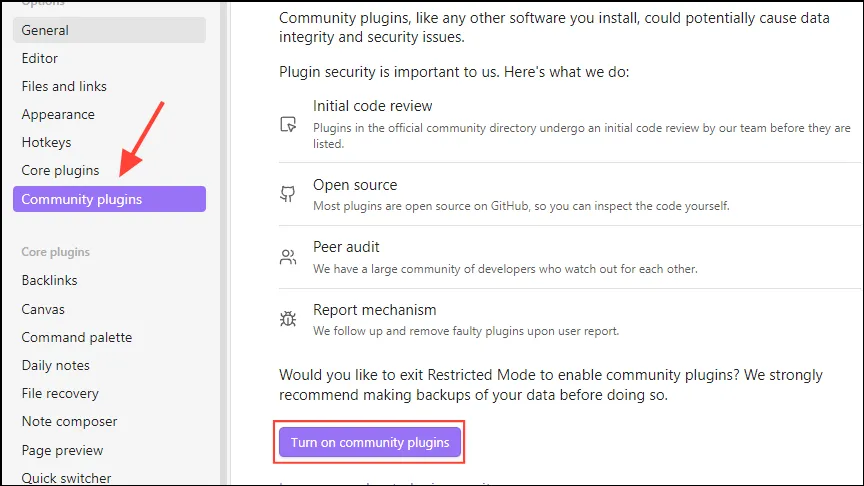
- 左側のサイドバーの「コミュニティ プラグイン」に移動し、「コミュニティ プラグインを有効にする」機能を有効にします。すでに有効になっている場合はスキップできます。
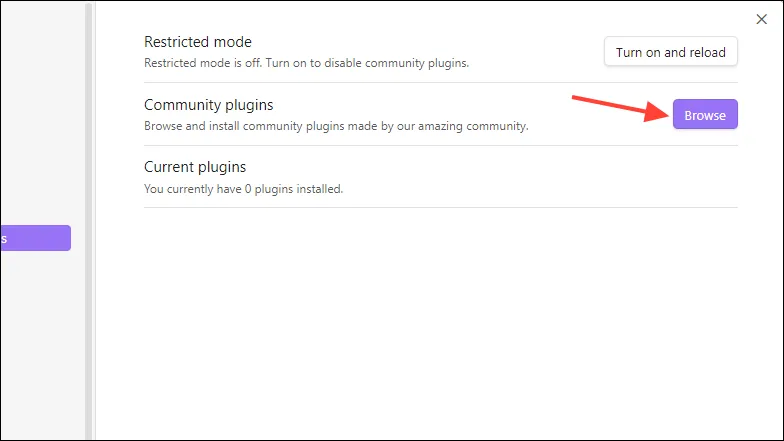
- 利用可能なプラグインを調べるには、「参照」ボタンをクリックします。
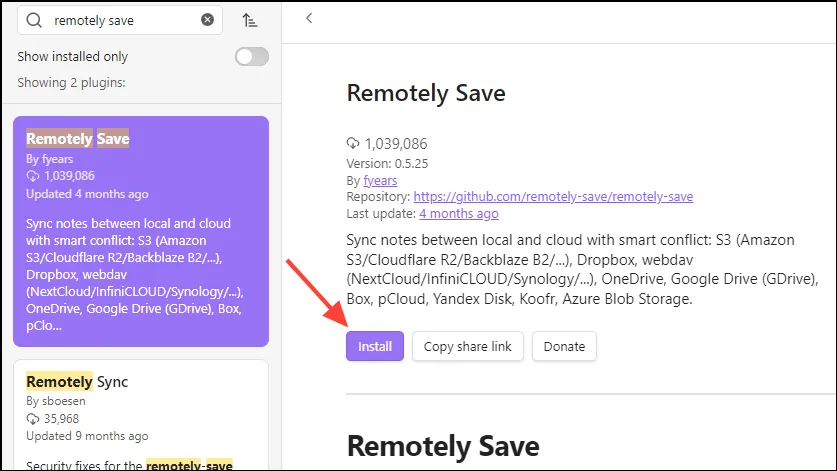
remotely save検索バーに入力すると、プラグインが表示されます。
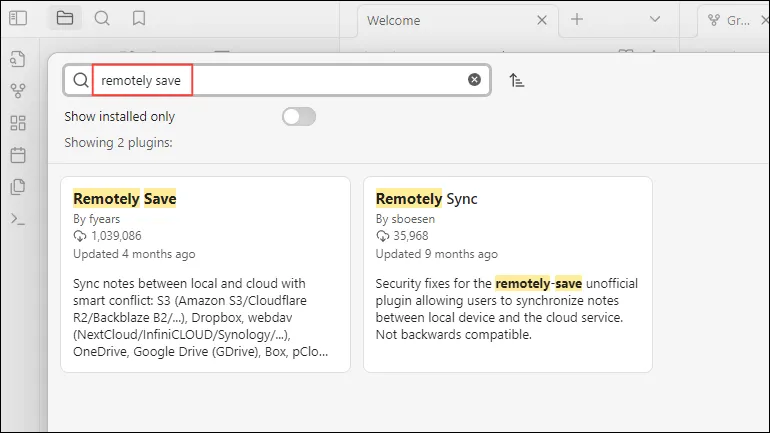
- 検索結果からRemotely Saveプラグインを選択し、「インストール」ボタンをクリックします。
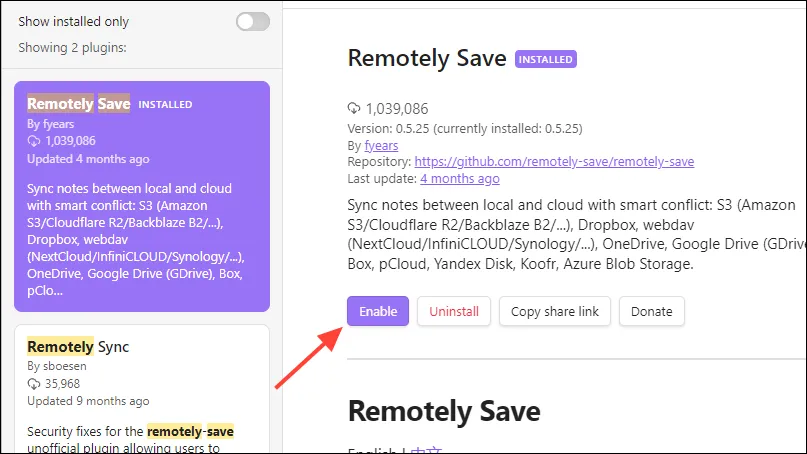
- インストール後、「有効にする」ボタンをクリックしてプラグインを有効にします。
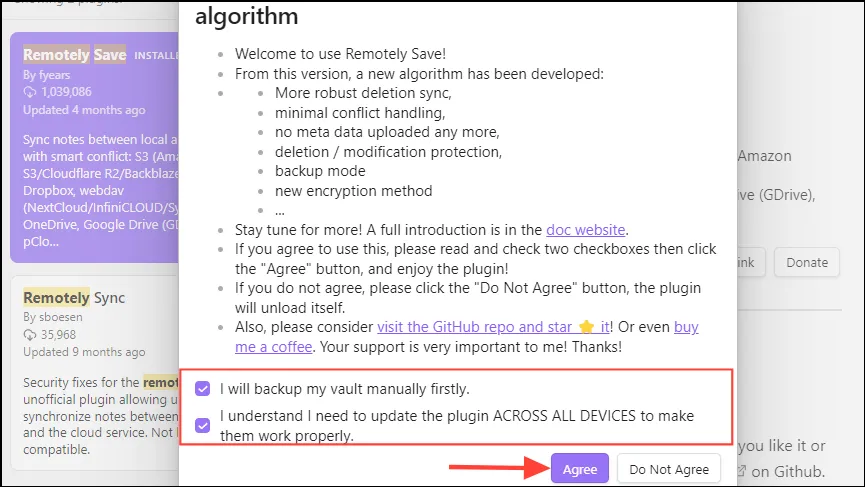
- 確認ポップアップが表示されます。利用規約に同意する 2 つのボックスを必ずチェックし、「同意する」を押してください。
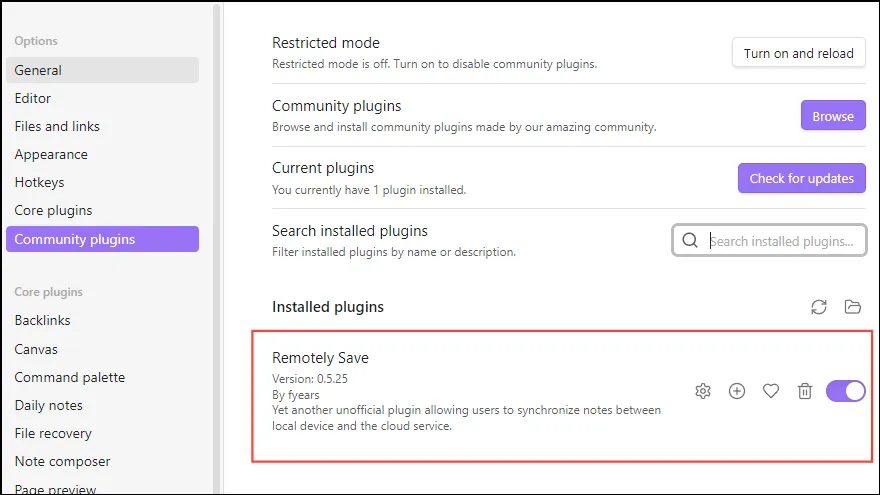
- ポップアップを閉じると、「インストールされたプラグイン」の下に Remotely Save プラグインが表示されます。
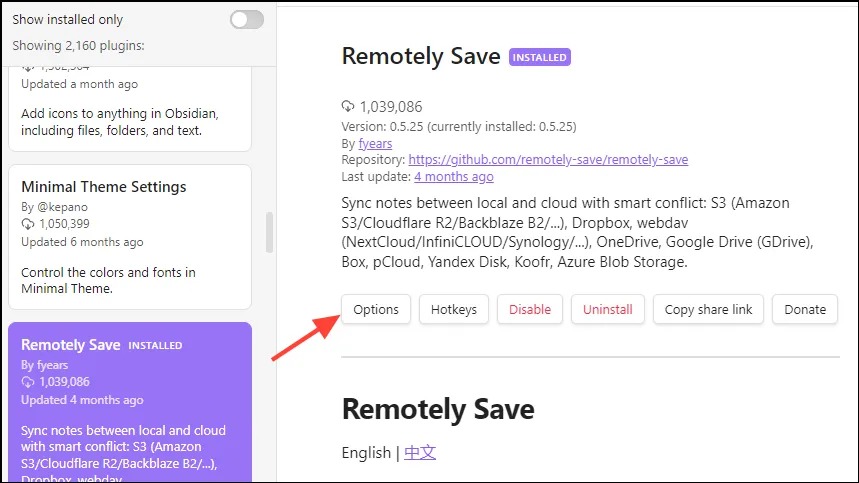
- 「Remotely Save」プラグインを選択し、「オプション」ボタンをクリックして設定を構成します。
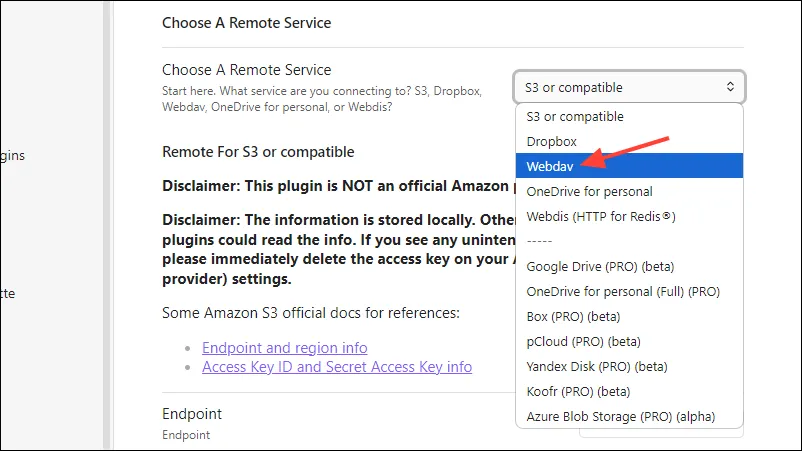
- 「リモート サービスを選択」というドロップダウン メニューから、「WebDAV」を選択します。
ステップ2: Obsidianを無料クラウドストレージプロバイダーと同期する
Obsidian ノートの無料同期を有効にするには、Koofr などのクラウド ストレージ ソリューションを活用する必要があります。さまざまなオプションがありますが、Koofr は GDPR 標準に準拠した信頼できる選択肢です。
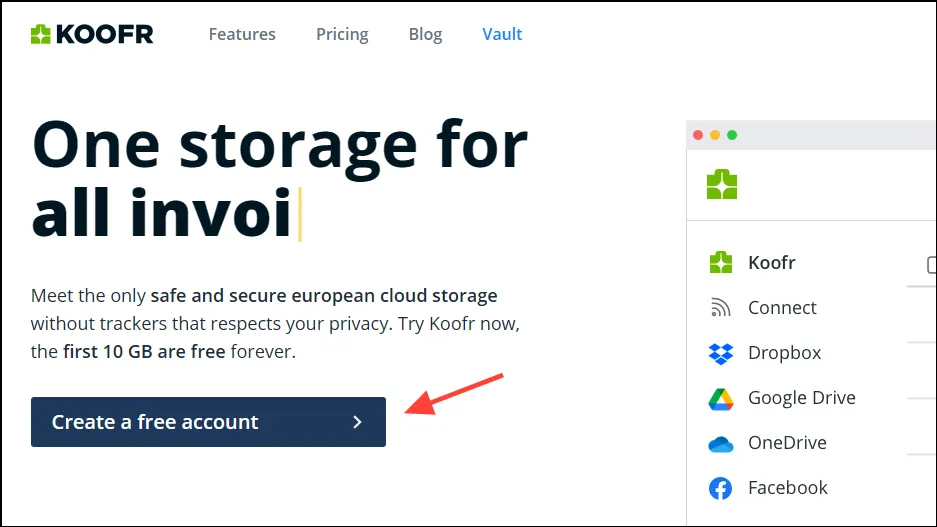
- まずkoofr.euにアクセスしてアカウントを作成してください。
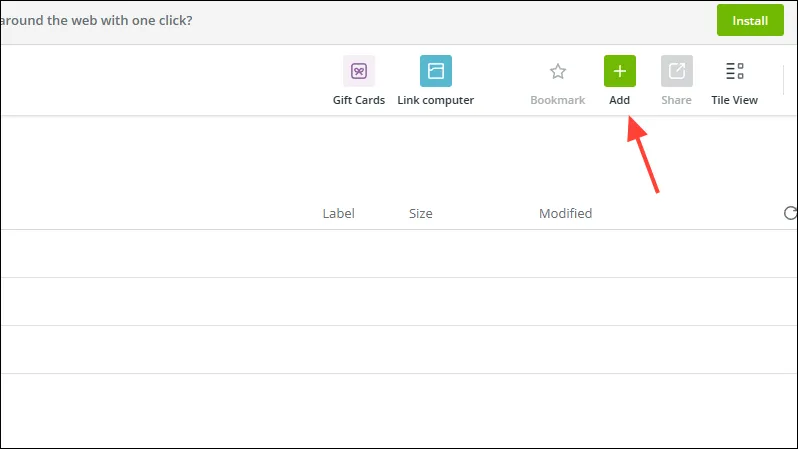
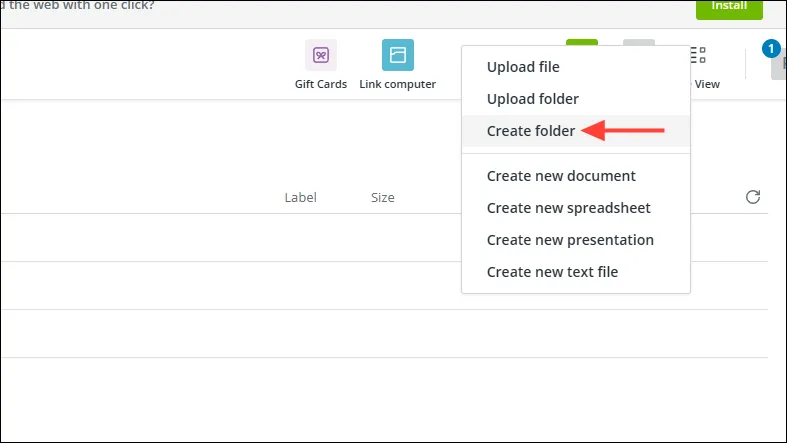
- アカウントを作成したら、上部にある「追加+」ボタンをクリックします。
- 次に、「フォルダーの作成」を選択します。
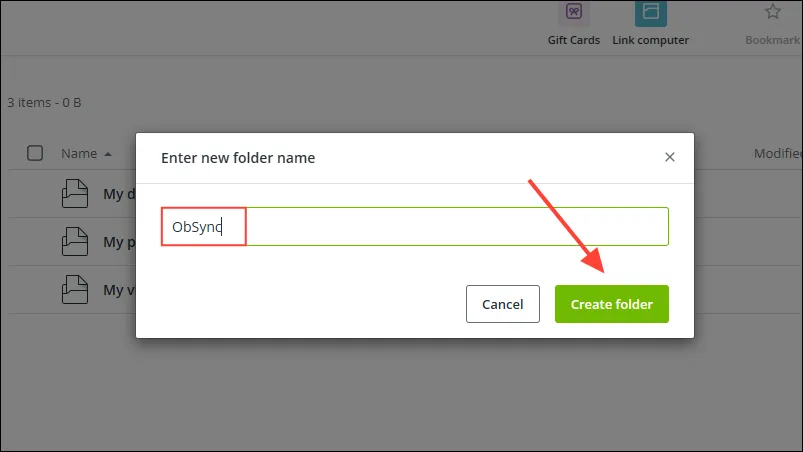
- このフォルダに「ObSync」などの一意の名前を付け、「フォルダの作成」ボタンを押します。
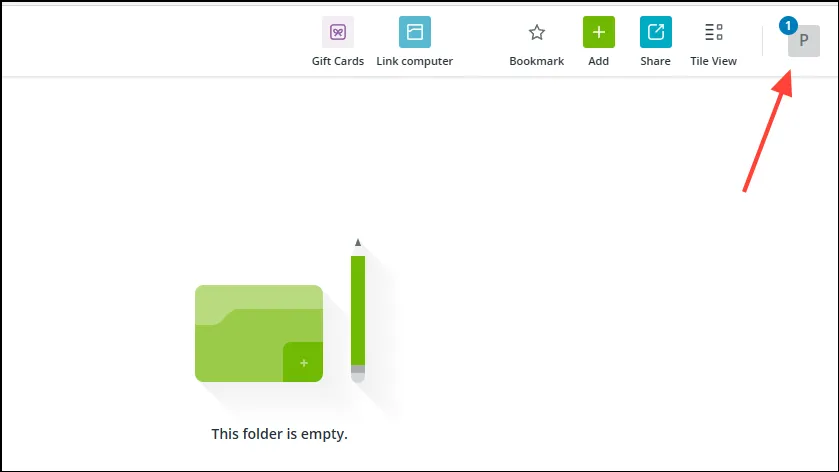
- 新しく作成したフォルダーにアクセスし、右上にあるプロフィール アイコンをクリックします。
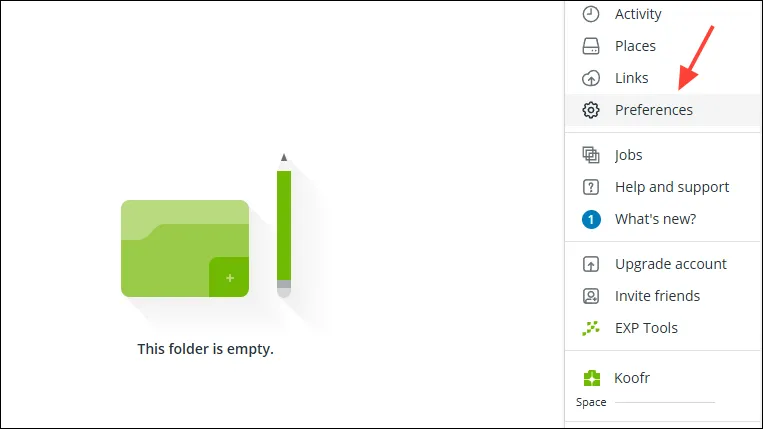
- ドロップダウンから「設定」を選択します。
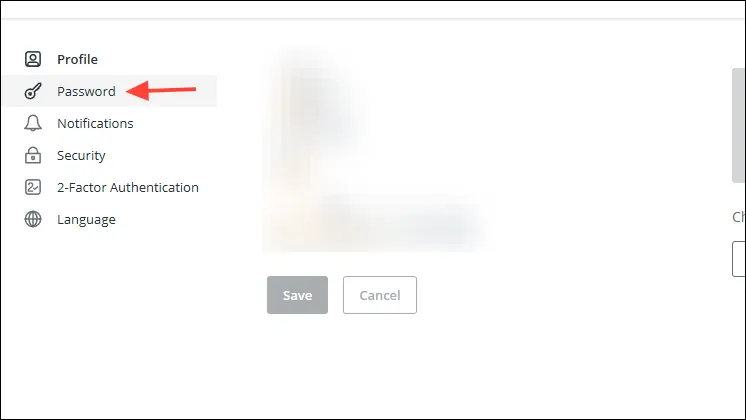
- 「設定」セクションで、左側のメニューから「パスワード」をクリックします。
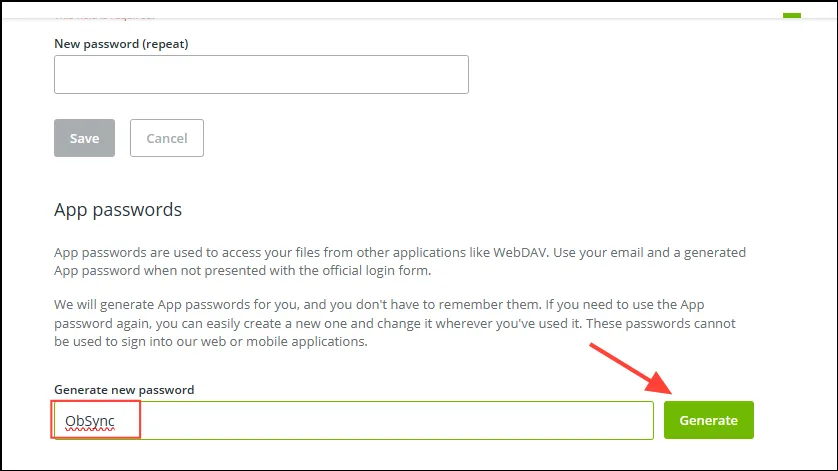
- 「アプリ パスワード」セクションで、「新しいパスワードの生成」にフォルダー名を入力し、「生成」をクリックします。
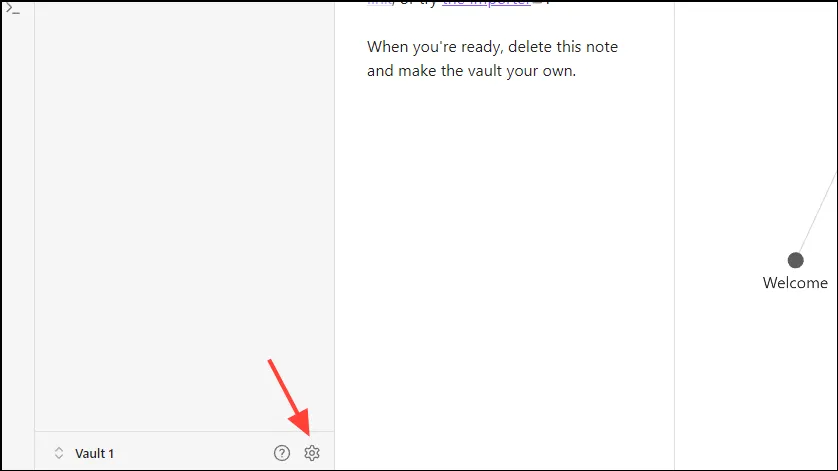
- このパスワードを安全に保管してください。Obsidian に戻り、歯車アイコンをクリックしてもう一度設定にアクセスしてください。
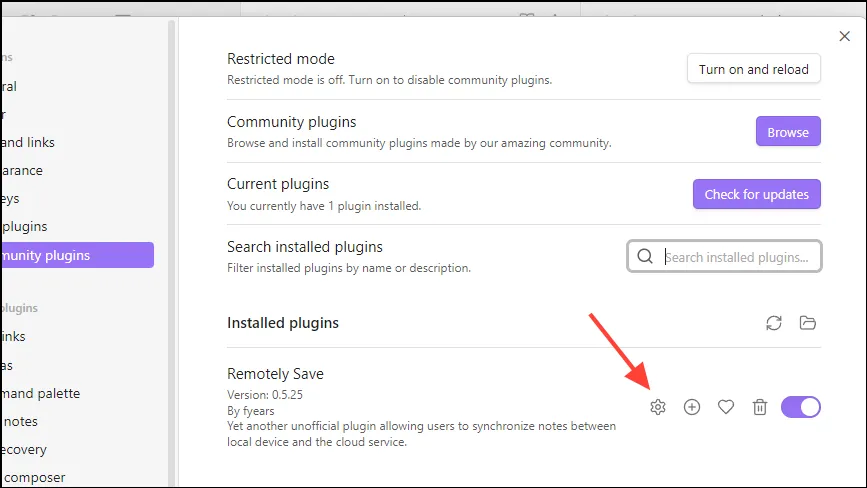
- もう一度、左側の「コミュニティ プラグイン」に移動し、「リモートで保存」セクション内の歯車アイコンをクリックします。
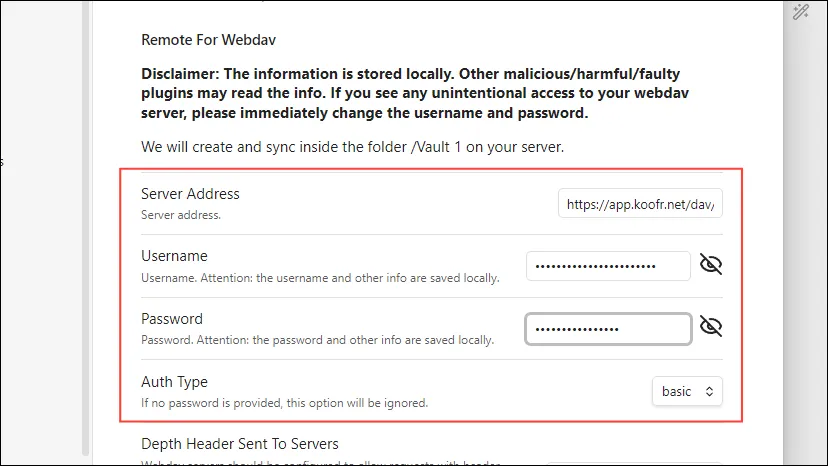
- 「サーバー アドレス」フィールドに入力し
https://app.koofr.net/dav/Koofr、「ユーザー名」フィールドに Koofr アカウントのメール アドレスを入力し、「パスワード」フィールドに生成されたアプリ パスワードを入力します。
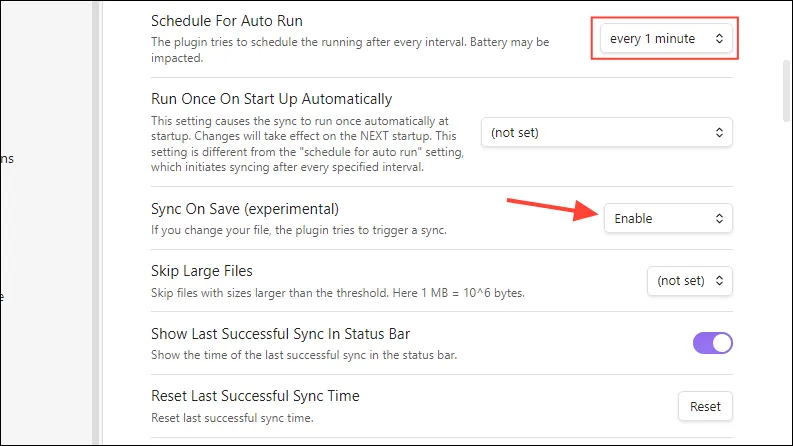
- 「自動実行のスケジュール」を毎分に変更したり、「保存時に同期」を有効にしたり、「変更がパーセンテージを超える場合は同期を中止」を 100 に設定したりするなど、その他の設定を構成することもできます。
ステップ3: セカンダリデバイスでObsidianを構成する
次に、モバイル デバイスに Obsidian を設定します。
- Play ストアまたは App Store から Obsidian アプリをダウンロードし、「Vault を作成」を選択します。
- 「同期の設定」をタップして続行します。
- 次の画面で、「その他の同期方法」を選択し、続いて「ボールトの作成」を選択します。
- 「選択」ボタンをタップし、このボールトを作成する場所を選択してから、「ボールトを作成」で確定します。
- 保管庫が正常に作成されると表示されます。左上にあるボタンからアクセスしてください。
- そこから、歯車アイコンをタップして設定ページにアクセスし、「コミュニティ プラグイン」に移動します。
- 一番下までスクロールして「コミュニティ プラグインを有効にする」を有効にし、「参照」オプションをクリックします。
- 「Remotely Save」プラグインを検索し、選択してインストールします。デスクトップ版と同じように、プラグインを有効にして必要なチェックボックスをオンにすることを忘れないでください。
- 設定ページに戻り、下にスクロールして、コミュニティ プラグインの下にある [リモートで保存] をタップします。
- Obsidian のデスクトップ バージョンで以前に確立した設定に合わせて設定を調整します。
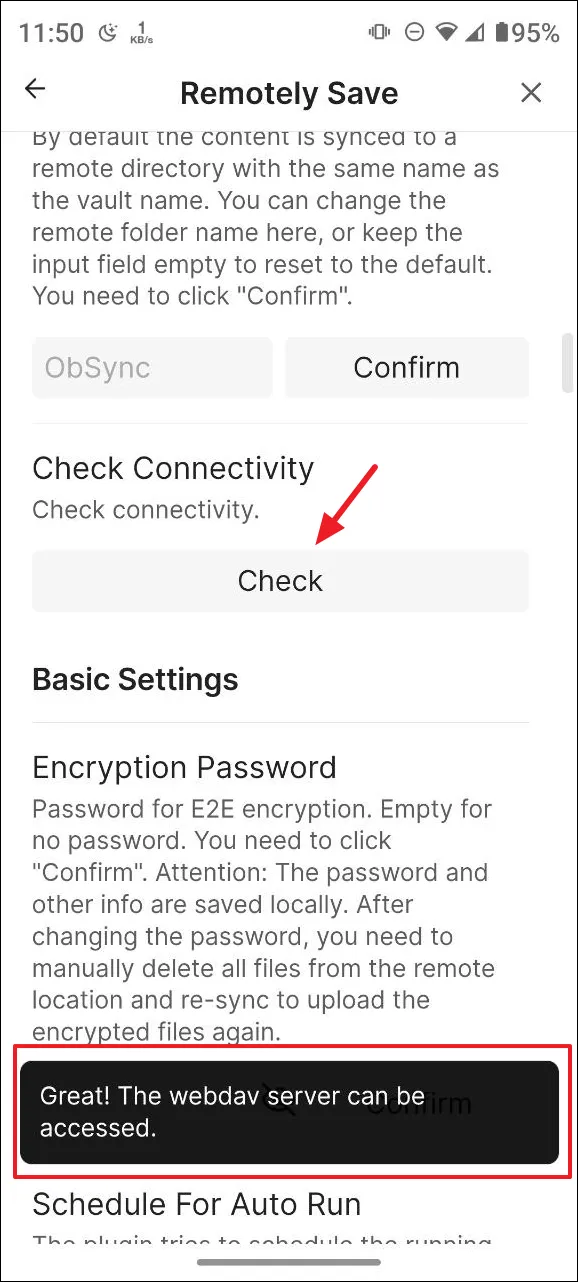
- 「接続を確認」の下の「確認」をタップして、サーバーへのアクセスを確認します。応答が成功すれば、メモはデバイス間で自動的に同期されます。
重要な考慮事項
- Obsidian ノートを複数のデバイス間で同期するには、各デバイスごとにこれらの手順を個別に繰り返します。
- この方法では Obsidian の公式サーバーは使用されない為、場合によっては最大 1 分の同期遅延が発生する可能性があります。
- 同期に Koofr を利用すると、10 GB の無料クラウド ストレージにアクセスでき、有料プランで拡張するオプションも利用できます。
よくある質問
1.有料サービスを使用せずに、Obsidian ノートを異なるデバイス間で同期できますか?
はい、Remotely Save プラグインを Koofr などの無料クラウド ストレージ ソリューションと併用することで、料金が発生することなく Obsidian ノートを同期できます。
2.同期の遅延が発生した場合はどうなりますか?
この方法で同期すると、最大 1 分の遅延が発生する場合があります。これは、Obsidian の公式サーバーではなく、サードパーティのサービスに依存しているためです。
3. Koofr を使用して同期している間、データは安全ですか?
はい、Koofr は GDPR 規制に準拠しており、データの保存と同期のための安全なプラットフォームと、10 GB の無料ストレージを提供しています。
コメントを残す