Windows 11 および 10 用の AMD クリーンアップ ユーティリティを入手する (2024 ダウンロード)
最近 AMD グラフィックス ドライバーをアンインストールし、再インストール中に問題が発生している場合は、アンインストール プロセスが不完全であることが原因である可能性があります。多くの場合、Windows でドライバーを削除すると、残ったファイルがシステムに残り、問題が発生することがあります。
これを効果的に解決するには、AMD クリーンアップ ユーティリティが役立ちます。これは、以前にインストールしたグラフィックス ドライバー ファイルとオーディオ ドライバー ファイルの残りをすべて削除するのに役立ちます。このユーティリティは、レジストリ エントリとファイルもクリーンアップし、新しいドライバーのパフォーマンスを最適化します。
同様の問題が発生している場合は、この記事で詳しく説明されているように、 Windows 11およびWindows 10用に設計されたAMD クリーンアップ ユーティリティの使用を検討してください。公式 Web サイトからダウンロードするか、以下のリンクをクリックして公式ダウンロード ページにリダイレクトすることができます。
AMD クリーンアップ ユーティリティの機能
- ワンクリックでコンピューターから不要なファイルをすべて削除します。
- 誰でも簡単に操作できる、ユーザーフレンドリーでわかりやすいインターフェース。
- ユーザーの好みに応じて、削除する特定の項目を選択できます。
- グラフィックおよびオーディオ ドライバーに厳密に関連付けられているファイルを確実に削除します。
- 新しいバージョンが利用可能になると自動的に更新されます。
- AMD の公式ツールとして、ユーザーのセキュリティと信頼性を保証します。
- 以前のインストール ファイルをすべてクリーンアップして、最新の AMD ドライバーでシームレスなエクスペリエンスを実現します。
- 問題が発生したユーザーには、24 時間 365 日の無料サポートを提供します。
Windows 11/10 用の AMD クリーンアップ ユーティリティをダウンロードしてインストールする
AMD クリーンアップ ユーティリティを初めて使用する場合は、次の手順に従ってソフトウェアをダウンロードしてインストールしてください。
1. AMDクリーンアップユーティリティのダウンロード
以下のリンクをクリックして、Windows 10 / 11用のクリーンアップ ソフトウェアをダウンロードしてください。Windows 7 以降のバージョンとも互換性があります。読み続けて、クリーニング プロセスについて理解してください。
- ソフトウェア リンク – AMD クリーンアップ ユーティリティ
2. 復元ポイントを作成する
クリーンアップ プロセスを開始する前に、コンピューターに復元ポイントを作成することが重要です。この予防策により、エラーが発生した場合に現在の状態に戻すことができます。
さらに、予防策として重要なデータをバックアップすることを検討してください。クリーンアップ プロセスでは AMD 以外のドライバー ファイルは削除されませんが、バックアップがあればデータの安全性が確保されます。
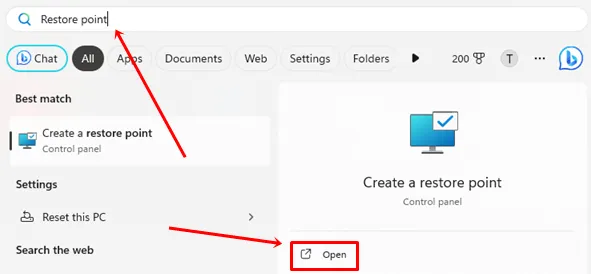
- Windows キー を押し、検索バーに「復元ポイント」と入力して、「開く」をクリックします。
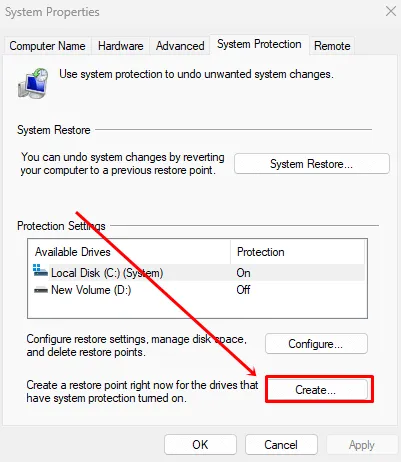
- [作成]ボタンをクリックします。
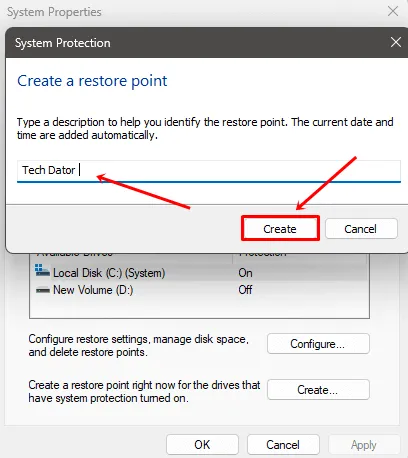
- 希望する名前を入力し、もう一度「作成」ボタンをクリックします。
3. AMDクリーンアップユーティリティツールの使用
AMD クリーンアップ ユーティリティをセーフ モードで実行することをお勧めします。次の手順に従って簡単にセーフ モードに入ることができます。
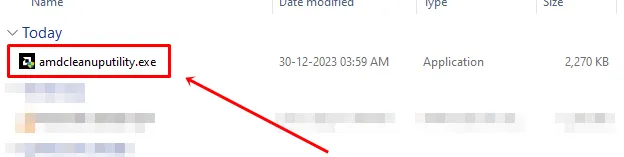
- ダウンロードフォルダーに移動し、AMD Cleanup Utility をダブルクリックします。
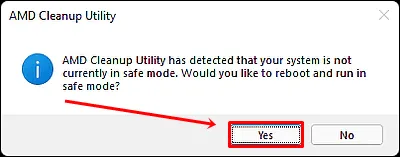
- プロンプトが表示されたら、[はい]をクリックして、コンピューターをセーフ モードで再起動します。
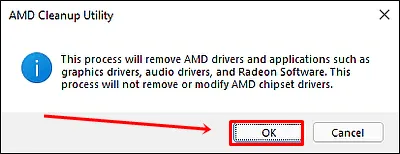
- クリーンアッププロセスを開始するには、[OK]をクリックします。
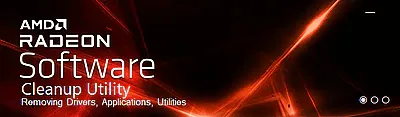
- クリーンアップ プロセスが完了するまで待ちます。バックグラウンドで実行されている間、進行状況バナーが表示されます。
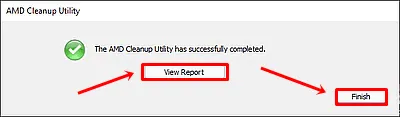
- 完了したら、レポートを表示するか、[完了]ボタンをクリックします。
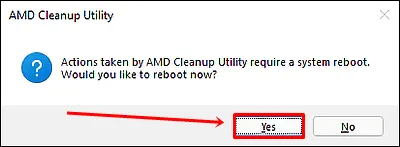
- 「はい」をクリックしてコンピュータを再起動します。
トラブルシューティングのヒント – AMD クリーンアップ ユーティリティでドライバーを削除できない場合
AMD クリーンアップ ユーティリティの使用中に問題が発生する可能性は低いですが、問題が発生した場合に備えて、次のトラブルシューティングのヒントを示します。
- ユーティリティが動作を停止した場合は、バックグラウンドで Windows Update が実行されていることが原因の可能性があります。AMD クリーンアップ ユーティリティを使用する前に、Windows Update プロセスを停止するか、完了させてください。
- ツールが応答しないようであれば、しばらくお待ちください。クリーンアップ プロセスには、ファイルの数に応じて 15 ~ 20 分以上かかる場合があります。
- クリーンアップ後にエラーが発生した場合は、以前に作成した Windows システムの復元ポイントを利用してください。
結論
この記事が参考になり、お役に立てば幸いです。AMD クリーンアップ ユーティリティ プロセスが完了したら、最新の AMD グラフィック ドライバーのインストールに進み、強化されたエクスペリエンスをお楽しみください。
このガイドに関してご質問やご意見がございましたら、お気軽にソーシャル メディア チャネルからお問い合わせいただくか、下記にコメントを残してください。