
正直に言うと、私たちは誰でも頻繁に使用し、常に開いたままにしておきたい特定のフォルダーを持っています。PC の起動時にそれらのフォルダーが自動的に開いたら便利だと思いませんか?
Windows 11 では、起動時に特定のフォルダーを開くようにシステムを簡単に設定できます。このガイドでは、これを実現するための 2 つの異なる方法について説明します。Windows 11 の起動時にフォルダーを自動的に開くようにしたい場合は、詳細な説明を読み進めてください。以下では、起動時にフォルダーを自動的に開くように設定するための最も効果的な 2 つの方法について説明します。
1. スタートアップフォルダにフォルダを追加する
この方法は最も簡単です。これを実装するには、目的のフォルダーをスタートアップ フォルダーに配置する必要があります。次の簡単な手順に従ってください。
1.Windows Key + Rキーボードの組み合わせを押します。これにより、[実行] ダイアログ ボックスが表示されます。入力しshell:startupて Enter キーを押します。
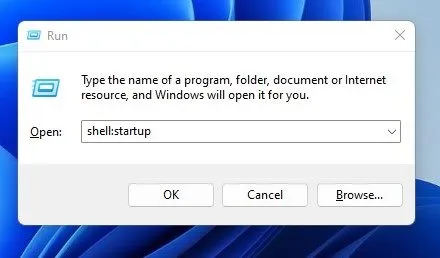
2. この操作により、Windows 11 のスタートアップ フォルダーが開きます。ここで、起動時に自動的に開きたいフォルダーをドラッグ アンド ドロップするだけです。
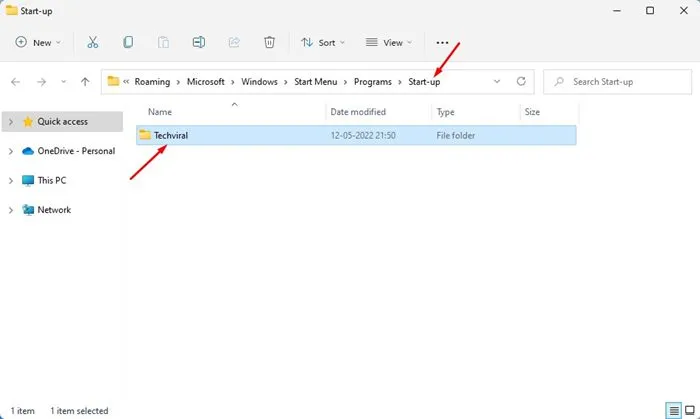
3. コンピュータの起動時にこのフォルダを開かないようにしたい場合は、スタートアップ フォルダから削除します。
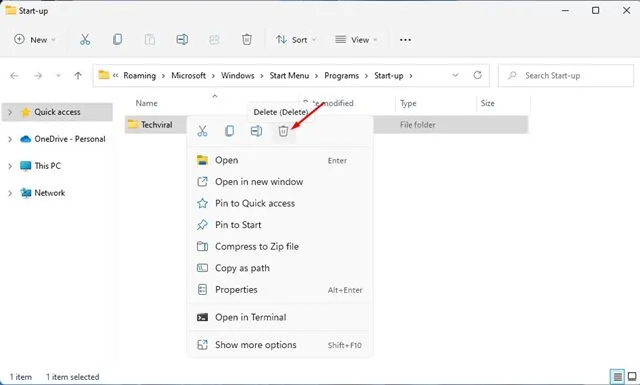
次回再起動すると、フォルダーが自動的に開きます。
2. タスク スケジューラを使用してフォルダーを自動的に開く
この方法は、Windows 11 のスタートアップ フォルダーにアクセスできない人に最適です。ここでは、タスク スケジューラでタスクを設定して、起動時にフォルダーを起動します。次の手順に従います。
1. まず、 Windows 11 の検索バーで「タスク スケジューラ」を検索します。検索結果からタスク スケジューラ アプリを開きます。
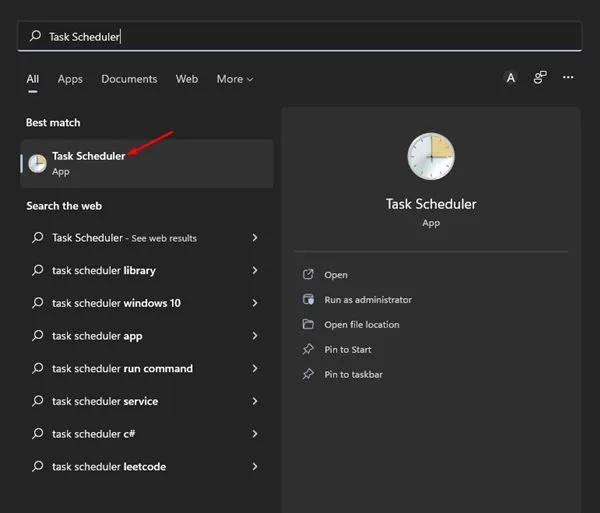
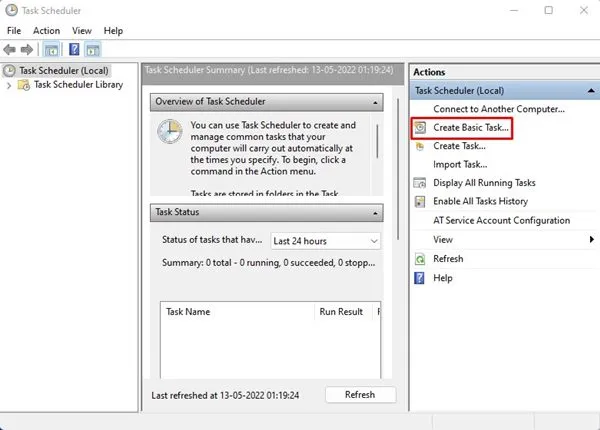
2. タスク スケジューラ インターフェイスで、右側にある [基本タスクの作成]をクリックします。
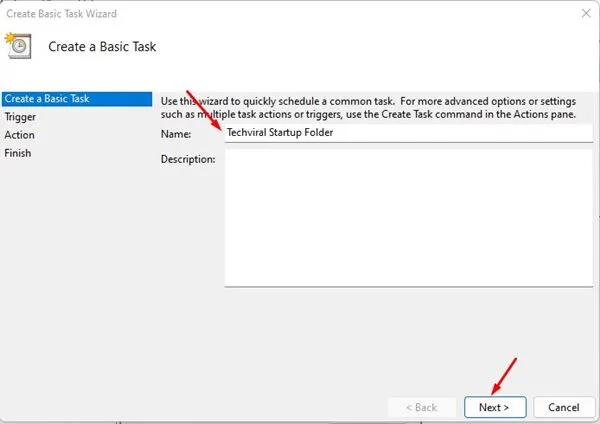
3. 「基本タスクの作成」ダイアログで、指定されたフィールドにタスクの名前を入力し、 「次へ」ボタンをクリックします。
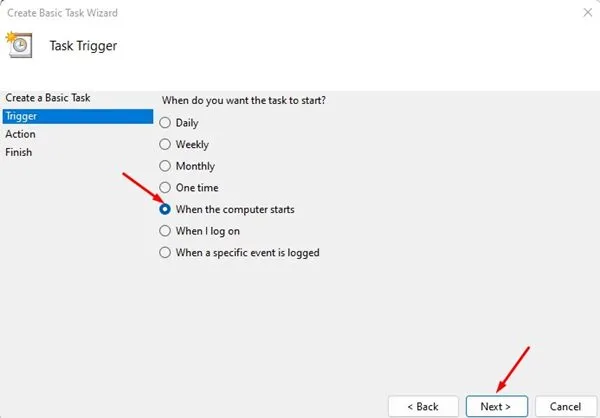
4. トリガーを選択するよう求められたら、「コンピューターの起動時」を選択し、「次へ」をクリックします。
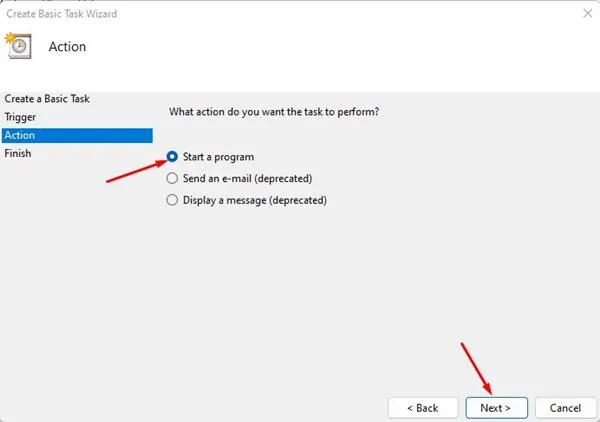
5. 「アクション」画面で、「プログラムの開始」オプションを選択し、「次へ」をクリックして続行します。
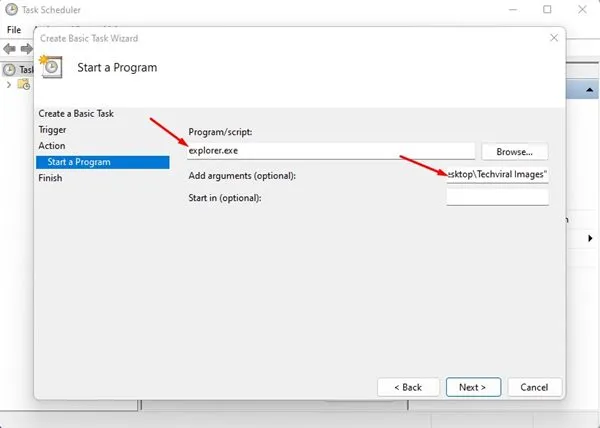
6. 次に、[プログラム/スクリプト] フィールドにexplorer.exeと入力します。[引数の追加] ボックスに、起動時に開くフォルダーのパスを入力します。次に、[次へ]をクリックします。
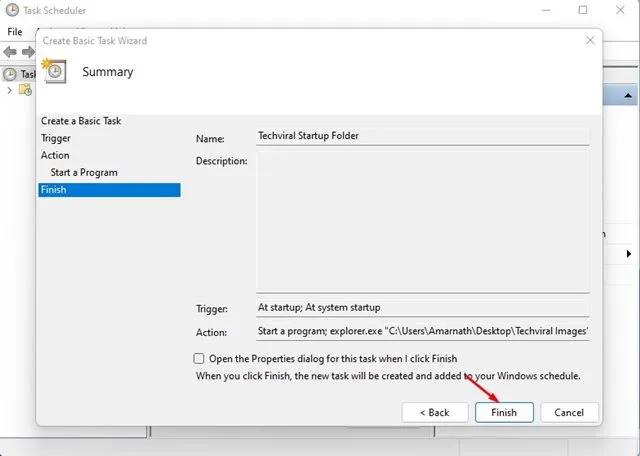
7. 概要を確認し、[完了] をクリックしてタスクのセットアップを完了します。完了したら、タスク スケジューラを終了します。
選択したフォルダーは、Windows 11 の起動時に自動的に開きます。
これらは、Windows 11 の起動時にフォルダーを自動的に開くための最も効果的な方法です。フォルダーと同様に、システムの起動時にアプリケーションを起動するように設定することもできます。起動時にフォルダーを開く別の方法をご存知の場合は、コメントでお気軽に共有してください。
コメントを残す