
MSI Dragon Center を使用したオーバークロックにより、ゲーム体験を最大限に高められるかどうか興味がありますか? もちろんです! この強力なツールを使用すると、GPU と CPU のパフォーマンスを簡単に強化できます。
MSI Dragon Centerでオーバークロックをマスターする
オーバークロックのステップバイステップガイド
システムのパフォーマンスを最適化するには、次の詳細な手順に従ってください。
- PC でMSI Dragon Center を起動します。
- パフォーマンスのニーズに合わせて、希望のプロファイルを選択します。
- シフト設定をターボに変更して最大パワーを実現しましょう!
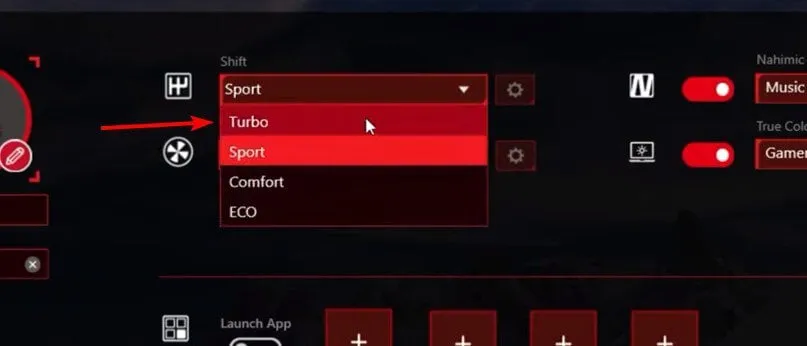
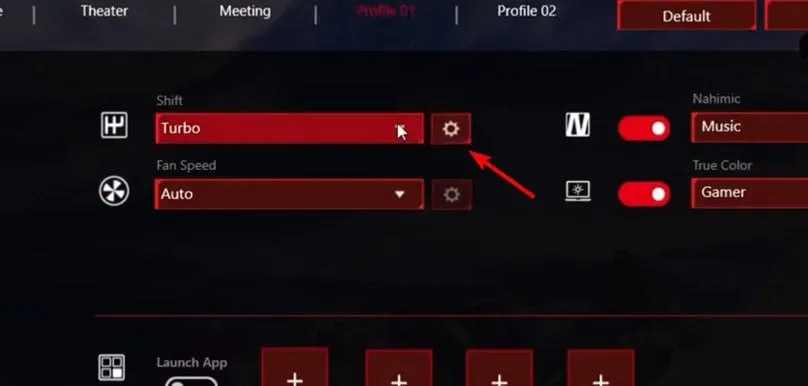
- 詳細な調整を行うには、歯車アイコンをクリックします。
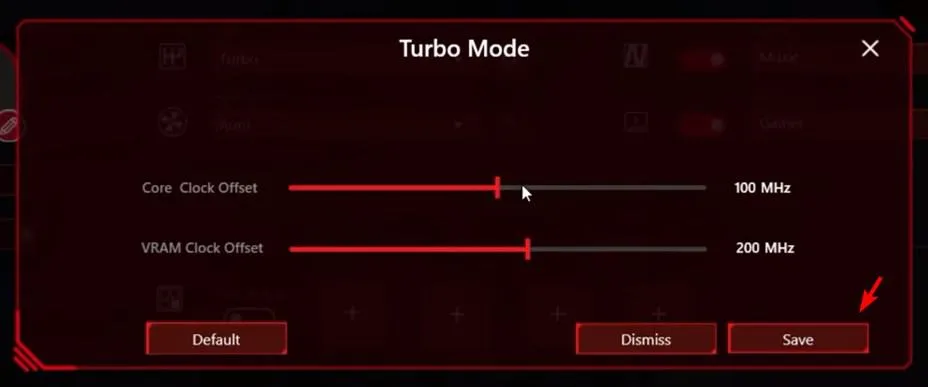
- コア クロックと VRAM クロックのオフセットを少しずつ慎重に調整します。満足したら、[保存]をクリックすることを忘れないでください。
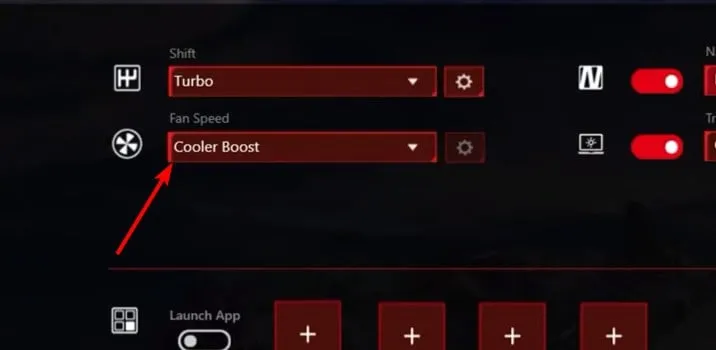
- 冷却をさらに強化するには、オプションでファン速度をCooler Boostに設定します。これにより、より高いパフォーマンス レベルでシステムが安定した状態を維持できるようになります。
- 設定に満足したら、「保存」をクリックしてプリセット構成を保存します。
- 変更を有効にするには、[適用]ボタンを忘れずに押してください。これで、システムは強化されたレベルで動作するようになります。
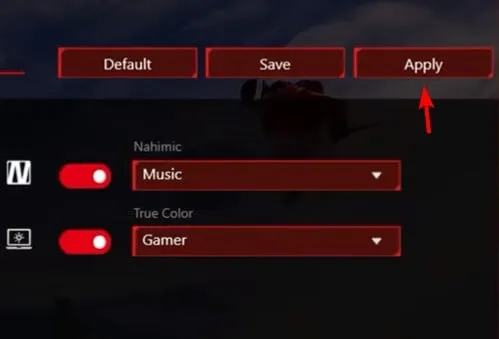
これらの手順を実行すると、PC を限界まで押し上げ、ゲームやレンダリングのパフォーマンスを最大限に高める準備が整います。
より優れたオーバークロック ソフトウェアはありますか?
MSI Dragon Center は基本的なオーバークロックツールを提供していますが、上級ユーザーはMSI Afterburner を好む傾向があります。このソフトウェアは、広範なカスタマイズオプションを提供し、専用 GPU を使用しているユーザーに特に推奨されます。
MSI Dragon Center は、BIOS を更新したり、さまざまなハードウェア コンポーネントを管理したりできる多機能ツールですが、BIOS 更新後に画面が黒くなるなどの問題が時々発生することがユーザーから報告されています。このソフトウェアを使用するときは、慎重に進めることが重要です。
オーバークロックの手順をより広く理解するには、専用のオーバークロック ガイドを調べることをお勧めします。
よくある質問
1.オーバークロックによってコンピューターが損傷する可能性がありますか?
はい、不適切なオーバークロックは、過熱や不安定なパフォーマンスによるハードウェアの損傷につながる可能性があります。オーバークロック中は常に温度とシステムの安定性を注意深く監視してください。
2.オーバークロックには MSI Afterburner の方が MSI Dragon Center よりも優れていますか?
多くのユーザーは、MSI Afterburner の方が、専用 GPU のオーバークロックに特化したより強力な機能と微調整オプションを備えているため優れていると考えています。
3. GPU と CPU の適切な設定を知るにはどうすればよいですか?
特定のハードウェアに関連するフォーラム、ガイド、コミュニティを参照することをお勧めします。最初は少しずつ増やしてストレス テストを行い、安定性を判断してください。冷却ソリューションや電力供給など、多くの変数が最適な設定に影響を与える可能性があります。
コメントを残す