
WhatsApp Webとデスクトップからのリモートログアウトをマスターする
今日の急速に変化するデジタル世界では、WhatsApp デスクトップ アプリの使用がユーザーの間でますます人気になっています。しかし、モバイル デバイスをリンクした後、WhatsApp Web からログアウトするとなると、多くの人が困惑します。カフェや公共図書館の共有コンピューターから閲覧している場合でも、WhatsApp Web からログアウトする方法を知っておくことは、プライバシーとセキュリティを維持するために不可欠です。
リモートログアウトが重要な理由
公共のコンピューターで WhatsApp Web を使用する場合、ログアウトを忘れるとセッションがアクティブのままになることがあります。これにより、同じデバイスを後で使用する可能性のある他のユーザーに個人的なメッセージやアカウントが公開される可能性があります。スマートフォンを使用して WhatsApp Web と WhatsApp デスクトップ アプリケーションから効果的にサインアウトする方法について、わかりやすいガイドをご紹介します。
リモート ログアウトのステップバイステップ ガイド
- ステップ1:スマートフォンでWhatsAppを起動する
まず、Android または iPhone デバイスで WhatsApp アプリを開きます。
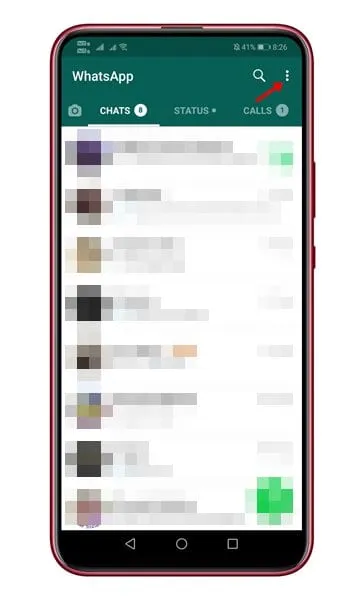
- ステップ2: メニューにアクセスする
右上隅にある3 つのドット(または iPhone の設定アイコン)をタップして、追加のオプションにアクセスします。
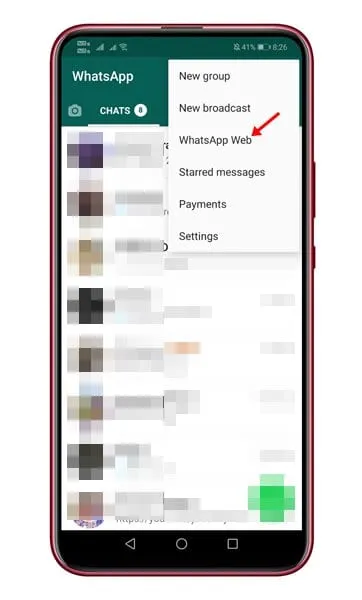
- ステップ3: リンクされたデバイスを開く
ドロップダウン メニューから、[リンクされたデバイス] ( WhatsApp Webと呼ばれることもあります) を選択します。
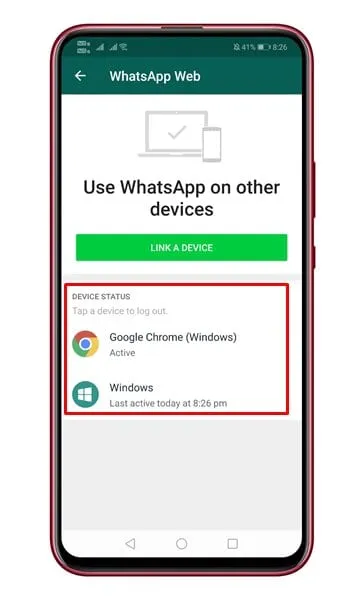
- ステップ4: アクティブセッションを表示する
現在 WhatsApp アカウントを使用しているすべてのデバイスのリストが表示されます。このページには最近のアクティビティが表示されるため、不要なセッションを簡単に識別できます。
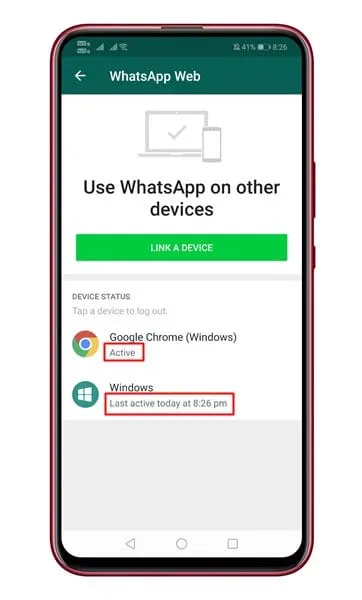
- ステップ5: 最後のアクティブステータスを確認する
各デバイスについて、最後にアクティブになった日時を確認します。この情報は、アカウントが意図しない場所にまだサインインしているかどうかを判断するために重要です。
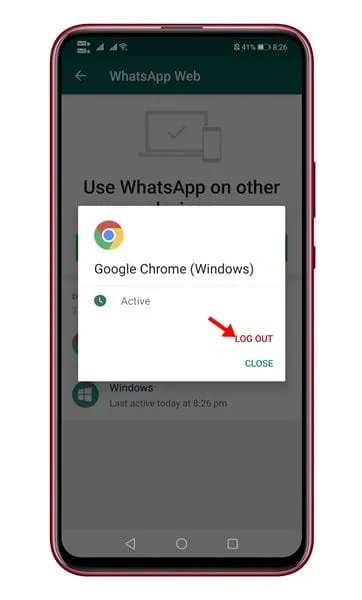
- ステップ6: アクティブセッションからログアウトする
セッションを終了するには、デバイス名をタップして「ログアウト」を選択するだけです。これにより、すべてのアクティブな WhatsApp Web およびデスクトップ セッションからすぐにサインアウトされます。
最後に
これらの簡単な手順に従うことで、プライバシーを簡単に保護し、WhatsApp セッションの安全性を確保できます。このプロセスについてさらに質問がある場合は、コメント セクションでお気軽にお問い合わせください。あなたの洞察と経験は貴重なので、友人や家族とこのガイドを遠慮なく共有して、彼らの安全も守ってください。
よくある質問
1.モバイルデバイスから WhatsApp Web からログアウトできますか?
はい、WhatsApp アプリの「リンクされたデバイス」セクションにアクセスすることで、スマートフォンを使用して WhatsApp Web から簡単にログアウトできます。
2.アクティブなセッションからログアウトするとどうなりますか?
アクティブなセッションからログアウトすると、WhatsApp が使用されたデバイスへのアクセスが終了し、他のユーザーがメッセージを読んだりアカウントにアクセスしたりできなくなります。
3.自分の WhatsApp アカウントが現在どこにログインしているかを確認することはできますか?
もちろんです! [リンクされたデバイス] セクションでは、すべてのアクティブなセッションと最後にアクティブになった日時を表示できるため、アカウントがログインされている場所を監視するのに役立ちます。
コメントを残す