
デスクトップ版 Google メッセージを使いこなす: ステップバイステップ ガイド
Google メッセージアプリを使用すると、楽しいグループ テキストを送信できるだけでなく、画像、GIF、絵文字、ステッカー、動画、音声メッセージを大切な人と簡単に共有できます。インスタント通知、スマート リプライ、直感的な共有オプションなどの機能を備えた多目的メッセージング プラットフォームです。さらに嬉しいことに、デスクトップ コンピューターから直接メッセージを送受信することもできます。効率的な方法で連絡を取り合いたい場合は、次の簡単な手順に従って、コンピューターで Google メッセージを使用してください。
ステップ1: アプリの準備ができたことを確認する
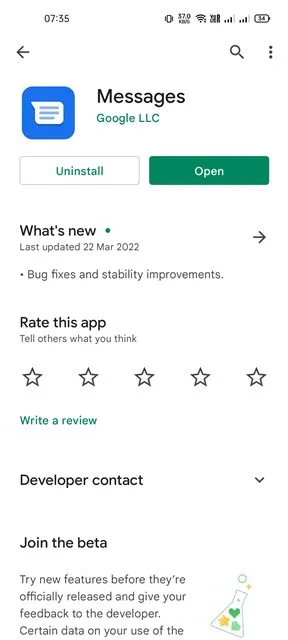
最近の Android スマートフォンのほとんどには、Google メッセージアプリがプリインストールされています。まだインストールしていない場合は、Google Play ストアから簡単にダウンロードできます。この手順により、コンピューターからメッセージを送信するための基礎が整います。
ステップ2: Googleメッセージを起動する
アプリがインストールされていることを確認したら、Android スマートフォンで Google メッセージ アプリケーションを起動します。これにより、デバイスとデスクトップ間の接続が開始されます。
ステップ3: パソコンでGoogleメッセージにアクセスする
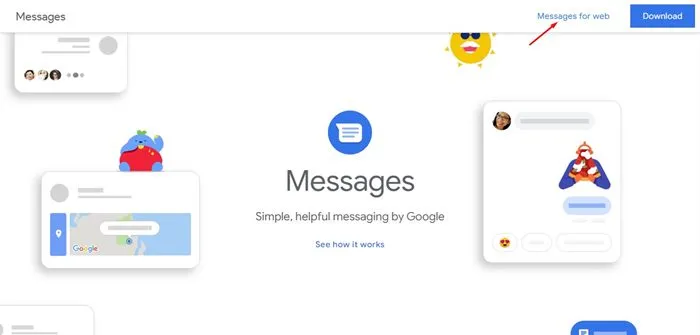
パソコンのウェブブラウザを使用して、Google メッセージのウェブサイトに移動します。ここでデスクトップ インターフェースが起動します。
ステップ4: デバイスのペアリング
Web ページの右上隅にある [ Web 用メッセージ]リンクを選択します。
ステップ5: QRコードをスキャンする
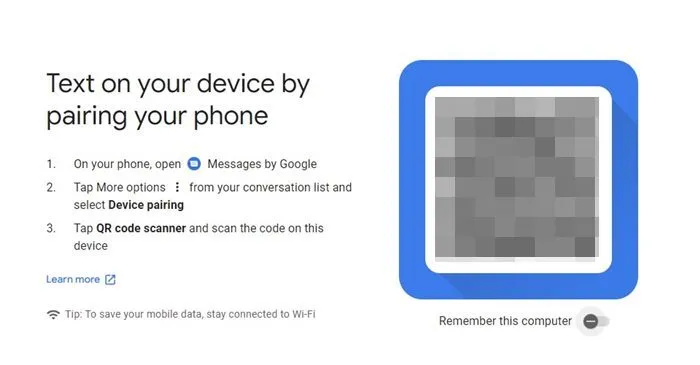
コンピューターの画面にQR コードが表示されます。この手順でスマートフォンがデスクトップに接続されます。
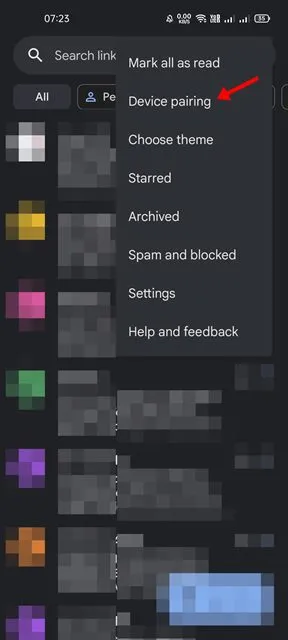
ステップ6: Googleメッセージでデバイスのペアリングを開く
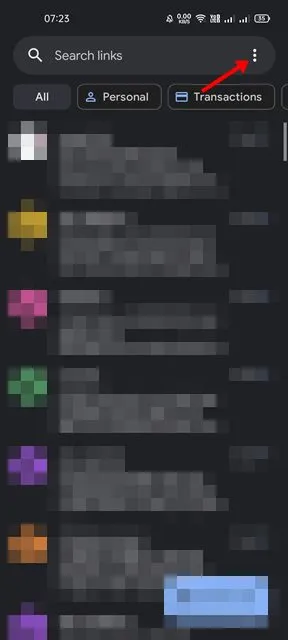
スマートフォンで、Google メッセージ アプリの右上隅にある3 つのドットをタップすると、追加のオプションが表示されます。
ステップ7: デバイスのペアリングを選択する
表示されたオプションの中から、「デバイスのペアリング」をタップします。これにより、携帯電話をデスクトップにシームレスに接続できるようになります。
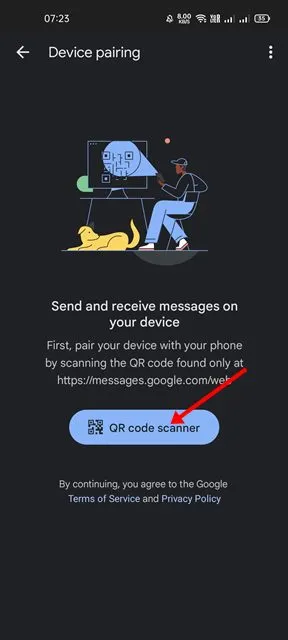
ステップ8: QRコードスキャナーを活用する
デバイスのペアリング画面が表示されたら、QR コード スキャナーをタップします。これにより、携帯電話のカメラが起動します。デスクトップに表示されている QR コードにカメラを合わせると、接続が確立されます。
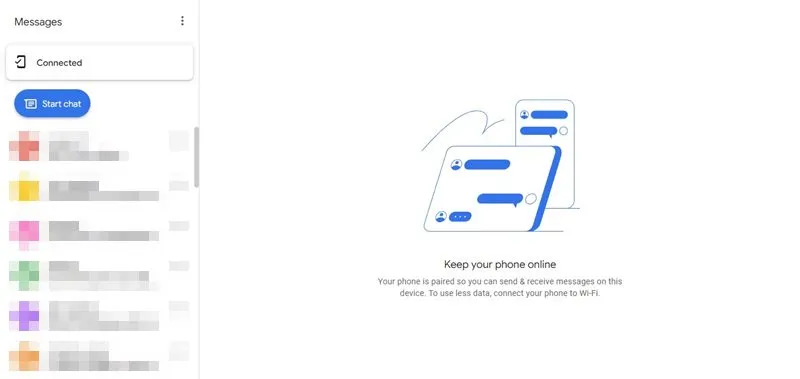
ステップ9: デスクトップからメッセージングを開始する
これで、デスクトップ画面に会話のリストが表示されます。これで、コンピューターから直接メッセージを送信したり、テキストを交換したり、チャット機能を利用したりできるようになりました。
結論とトラブルシューティング
Windows のノートパソコンやデスクトップで Google メッセージを使用するのは、簡単で効率的です。QR コードのスキャンやデバイスの接続で問題が発生した場合は、スマートフォンとコンピューターの両方が安定した Wi-Fi 接続になっていることを確認してください。このガイドが、Google メッセージをシームレスに使用できるようになることを願っています。このチュートリアルを友人や家族と共有することを忘れないでください。質問がある場合やさらにサポートが必要な場合は、以下にコメントを残してください。
よくある質問
1.スマートフォンがなくてもデスクトップで Google メッセージを使用できますか?
いいえ、デスクトップ バージョンとペアリングするには、Google メッセージ アプリを搭載したスマートフォンが必要です。この接続は、QR コードのスキャン プロセスを通じて確立されます。
2.ウェブ版 Google メッセージと互換性のあるブラウザは何ですか?
ウェブ版 Google メッセージは、Google Chrome、Mozilla Firefox、Microsoft Edge、Safari などの主要なブラウザでシームレスに動作します。
3.ウェブ上で Google メッセージを使用する場合、データは安全ですか?
はい、Google メッセージでは、メッセージの送信中にデータが安全に保たれるように暗号化を採用しています。ただし、使用していないときは必ずセッションを切断するように注意してください。
コメントを残す