Windows および Mac 版 Word で Copilot を無効にして削除する方法: 5 つの簡単な方法
Microsoft が Office アプリケーション全体に Copilot を導入したため、生産性への影響を懸念して、多くのユーザーが Word で Copilot を無効にする方法を探しています。幸いなことに、Microsoft Word で Copilot を簡単にオフにしたり、ホーム タブから Copilot アイコンを削除したりして、ワークフローを合理化することができます。
Word で Copilot を無効にしても、他の Microsoft 365 アプリケーションやサブスクリプションの機能には影響しないことに注意してください。これらの変更は Word に限定されます。
Microsoft Word で Copilot をオフにする方法
1. WordでCopilotを無効にする
- まず、Microsoft Word を起動します。[ファイル] タブに移動し、左側のリストから[オプション]を選択します。[オプション] が見つからない場合は、[詳細]セクションの下を探します。
- Word のオプションメニューで、Copilot タブを見つけて、Copilot を有効にするボックスのチェックを外します。
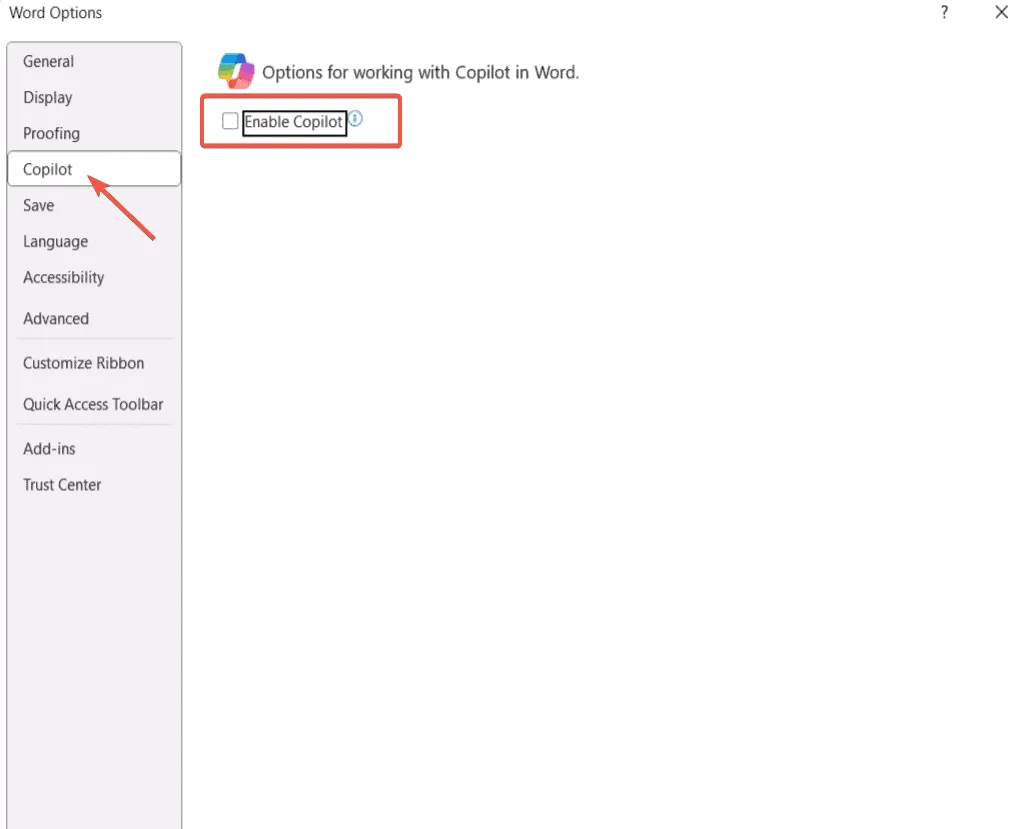
- [OK]をクリックして変更を適用します。変更を有効にするには、必ず Microsoft Word を再起動してください。
Microsoft Word を再度開くと、Copilot は無効になり、ホーム タブのアイコンがグレー表示されます。まだアクティブな場合は、更新が適用されていることを確認するためにコンピューターを再起動することを検討してください。
この方法は、Mac ユーザーが Word で Copilot を無効にする場合にも適用できます。
2.ホームメニューからコパイロットを削除する
- Microsoft Word を開き、上部のリボンの空いているスペースを右クリックして、[リボンのカスタマイズ]を選択します。
- 右側の [リボンのカスタマイズ] ドロップダウンから[メイン タブ]を選択します。
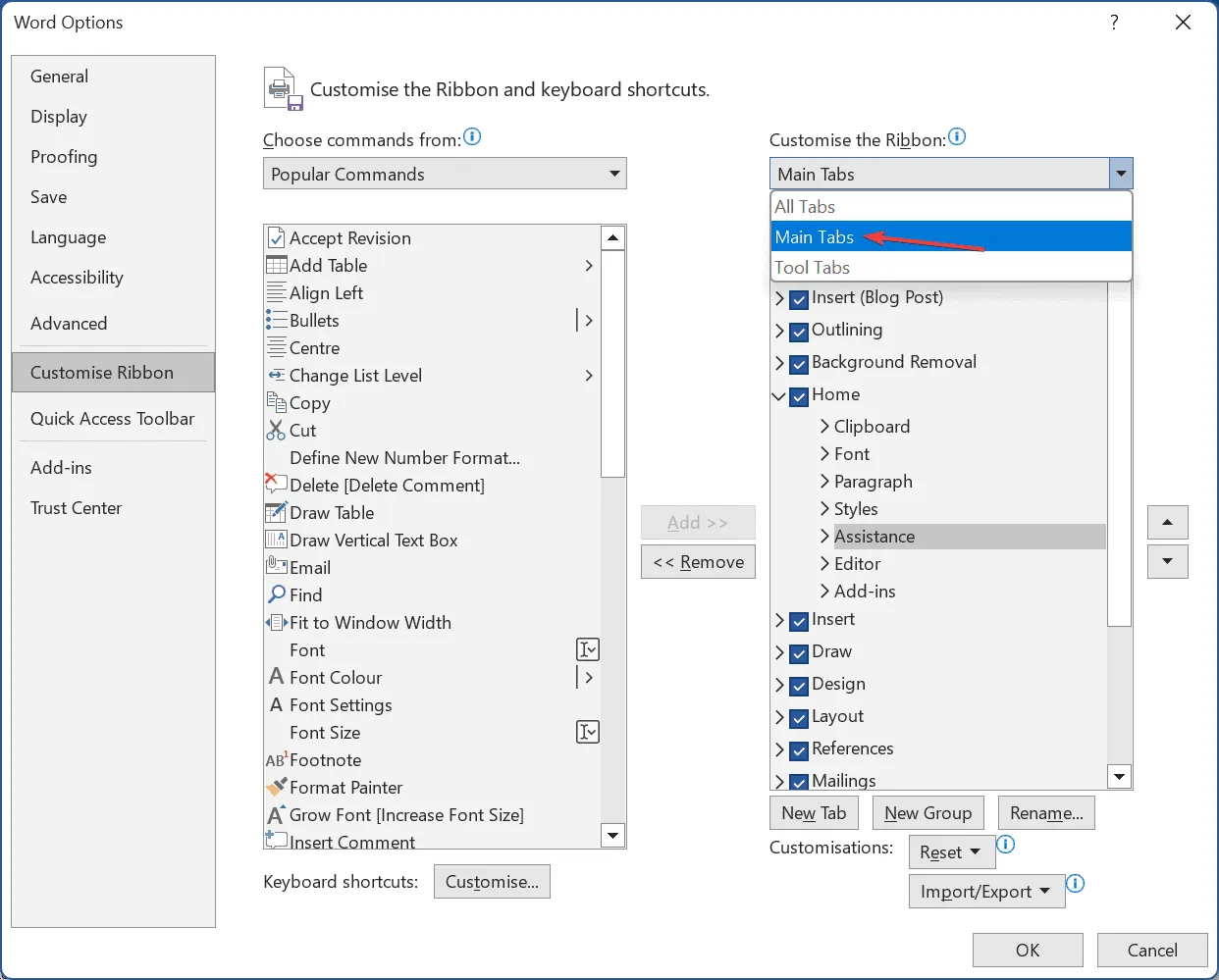
- [ホーム] タブの[アシスタンス]エントリを見つけて、 [削除]をクリックします。
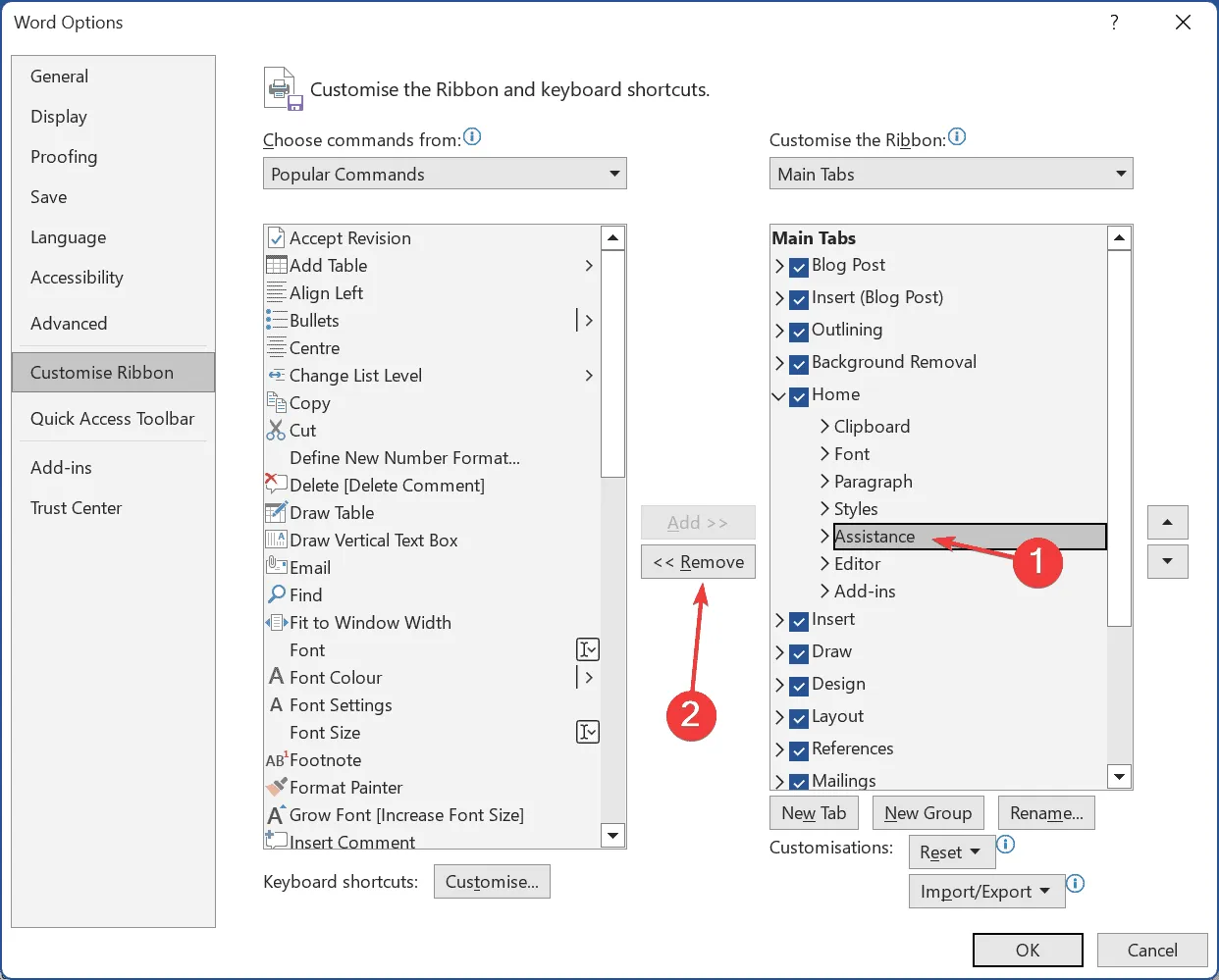
- [OK] をクリックして変更を保存し、Microsoft Word を再起動して削除を確認します。
Microsoft Word でリボンをカスタマイズすると、Copilot エントリは表示されなくなります。将来必要になった場合は、左側のリストから Copilot を選択し、[追加] をクリックすることで簡単に再度有効にすることができます。
3. Microsoft Wordでオフライン作業する
Copilot を無効にするもう 1 つの簡単な方法は、Microsoft Word 365 でオフラインで作業することです。Copilot は提案や機能を生成するためにインターネット アクセスに依存しているため、インターネットから切断すると、実質的にその動作が制限されます。
このアプローチにより、集中力があり、気を散らすことのない執筆環境が提供され、Copilot による中断なしに作業に集中できるようになります。
4. Copilotなしのプランに切り替える
Copilot 機能を完全に削除したい場合は、Copilot 機能を提供しないサブスクリプション プランを検討するのが最も効果的なオプションです。
Microsoft は、Microsoft 365 Basic プランに加入すると、Copilot や関連する AI 機能などの機能が使用できなくなることを確認しました。さらに、Microsoft 365 Personal Classic や Family Classic などの期間限定プランを選択すると、Word の Copilot も無効になります。
Microsoft 365 のすべてのサブスクリプション オプションに関する詳細情報は、公式 Web サイトでご覧いただけます。
5. Microsoft Wordの古いバージョンをインストールする
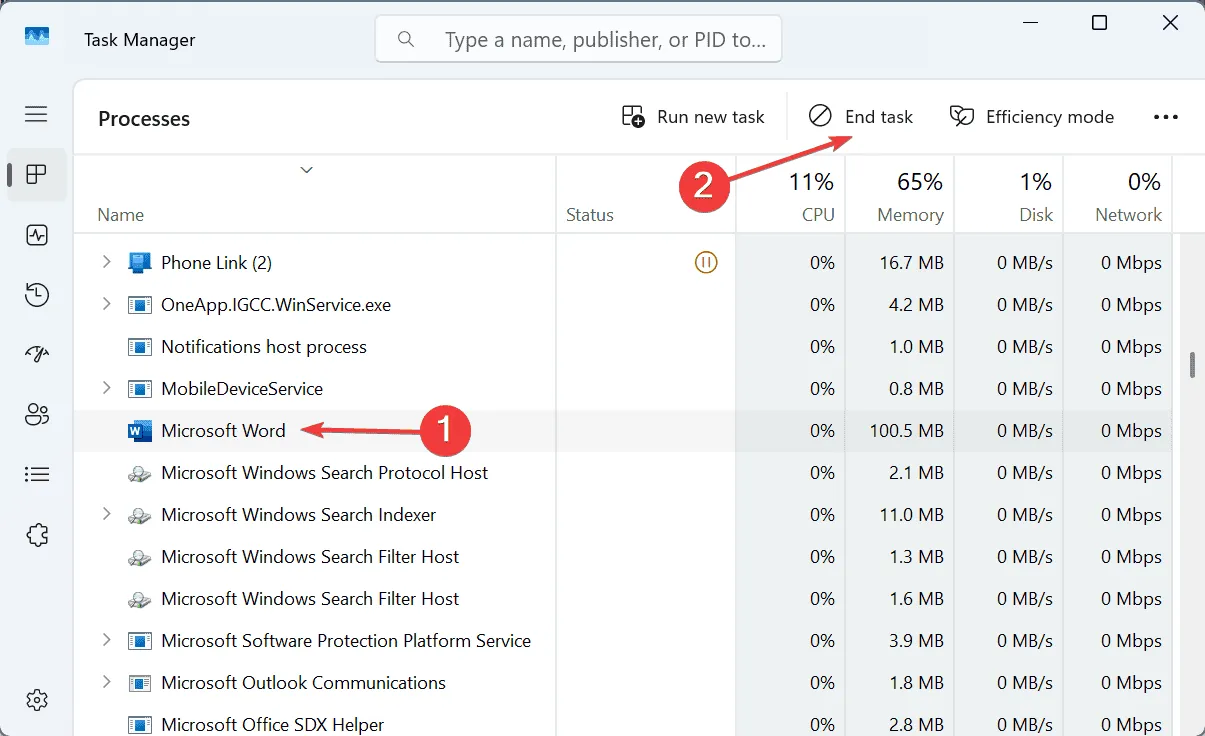
- Ctrl+ Shift+を押してタスク マネージャーを開きEsc、実行中のすべての Microsoft Office プロセスを見つけます。
- 各プロセスを個別に選択し、「タスクの終了」をクリックします。
- 続行するには、Windows+を押して「コマンド プロンプト」Sと入力し、「管理者として実行」を選択します。
- UAC プロンプトで[はい]をクリックして確認します。
- コマンドプロンプトで次のコマンドを入力し、を押しますEnter。
cd %programfiles% \Common Files\microsoft shared\ClickToRun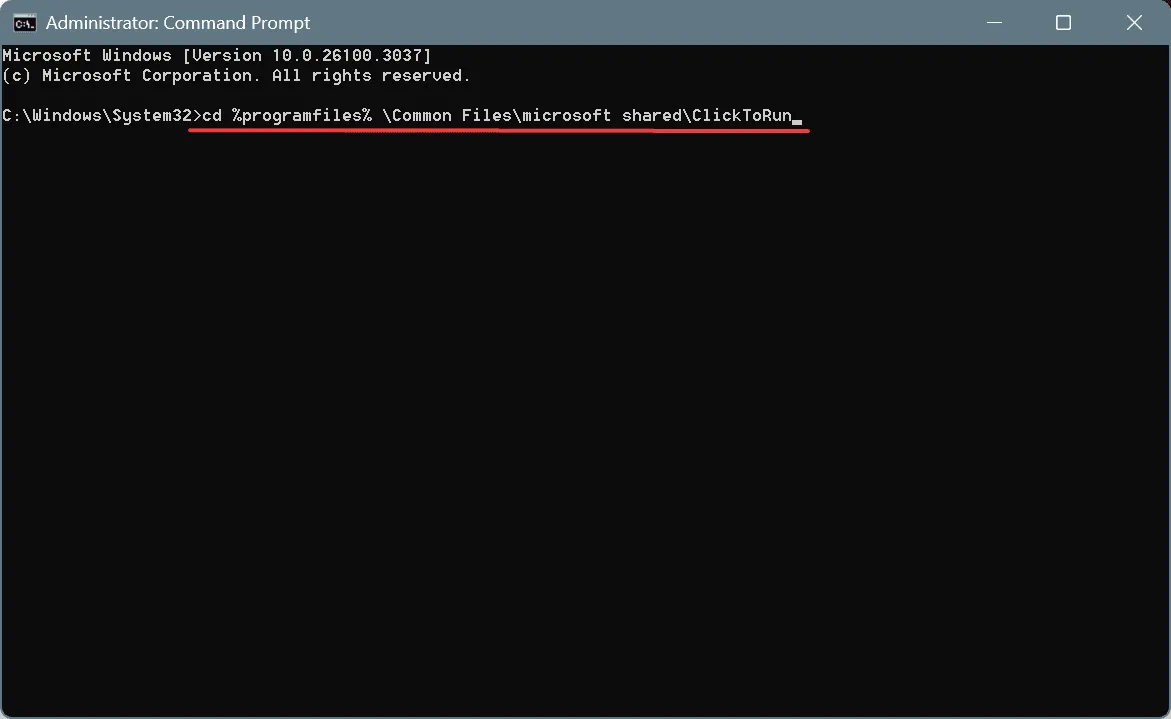
- ダウングレードするには、次のコマンドを実行します。
Officec2rclient.exe /update user updatetoversion=16.0.17531.20120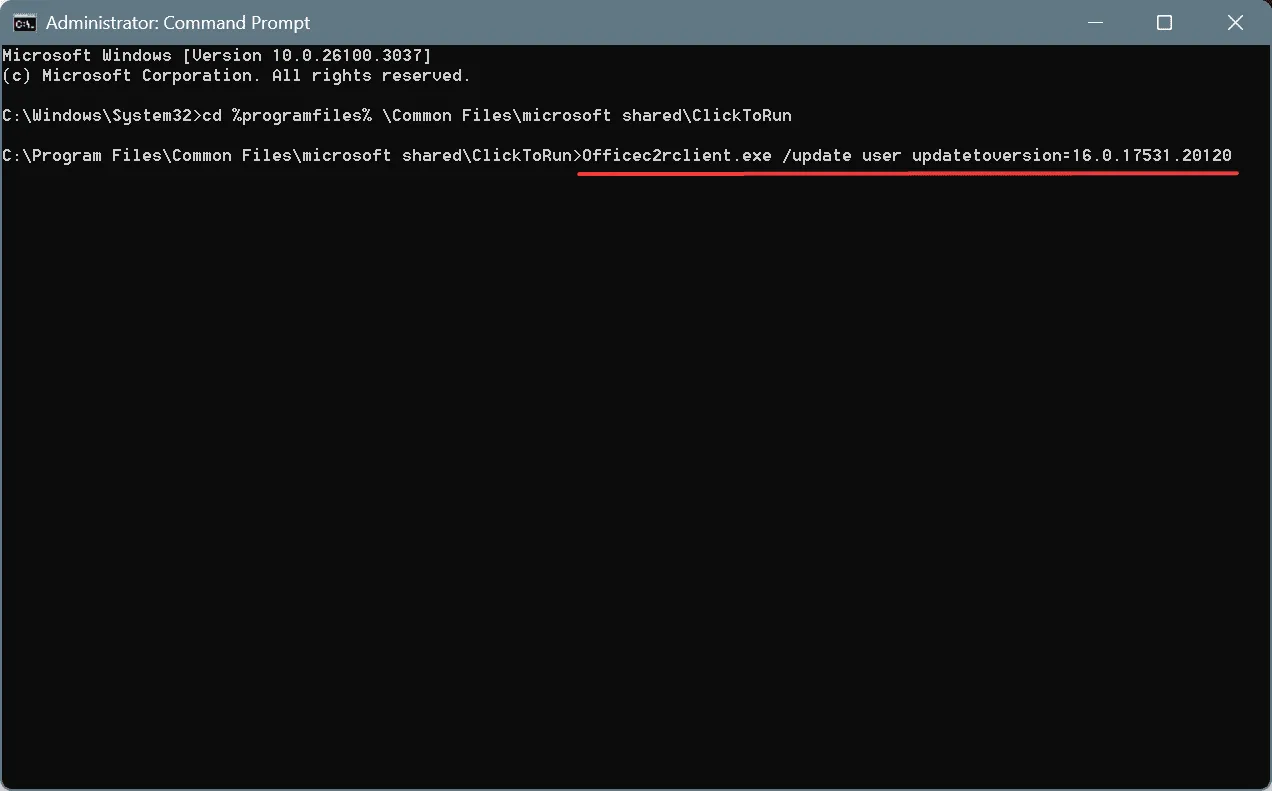
- 更新プロセスが完了するまで待ちます。
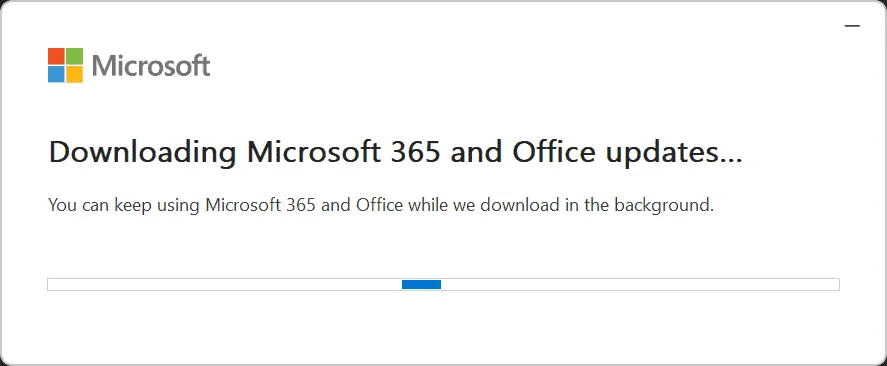
- PC を再起動し、Word を再度開いて変更を確認します。
- Copilot が無効になっている場合は、[ファイル] メニューに移動し、左側のパネルから[アカウント]に移動します。
- 最後に、[更新オプション]を選択し、[更新を無効にする]を選択して、Microsoft Office が Copilot を含むバージョンに自動的に更新されないようにします。
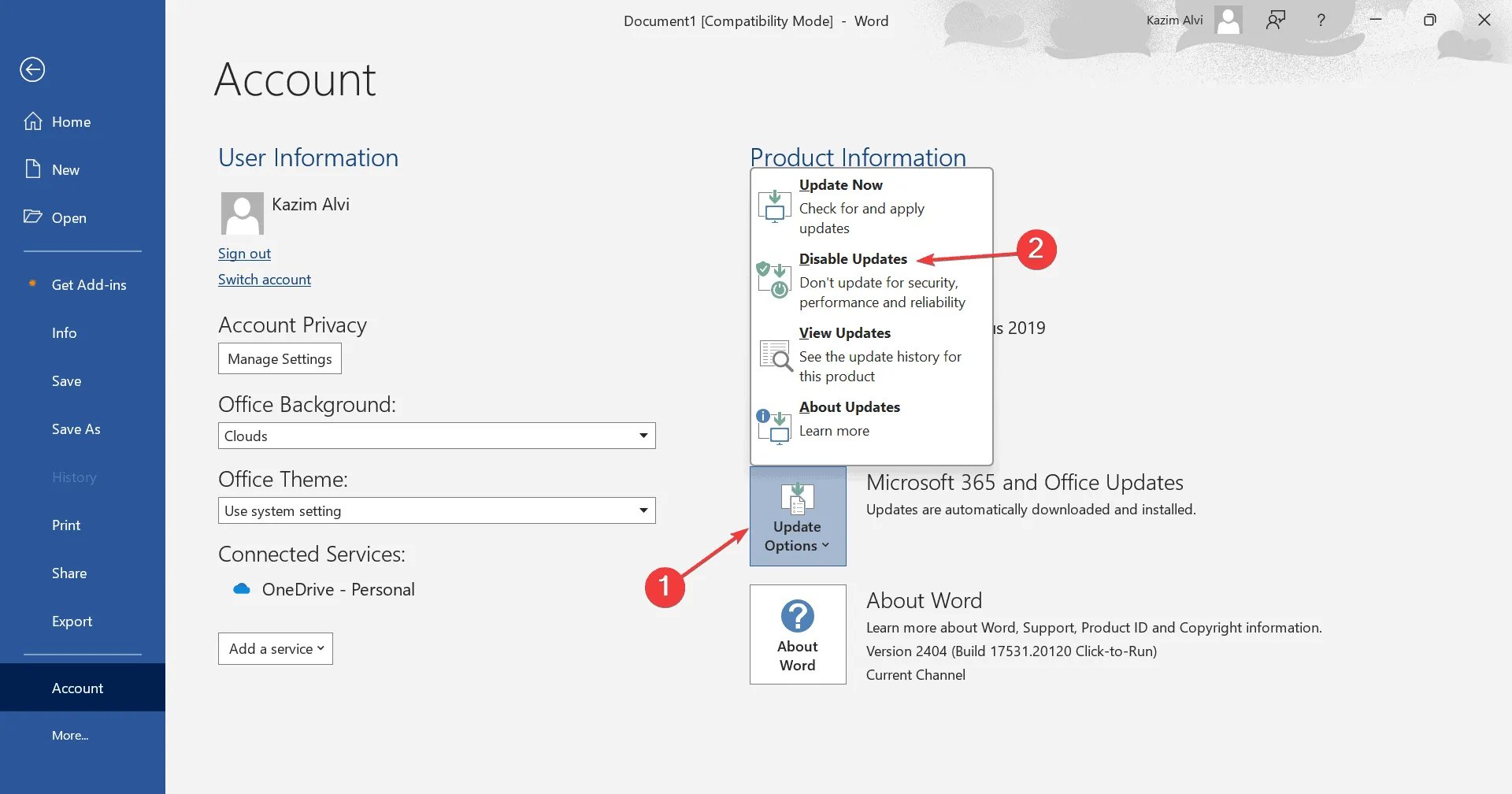
この最後のオプションは、Word および他のすべての Microsoft Office アプリケーションから Copilot を効果的に削除します。ただし、この方法は、機能をまったく使用しないユーザーに最適です。Copilot が便利だと思う場合は、単に機能を無効にしてリボンから削除することをお勧めします。
ご質問がある場合、または Copilot を無効にするための推奨方法を共有したい場合は、以下にコメントを残してください。
よくある質問
1.他の Microsoft 365 アプリに影響を与えずに、Word で Copilot を無効にすることはできますか?
はい、Microsoft Word で Copilot を無効にすると、Word 自体にのみ影響し、他の Microsoft 365 アプリケーションやサブスクリプション全体には影響しません。
2.無効にする手順を実行した後も Copilot がまだ表示される場合はどうすればよいですか?
Copilot が表示されたままの場合は、コンピューターを再起動して Microsoft Word を再度開き、変更が正常に適用されていることを確認してください。
3. Copilot の機能を完全に削除する計画はありますか?
はい、Microsoft 365 Basic に加入するか、Microsoft 365 Personal Classic などの期間限定プランを選択すると、Word やその他の Office アプリで Copilot 機能が無効になります。