
Windows 10 を使用したことがあるなら、テレメトリ システムについてご存知かもしれません。そうでない場合、テレメトリとは、リモートでデータを収集するために使用される自動プロセスです。コンピューターでは、テレメトリとは、ユーザー アクティビティに関して収集されたデータを指します。
テクノロジー企業は、自社のアプリやサービスを使用するユーザー エクスペリエンスを向上させるために、テレメトリ システムを通じてデータを収集します。同様に、Microsoft も、ユーザー エクスペリエンスを向上させるために、Windows 11 のテレメトリ システムを通じてデータを収集します。
Windows テレメトリとは何ですか?
Microsoft は、使用しているアプリ、システム設定、Windows 設定、アクセスしたサイトなどのアクティビティ情報を収集し、サーバーに送信します。Microsoft は、オペレーティング システムの改善、セキュリティの強化、既存のバグの解決のために、ユーザーからのデータを必要としています。
Microsoft がリモートでデータを収集する正当な理由がある一方で、多くの人にとってプライバシーの問題となる可能性があります。誰もが同意なしにシステムとアプリの使用状況の詳細を Microsoft に提供したいとは思わないでしょう。Windows 11 でテレメトリ データを収集して Microsoft に送信したくない場合は、手動でオフにする必要があります。
Windows 11 でテレメトリを無効にするのは非常に簡単で、サードパーティのアプリをインストールしなくても実行できます。以下では、Windows 11 でデータ収集を制限するための最適な方法をいくつか紹介します。さっそく始めましょう。
1. Windows 11で診断データの送信を無効にする
開始するには、まず Windows 11 でオプションの診断データを Microsoft に送信することをオフにする必要があります。必要な手順は次のとおりです。
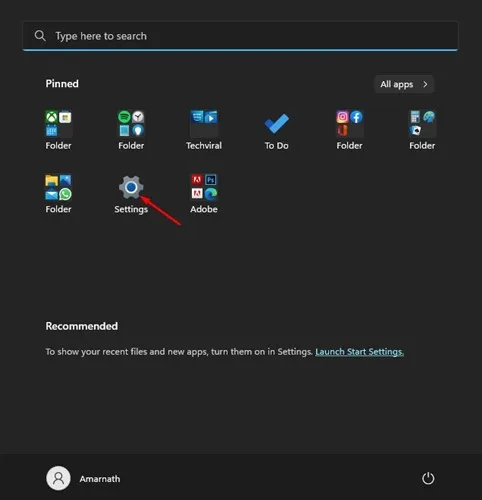
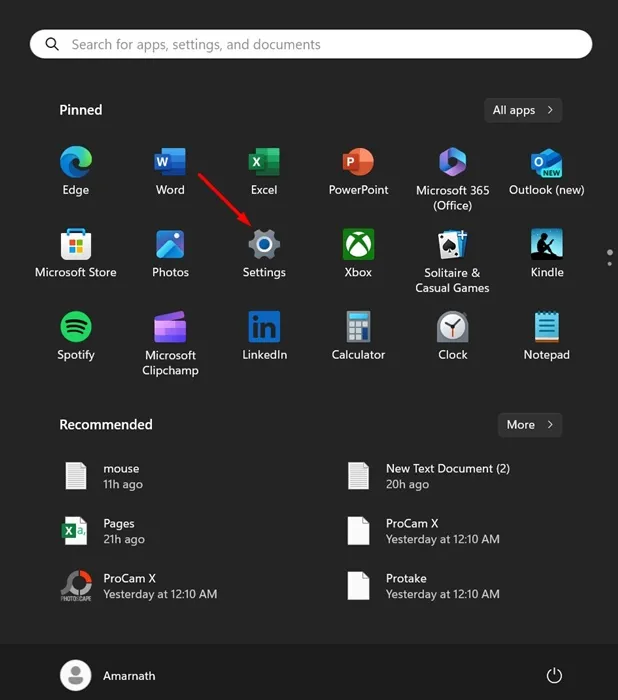
1. まず、Windows 11 のスタート ボタンをクリックし、[設定]を選択します。
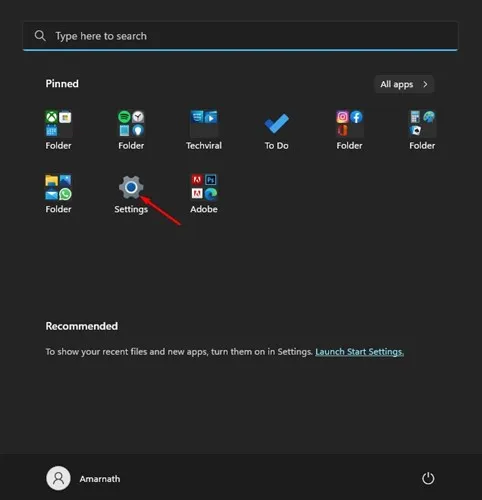
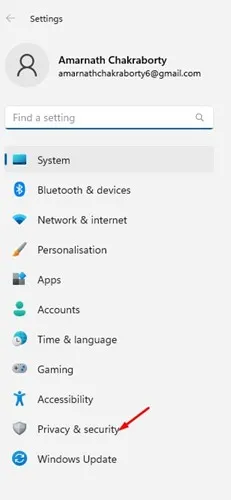
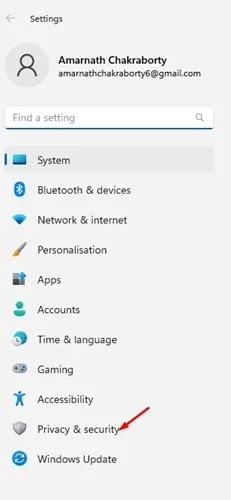
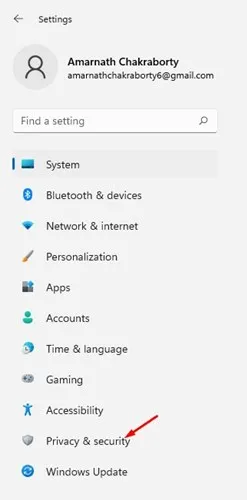
2. 設定アプリで、左側のペインの「プライバシーとセキュリティ」セクションをクリックします。
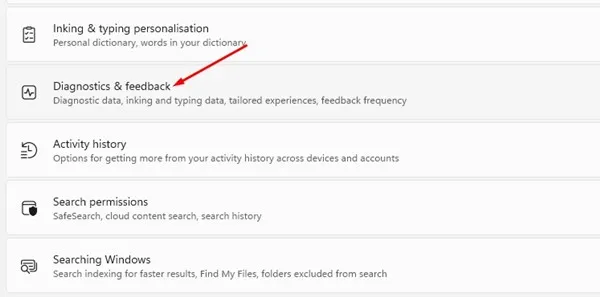
3. 右側で下にスクロールし、「診断とフィードバック」オプションをクリックします。
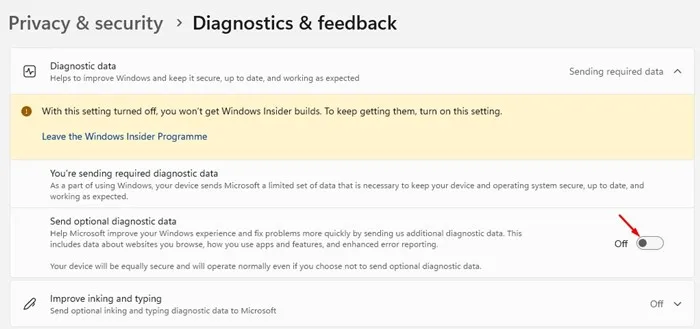
4. 次に、診断データセクションを展開し、オプションの診断データを送信するのトグルをオフにします。
5. 少し下にスクロールして、「カスタマイズされたエクスペリエンス」を展開します。
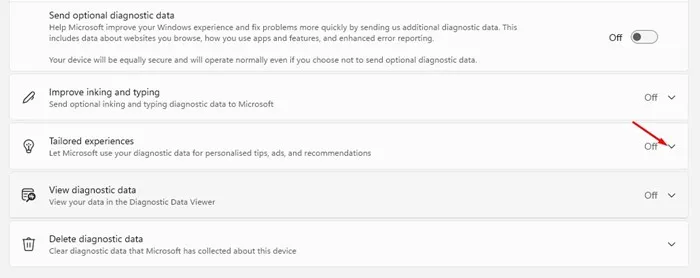
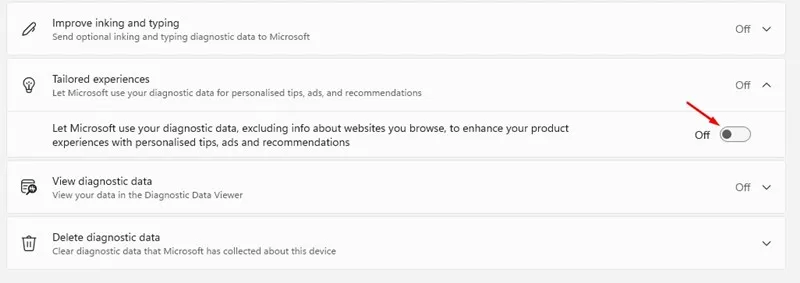
6. [カスタマイズされたエクスペリエンス] の下にある [ Microsoft が診断情報を使用することを許可する]というトグル スイッチをオフにします。
2. Windows 11でその他の診断データを無効にする
データの追跡を完全に防止するには、他のいくつかのオプションを無効にする必要があります。無効にする必要がある項目は次のとおりです。
1. まず、Windows 11 のスタート ボタンをクリックし、[設定]を選択します。
2. 設定アプリで、左側のサイドバーにある「プライバシーとセキュリティ」オプションをクリックします。
3. 右側のペインで、「音声」をクリックします。
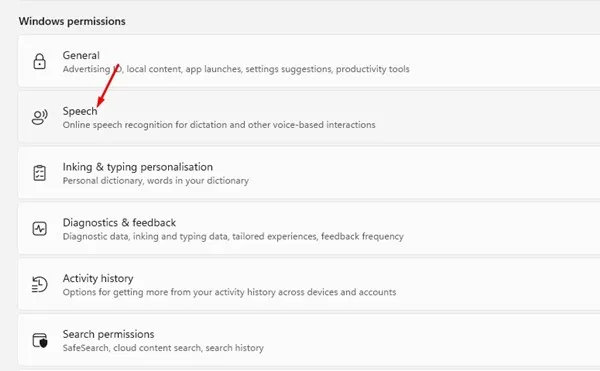
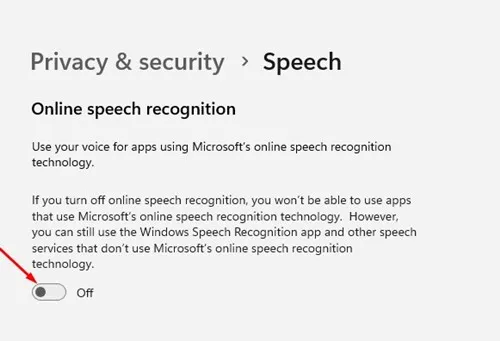
4.次のページでオンライン音声認識のトグルをオフにします。
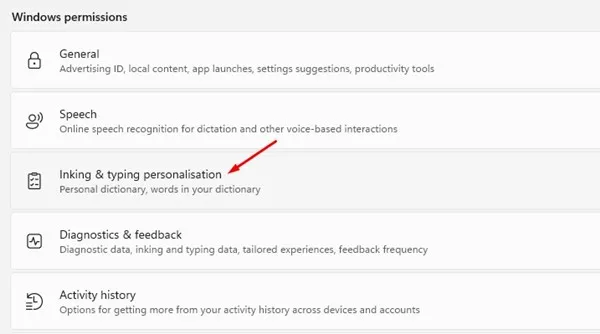
5. 次に、前のページに戻り、「手描き入力と入力のカスタマイズ」をクリックします。
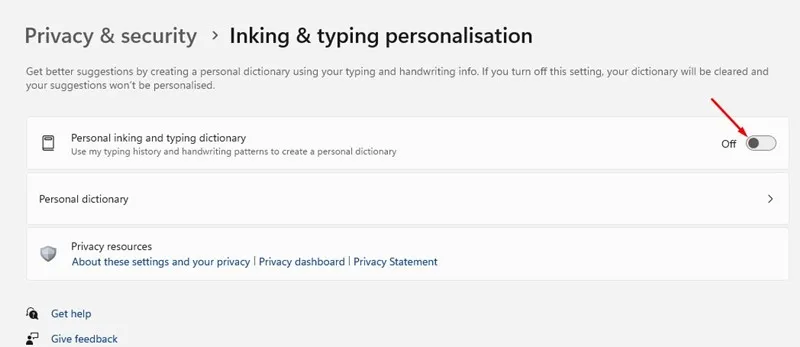
6. 次の画面で、「個人用インクおよびタイピング辞書」のトグルをオフにします。
7. 前の画面に戻り、「アクティビティ履歴」をクリックします。
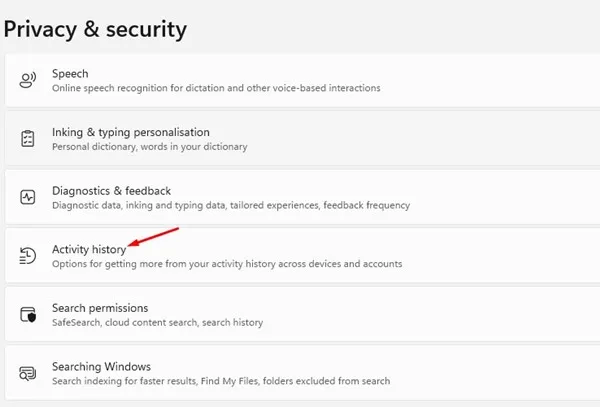
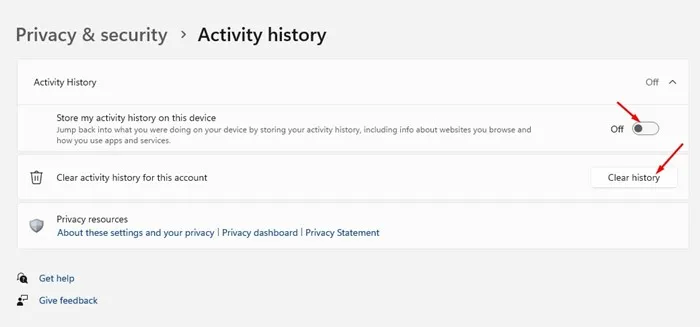
8. 「アクティビティ履歴」セクションで、 「このデバイスにアクティビティ履歴を保存する」のトグルをオフにします。完了したら、「履歴を消去」ボタンをクリックします。
3. 一般的なプライバシー設定を変更する
また、Windows 11 の一般プライバシー設定にいくつか変更を加えることで、データの追跡を防ぐこともできます。ここでは、行う必要がある重要な変更をいくつか紹介します。
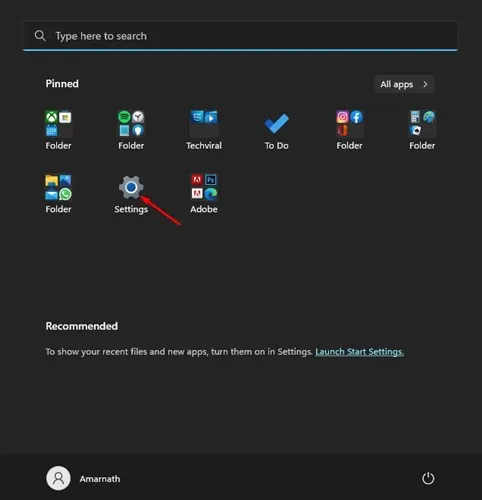
1. まず、Windows 11 のスタート ボタンをクリックし、[設定]を選択します。
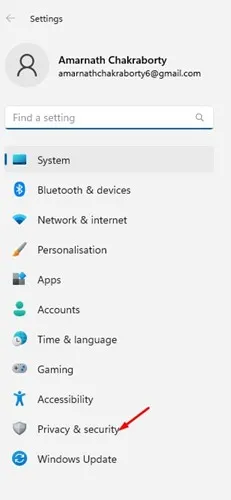
2. 「設定」ページで、左側のペインにある「プライバシーとセキュリティ」オプションをクリックします。
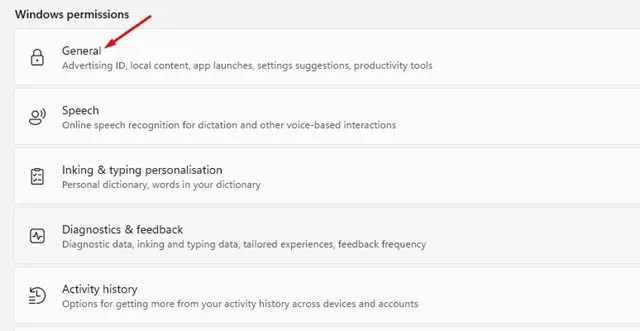
3. 右側で下にスクロールし、 「Windows アクセス許可」の下の「全般」オプションをクリックします。
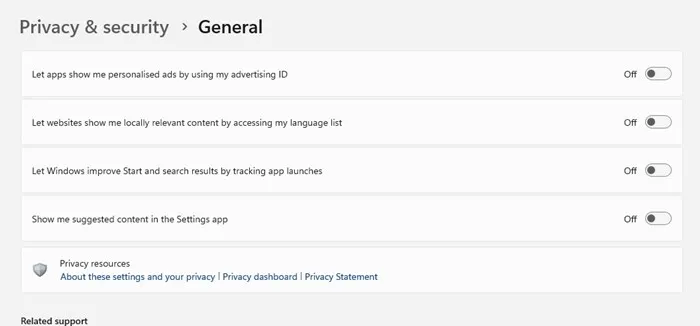
4. 次の画面で、4 つのオプションをすべて無効にする必要があります。
- 広告 ID を使用してアプリがパーソナライズされた広告を表示することを許可する。
- 言語リストにアクセスして、ウェブサイトが地域に関連のあるコンテンツを表示できるようにします。
- 設定アプリでおすすめのコンテンツを表示します。
- Windows でアプリの起動を追跡してスタートと検索結果を改善できるようにします。
- 4 つのオプションをすべてオフにした後、Windows 11 コンピューターを再起動します。
4. デバイスを探す機能を無効にする
「デバイスを探す」機能は便利なので、ノートパソコンの置き場所をよく忘れてしまう場合はオンにしておく必要があります。
ただし、この機能を使用すると、Microsoft はユーザーの位置情報の詳細を追跡します。そのため、データの追跡を避けたい場合は、Windows 11 の「デバイスの検索」機能もオフにする必要があります。
1. Windows 11 PC で設定アプリを起動します。
2. 設定アプリが開いたら、「プライバシーとセキュリティ」に切り替えます。
3. 右側で、「デバイスの検索」をクリックします。
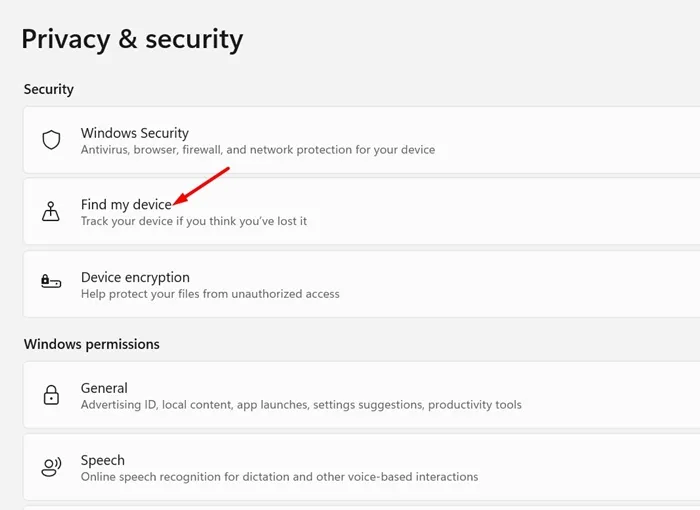
4. 次に、「デバイスを探す」の横にあるトグルをオフにします。
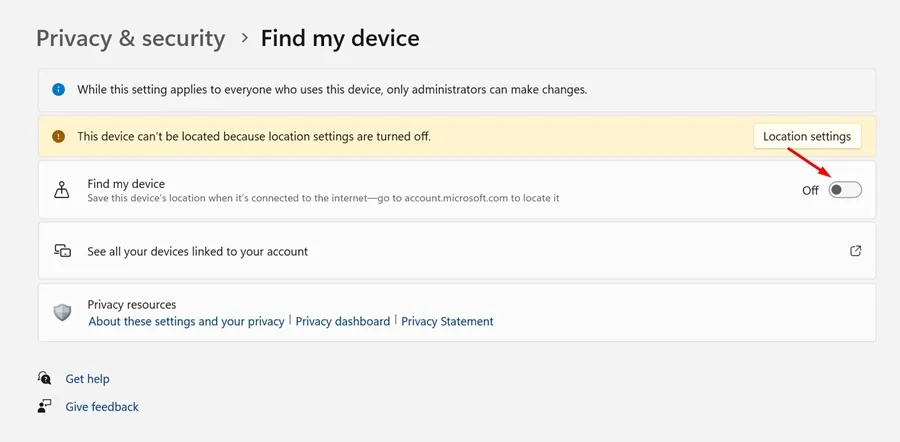
これらは、Windows 11 PC でテレメトリを無効にする最適な方法です。これらの方法は、デバイス上のすべての種類のデータ追跡を無効にします。テレメトリ データに関してさらにサポートが必要な場合は、コメントでお知らせください。
コメントを残す