
Realtek オーディオ コンソールが「このマシンをサポートしていません」というイライラするメッセージに遭遇したことがある人は、あなただけではありません。この問題により、Realtek ソフトウェアを効果的に使用できなくなる可能性があります。幸いなことに、この問題を解決するために使用できる方法はいくつかあります。次のガイドでは、これらの手順を詳しく説明します。
Realtek オーディオ コンソールの「このマシンはサポートされていません」エラーを解決する方法
ステップ1: オーディオドライバーを更新する
オーディオ ドライバーを更新することは、互換性の問題を解決できる効果的な最初のステップです。手順は次のとおりです。
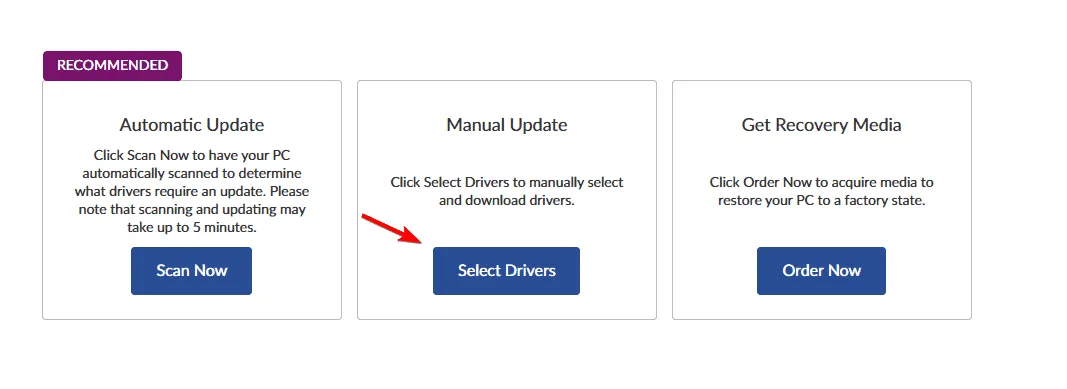
- マザーボード製造元の公式 Web サイトにアクセスしてください。
- リストから特定のマザーボード モデルを見つけて、[ドライバー]セクションに移動します。
- 最新のオーディオ ドライバーを見つけて、対応するファイルをダウンロードします。
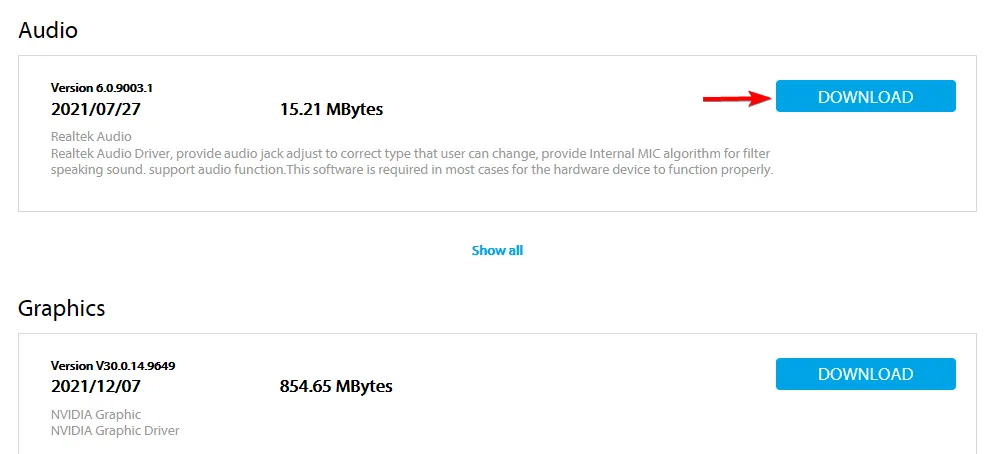
- ダウンロードが完了したら、セットアップ ファイルをダブルクリックしてインストール プロセスを開始します。
ステップ2: 組み込みドライバーを活用する
更新されたドライバーで問題が解決しない場合は、Windows の組み込みドライバーを使用するという別のオプションがあります。
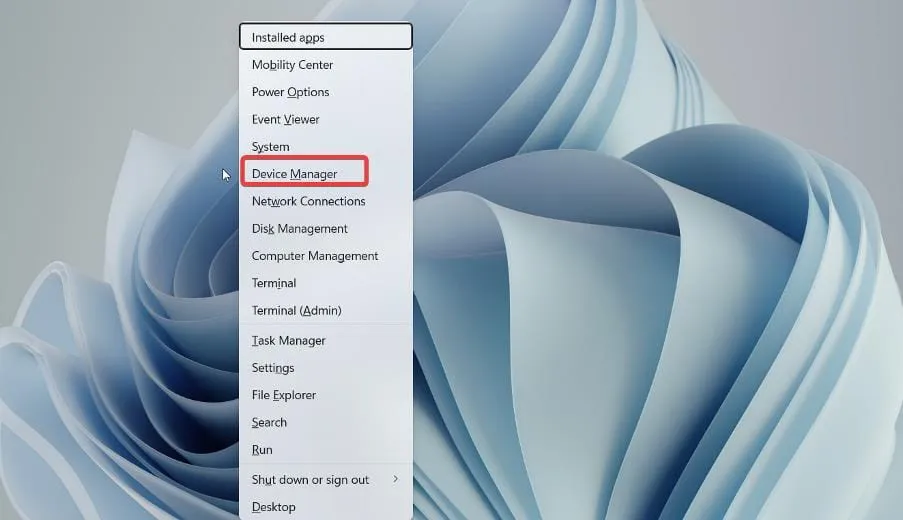
- Windows + キーを押してデバイス マネージャーX を選択します。
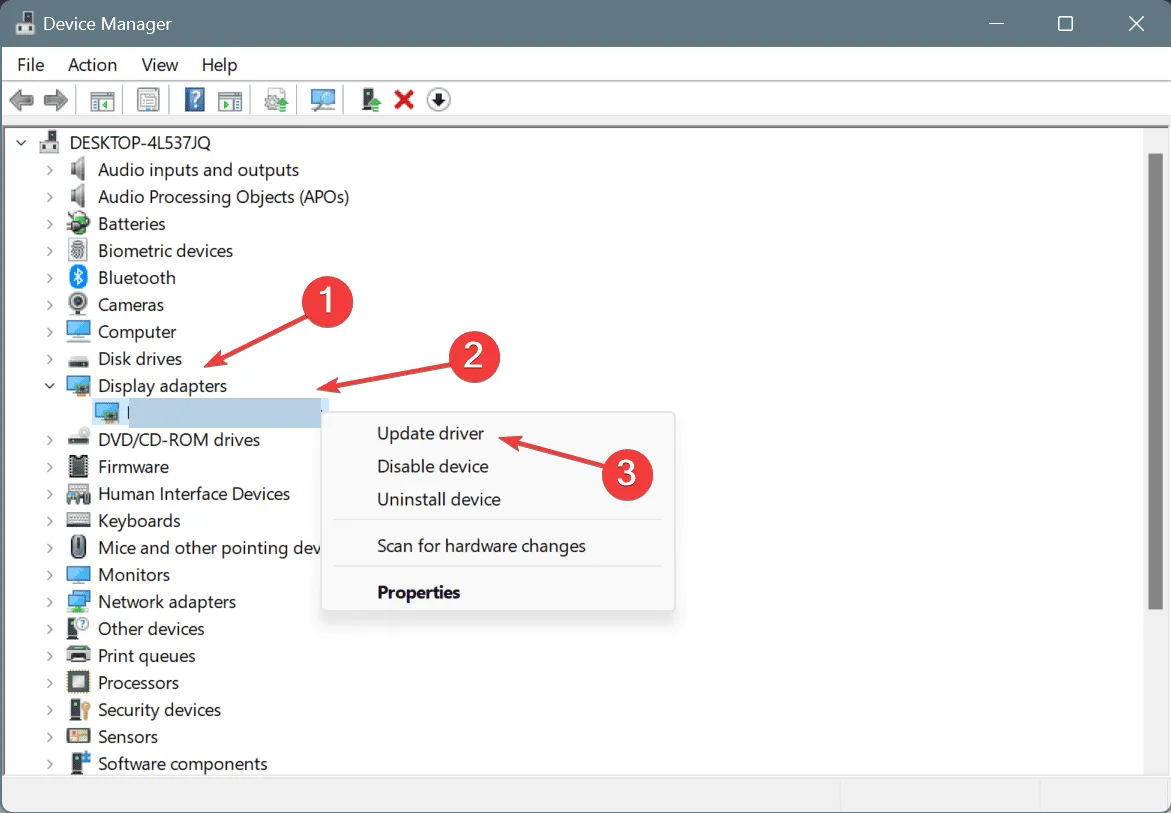
- [サウンド、ビデオ、およびゲーム コントローラー]セクションを展開します。
- Realtek High Definition Audioを右クリックし、ドライバーの更新を選択します。
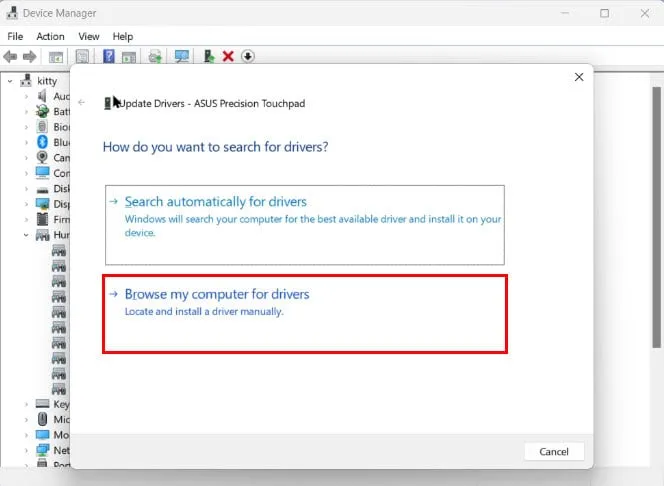
- 「コンピューターを参照してドライバーを検索する」オプションを選択します。
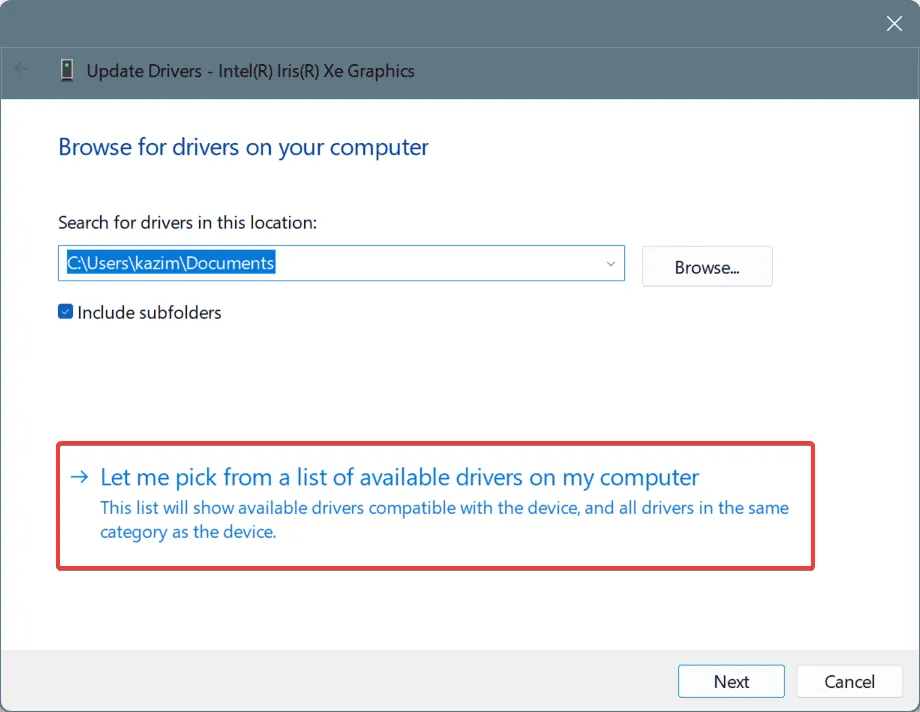
- 「コンピューター上の使用可能なドライバーの一覧から選択する」を選択します。
- Realtek High Definition Audio を選択し、画面の指示に従ってインストールプロセスを完了します。
組み込みドライバーを使用すると、サードパーティのドライバーに障害が発生した場合でも機能が復元され、オーディオが引き続き機能することが保証されることがよくあります。
ステップ3: オーディオドライバーを再インストールする
上記の手順で問題が解決しない場合は、オーディオ ドライバーを再インストールする必要がある可能性があります。
- デバイス マネージャーを再度開きます。
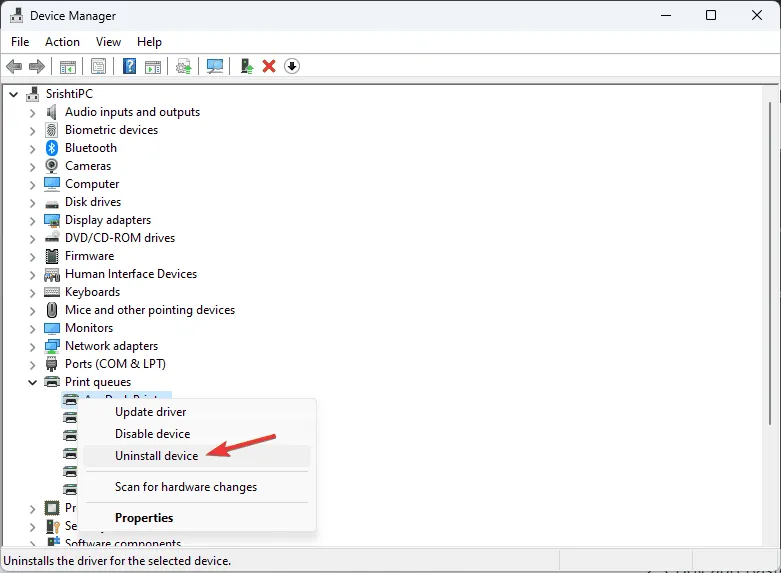
- Realtek High Definition Audio を見つけて右クリックし、「デバイスのアンインストール」を選択します。
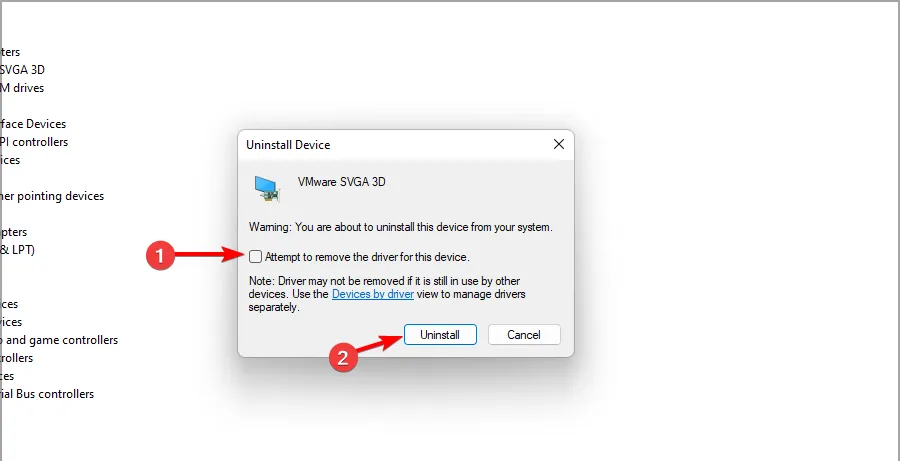
- プロンプトが表示されたら、 [このデバイスのドライバーを削除します]オプションをオンにし、[アンインストール]をクリックします。
- [アクション] メニューに移動し、[ハードウェア変更のスキャン]を選択します。
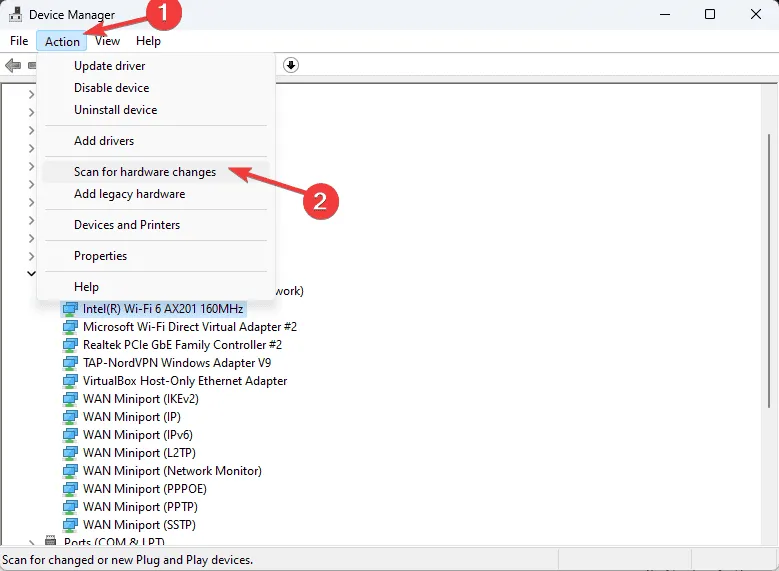
- これで、コンピューターにデフォルトのドライバーが自動的にインストールされるはずです。
多くの場合、ドライバーを再インストールすると根本的な競合が解決され、Realtek オーディオ コンソールが意図したとおりに機能するようになります。
Realtek オーディオ コンソールが「このマシンではサポートされていません」というメッセージが表示される場合は、ドライバーを更新または再インストールすることが重要です。これにより、Realtek オーディオ コンソールのイコライザーが表示されないなどの問題も軽減されるため、試してみる価値は十分にあります。
このソフトウェアはさまざまな問題に関連しています。これまでに、Realtek Audio Console が RPC に接続できない、Realtek Audio Console が Bluetooth ヘッドフォンを検出しないなどの問題について説明しました。さらに詳しい情報を得るには、これらの追加リソースを参照してください。
よくある質問
1. Realtek オーディオ コンソールが私のマシンをサポートしない原因は何ですか?
この問題は通常、ドライバーの非互換性、古いドライバー、またはオペレーティング システムとの競合によって発生します。ドライバーの更新を実行すると、互換性の問題が解決されることがよくあります。
2. Realtek オーディオ ハードウェアに適したドライバーを見つけるにはどうすればよいですか?
マザーボードの製造元の Web サイトにアクセスし、モデル専用のドライバー セクションに移動すると、適切なドライバーを見つけることができます。
3.オーディオ ドライバーをアンインストールすると、オーディオ機能に影響がありますか?
はい、オーディオ ドライバーをアンインストールすると、マシンのオーディオ出力が一時的に無効になります。ただし、ハードウェアの変更をスキャンすることで、オペレーティング システムは既定のドライバーを再インストールし、サウンド機能を復元します。
コメントを残す