
Windows 上の Signal Desktop ユーザーの多くは、Windows のバージョンがまもなくサポートされなくなるという通知を受け取る可能性があります。しかし、Signal Desktop は Windows 10 と Windows 11 の両方で完全に機能するため、心配する必要はありません。この問題は、アプリが誤って Windows 互換モードで実行されたときによく発生し、予期しない互換性の問題が発生する可能性があります。
PC で Signal Desktop が動作しなくなった場合はどうすればよいでしょうか?
1. Signal DesktopのWindows互換モードを無効にする
この簡単な調整により、多くの互換性の問題を解決できます。
- Win+ を押してファイルエクスプローラーEを開きます。
- Signal Desktop のインストール フォルダーを見つけます。
- Signal 実行ファイルを右クリックし、[プロパティ]を選択します。
- [互換性]タブに移動し、[互換モードでこのプログラムを実行する] というボックスのチェックを外します。
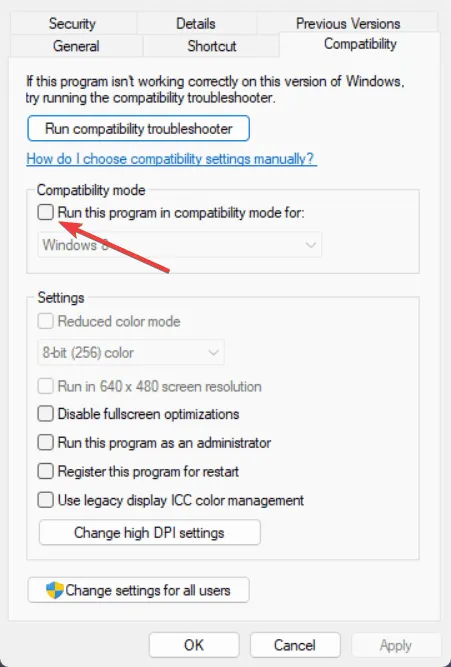
- Signal Desktop を再度起動する前に、 「適用」をクリックし、「OK」をクリックして変更を確認します。
以前のバグを解決するために互換モードを有効にしたユーザーの中には、設定を元に戻すのを忘れてしまう人が多いことに注意することが重要です。アプリが、Windows 8 や 7 などのサポートされているバージョンを使用していることを検出すると、互換性アラートの送信が開始されることがあります。
2. Signal Desktopを再インストールする
互換性を無効にしても問題が解決しない場合は、Signal Desktop を再インストールする必要がある可能性があります。次の手順に従います。
- Win+ を押して設定Iを起動します。
- [アプリ] > [インストール済みアプリ]に移動します。
- Signal Desktop を見つけて、その横にある 3 つのドットをクリックし、[アンインストール]を選択します。
- 公式の Signal Desktop ダウンロード ページにアクセスし、[Windows 用のダウンロード]をクリックします。
問題が繰り返し発生する場合は、アプリを再インストールするだけで問題が解決することがよくあります。ただし、Signal Desktop を Windows 8 で実行すると問題が発生するため、完全な機能を確保するには、ユーザーはオペレーティング システムをアップグレードする必要があります。
Signal Desktop がまもなくお使いのバージョンの Windows のサポートを終了することを通知するメッセージが表示された場合は、これらの簡単な解決策が問題を効果的に解決するのに役立ちます。
他にご質問がございましたら、お気軽に下記のコメント欄にご記入ください。
追加の洞察
1. これらの手順を実行しても Signal Desktop が動作しない場合は、どうすればよいですか?
問題が引き続き発生する場合は、互換性に影響する可能性のある保留中のインストールがないか、Windows 更新プログラムを確認することを検討してください。また、コンピューターを再起動すると、問題が解決される場合もあります。
2. Windows バージョンが古い場合でも、Signal Desktop を使用できますか?
Signal Desktop は Windows 10 および 11 で動作しますが、Windows 8 や 7 などの古いバージョンでの使用はサポートされない可能性があります。オペレーティング システムをアップグレードするのが最善の策です。
3. Signal Desktop が古い Windows バージョン用のアップデートを受け取る可能性はありますか?
現在、Signal Desktop は古い Windows システムをサポートするように設計されていません。ソフトウェアが進化するにつれて、将来のアップデートは最新バージョンに重点を置くようになる可能性が高いため、互換性を保つために OS を定期的にアップグレードすることが重要になります。
コメントを残す