ZIPエラー0x80010135を修正する方法:パスが長すぎます(5つの方法)
ネイティブ ZIP エクストラクターのおかげで、Windows 11 での ZIP および RAR ファイルの抽出がより簡単になりました。このエクストラクターは、ファイル エクスプローラーのインターフェイスからファイルを表示またはコピーするのに十分です。
ただし、最近、一部の Windows ユーザーが Windows ファイル エクスプローラー抽出ユーティリティを使用して ZIP ファイルを解凍する際に問題に直面しています。抽出時に、エラー 0x80010135 「パスが長すぎます」エラー メッセージが表示されます。
エラー 0x80010135 により、ユーザーはエクスプローラーの抽出オプションを使用して ZIP ファイルを抽出できなくなります。同じ 0x80010135 または「パスが長すぎます」エラー メッセージが表示される場合は、ガイドを読み続けてください。
エラー0x80010135の実際の理由: パスが長すぎます
このエラー メッセージは通常、名前のあるファイル パスが 260 文字を超える場合に表示されます。したがって、名前が 260 文字を超えると、このエラー メッセージが表示されます。
「パスが長すぎます」エラー メッセージは、ソフトウェアのインストールが間違っていることによっても表示され、無効なエントリが残り、パスが長すぎますというエラーが発生します。
ZIP エラー 0x80010135 を修正する方法: パスが長すぎます
以下では、Windows 10/11 での 0x80010135 ZIP 抽出エラーを排除するための簡単な解決策をいくつか共有しました。始めましょう。
1. コンピュータを再起動します
すべてのトラブルシューティング手順の最初のステップは、簡単なシステムの再起動です。システムを再起動すると、ファイル エクスプローラーの機能と競合する可能性があるバックグラウンドで実行されているアプリとプロセスが停止します。
したがって、高度なトラブルシューティングに進む前に、Windows PC を再起動することが重要です。 Windows の [スタート] ボタンをクリックし、[電源メニュー] を選択します。 [電源] メニューで、[再起動] を選択します。
2. ZIP ファイル名の長さを短くする
ご存知のとおり、抽出されたフォルダーのパスが Windows の 260 文字制限を超えると、通常、「エラー 0x80010135: パスが長すぎます」というメッセージが表示されます。
したがって、これがエラー メッセージが表示される理由である場合は、ZIP ファイル名の長さを短くする必要があります。
1. まず、ファイル エクスプローラーを開きます。次に、解凍するZIP アーカイブが保存されている場所に移動します。
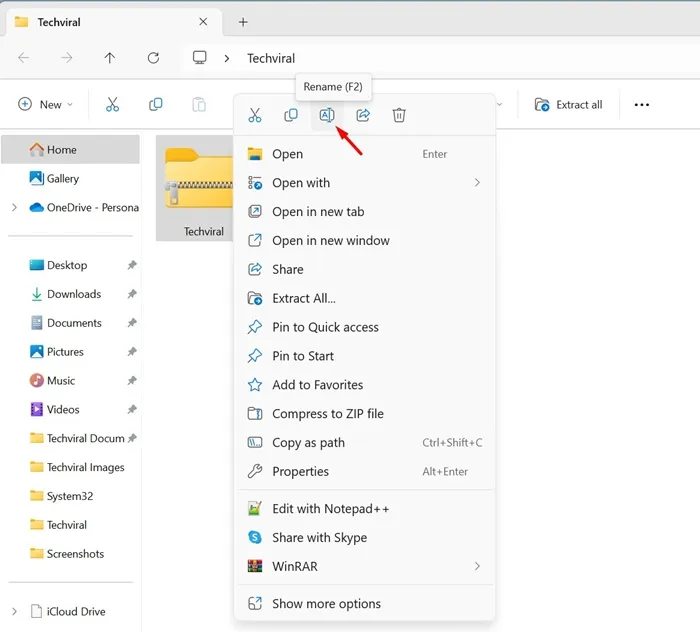
2. ZIP アーカイブを右クリックし、[名前の変更]を選択します。
3. ZIP アーカイブの短いファイル名を入力するだけです。アーカイブ ファイル名はできるだけ短くしてください。タイトルは 5 ~ 6 文字以内にすることをお勧めします。
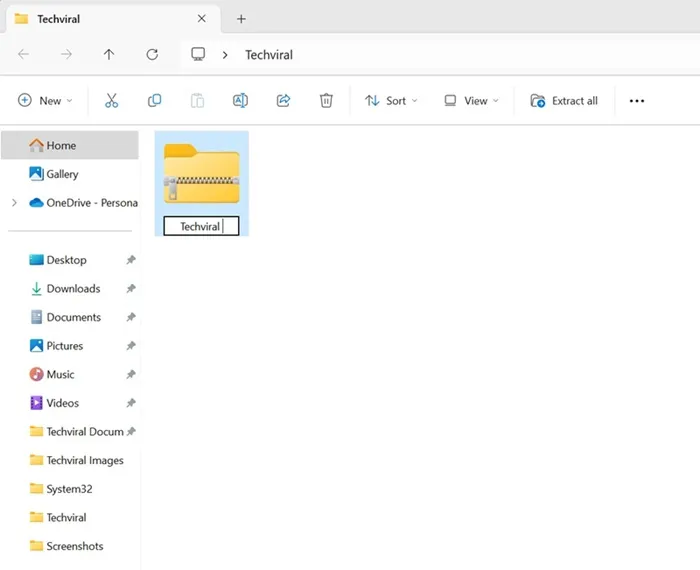
名前を変更したら、ファイル エクスプローラーのオプションから ZIP アーカイブを抽出できます。今回は、エラー メッセージは表示されません。
3. ZIP ファイルをルート ディレクトリに解凍します。
ZIP ファイルのタイトルを変更した後でも、ZIP には多くのサブフォルダーが含まれているため、ZIP の抽出パスが長すぎる場合があります。
アーカイブを抽出してルート ディレクトリに移動すると、抽出パスを短縮できます。やるべきことは次のとおりです。
1. ZIP ファイルを保存したフォルダーに移動します。
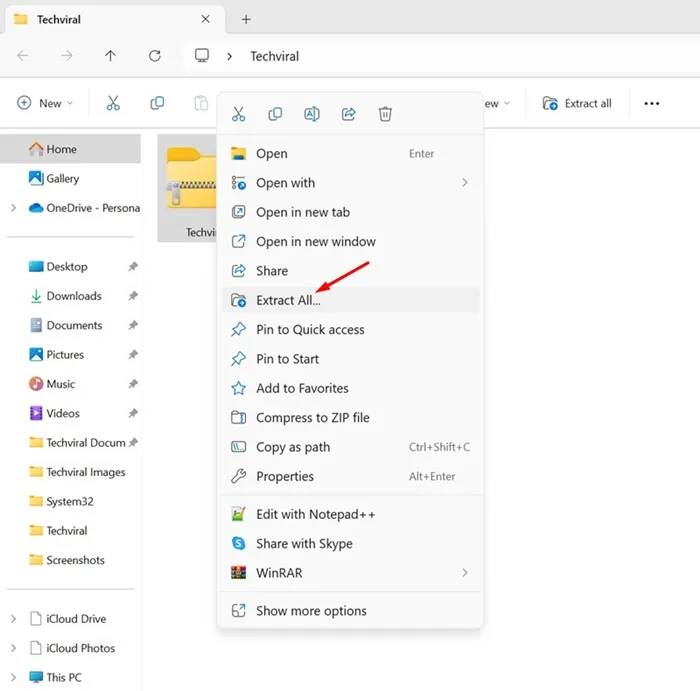
2. ZIP アーカイブを右クリックし、「すべて展開」を選択します。
3. 次に、「参照」ボタンをクリックして、「C:ドライブ」を選択します。他のドライブを選択することもできますが、抽出パスが C:、D: などであることを確認してください。
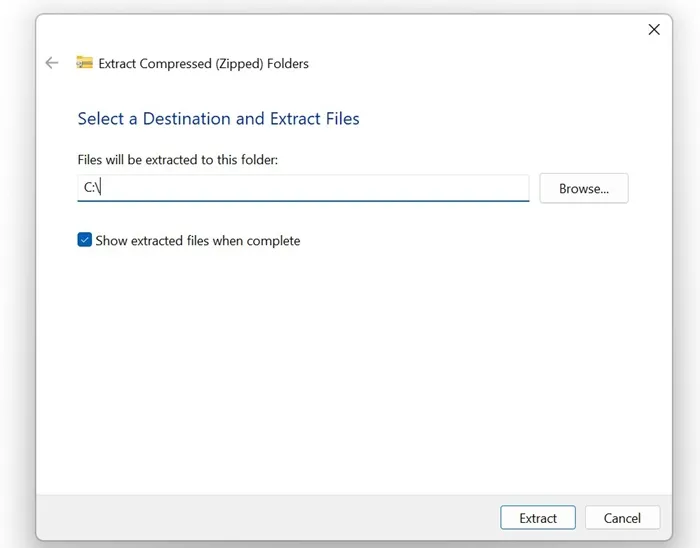
4. 完了したら、「抽出」ボタンをクリックします。
それでおしまい!今回は、Windows で 0x80010135 ZIP 抽出エラーは発生しません。
4. より長いファイル パスを有効にする
Windows PowerShell を使用すると、Windows でより長いファイル パスのサポートを有効にすることができます。より長いファイル パスのサポートを有効にすると、0x80010135 ZIP 抽出エラー メッセージが表示されなくなる可能性があります。
PowerShell コマンドが最も簡単なオプションです。ここであなたがしなければならないことがあります。
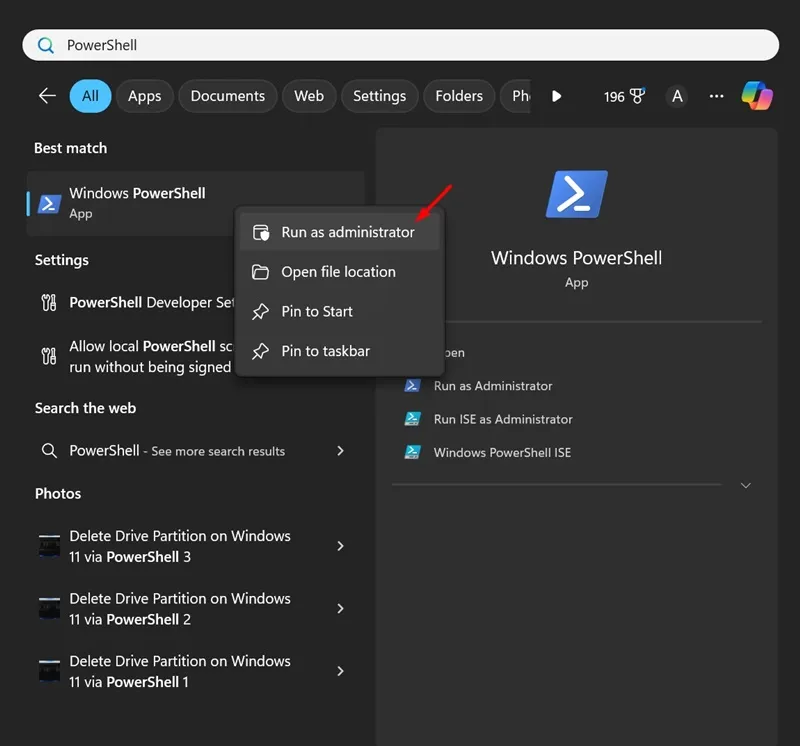
1. Windows 検索で「PowerShell」と入力します。次に、 PowerShellを右クリックし、「管理者として実行」を選択します。
2. PowerShell ユーティリティが開いたら、指定されたコマンドを実行します。
New-ItemProperty -Path "HKLM:\SYSTEM\CurrentControlSet\Control\FileSystem"-Name "LongPathsEnabled"-Value 1 -PropertyType DWORD –Force
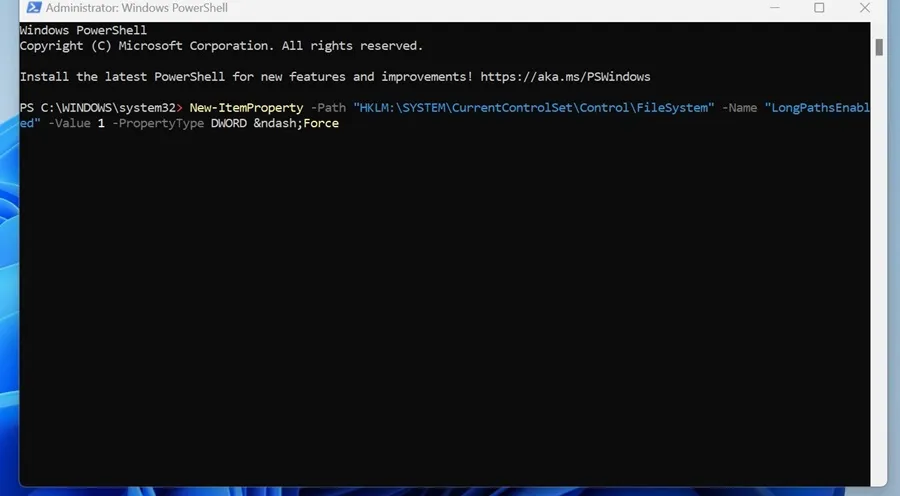
3. コマンドの実行後、PowerShell を閉じます。
それでおしまい!変更を適用するには、Windows PC を再起動します。再起動後、ZIP アーカイブを再度解凍してみてください。 「パスが長すぎます」エラーはもう発生しません。
5. サードパーティプログラムを使用してアーカイブを抽出する
それでも「パスが長すぎます」というエラー メッセージが表示される場合は、サードパーティのファイル抽出ツールを使用することをお勧めします。
Windows で利用できる無料ツール 7-Zip を使用して、ZIP アーカイブを処理できます。 Windows で 7-Zip を使用してアーカイブを解凍する方法は次のとおりです。
1. Windows PC に最新バージョンの7-Zipをダウンロードしてインストールします。
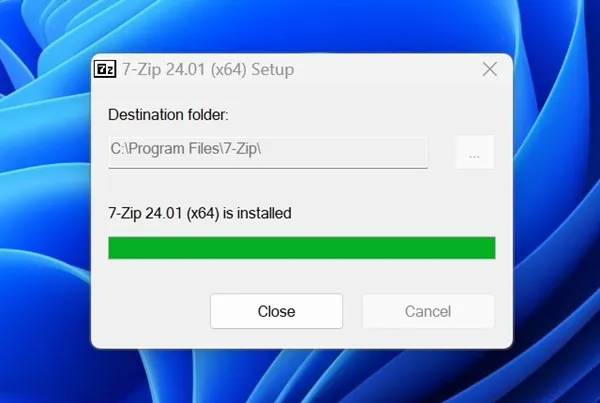
2. インストールしたら、プログラムを開きます。
3. 次に、ZIP ファイルが保存されている場所に移動します。
4. ZIP アーカイブを右クリックし、[7-Zip] > [解凍]を選択します。
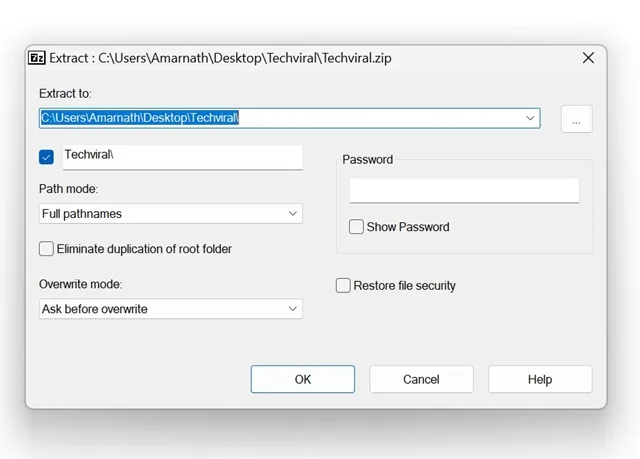
それでおしまい!これは、7-Zip を使用して Windows オペレーティング システムで ZIP ファイルを解凍する方法です。
これらは、Windows オペレーティング システムでの 0x80010135 ZIP 抽出エラーを修正するための有効な方法の一部です。 Windows 10/11 での「ZIP ファイル エラー: パスが長すぎます」の解決にさらにサポートが必要な場合はお知らせください。