
方法 1: コントロールパネルから
- PC のコントロール パネルを開き、上部にある「上」矢印をクリックします。
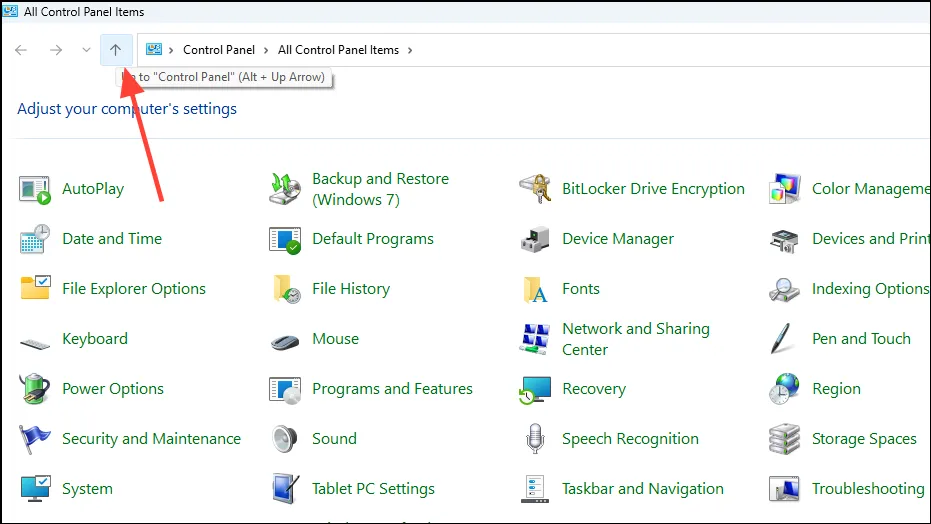
- 表示されたページでもう一度「上」矢印をクリックします。
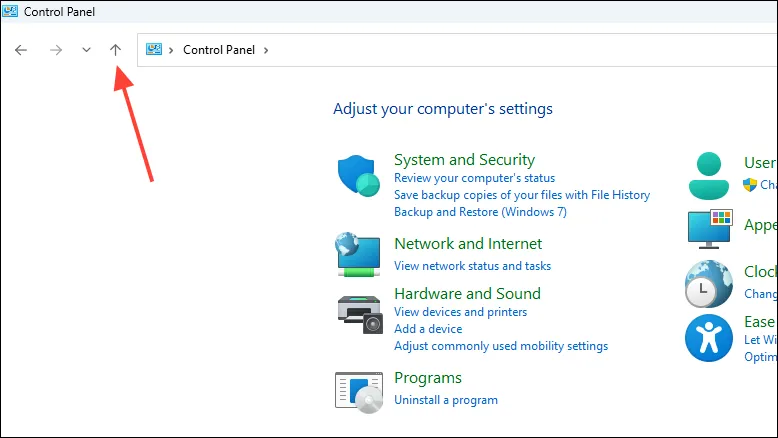
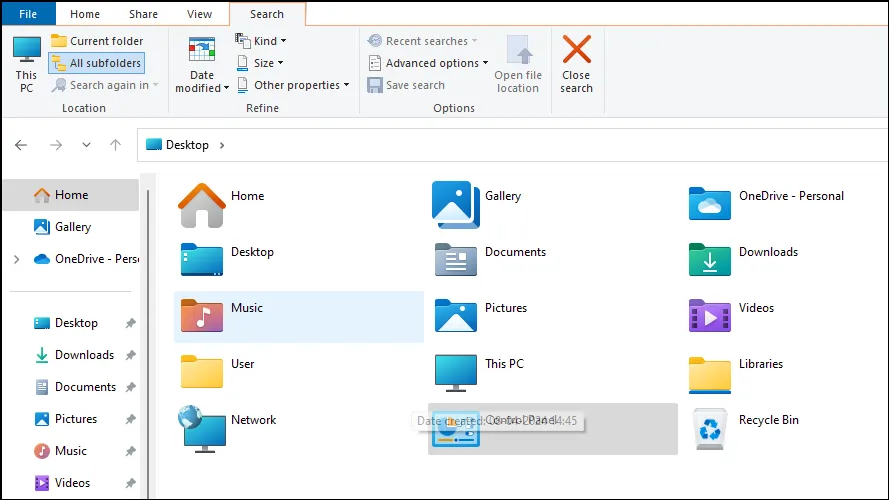
- リボン インターフェイスを備えた Windows 10 ファイル エクスプローラーが表示されます。これで、ファイルを自由に管理できますが、ウィンドウを閉じると、Windows 11 ファイル エクスプローラーに戻ります。
方法2: コマンドプロンプトを使用する
Windows 11 バージョン 22H2 にまだアップグレードしていない場合は、コマンド プロンプトを使用して Windows 10 ファイル エクスプローラーにアクセスできます。
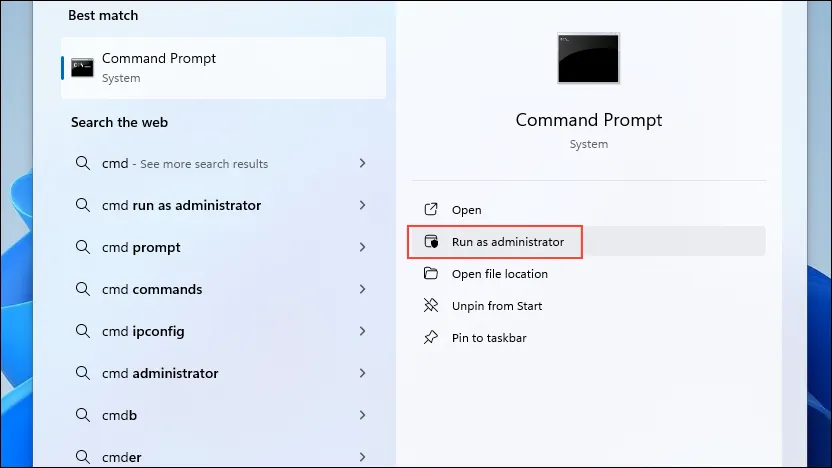
- スタートメニューを開き、と入力して
cmd、「管理者として実行」をクリックします。
- コマンドプロンプトウィンドウで、次のように入力し
reg add "HKCU\Software\Classes\CLSID\{d93ed569-3b3e-4bff-8355-3c44f6a52bb5}\InprocServer32"/f /ve、「Enter」キーを押します。
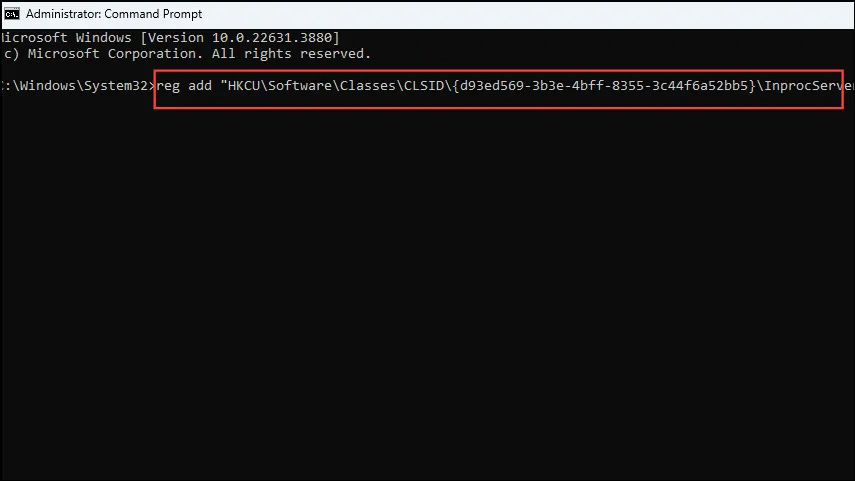
reg delete "HKCU\Software\Classes\CLSID\{d93ed569-3b3e-4bff-8355-3c44f6a52bb5}"/fこれにより、PC を再起動すると、Windows 11 でリボン インターフェイスを備えた従来のファイル エクスプローラーが復活します。コマンド プロンプトでコマンドを使用すると、通常のファイル エクスプローラーに戻すことができます。
方法3: レジストリエディターを使用する
Windows 11 21H2 以前のバージョンでは、レジストリを手動で編集して Windows 10 ファイル エクスプローラーを復元できます。
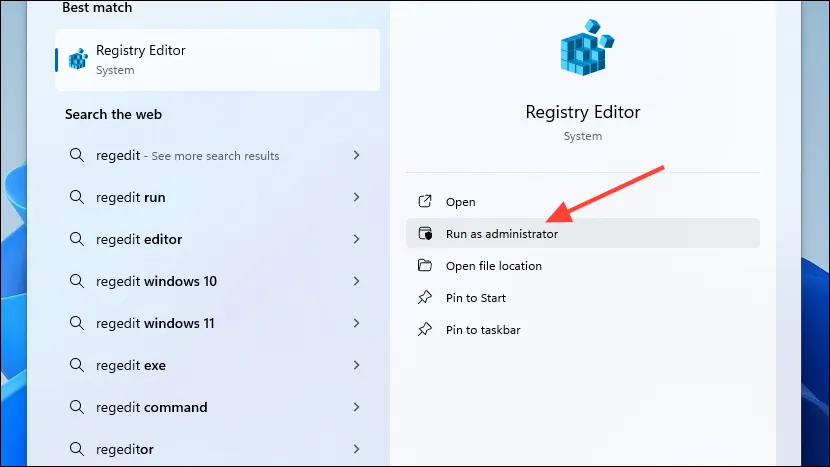
- スタート メニューを開き、入力し
regeditて「管理者として実行」をクリックします。
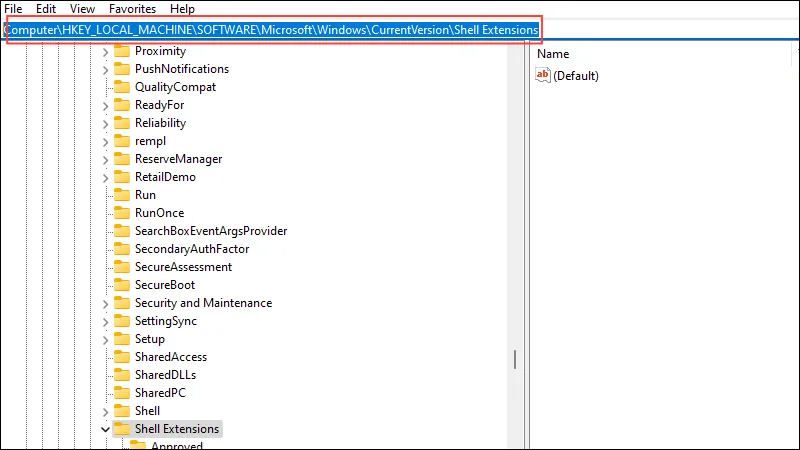
Computer\HKEY_LOCAL_MACHINE\SOFTWARE\Microsoft\Windows\CurrentVersion\Shell Extensionsレジストリ エディターの上部にあるアドレス バーに次のアドレスを貼り付けて、「Enter」キーを押します。
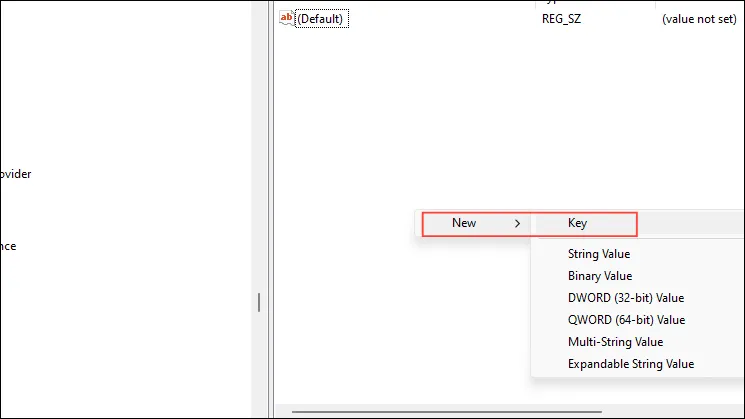
- 「Shell Extensions」フォルダをクリックし、右パネル内で右クリックします。次に、「新規」をクリックして「キー」を選択します。
- キーに「Blocked」という名前を付け、右クリックして「新規」を選択し、「文字列値」を選択します。
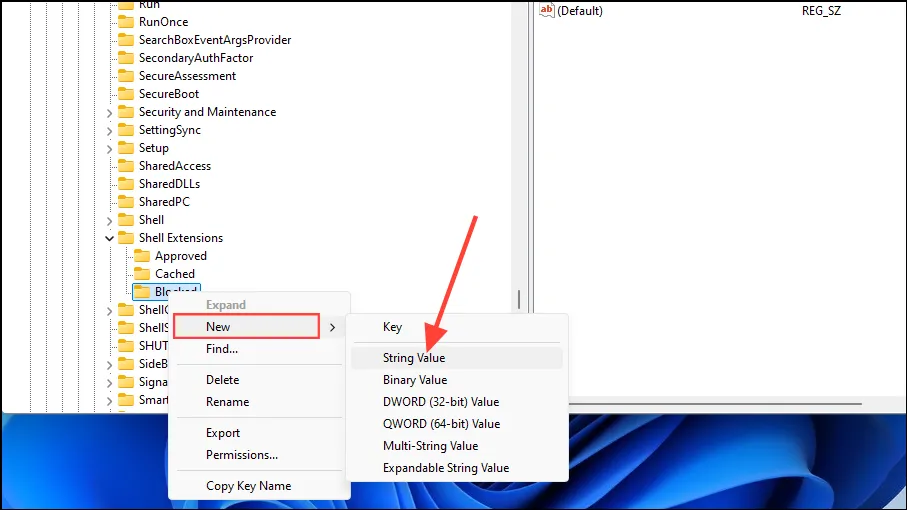
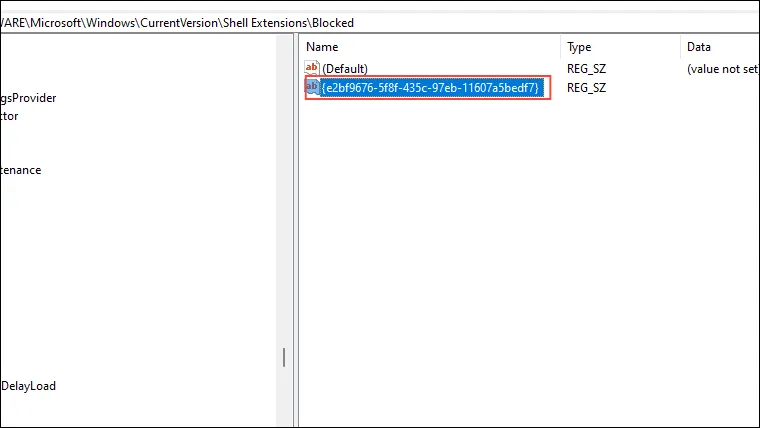
- 文字列値が作成された場所に次のコードを貼り付け
{e2bf9676-5f8f-435c-97eb-11607a5bedf7}、PC を再起動すると、従来のファイル エクスプローラーが復元されます。デフォルトの Windows 11 ファイル エクスプローラーを復元するには、レジストリ エディターを開いて、作成した文字列値を削除するだけです。
方法4: ExplorerPatcherを使用する
ExplorerPatcher は、Windows 11 バージョン 22H2 以降でも Windows 10 ファイル エクスプローラーを復元できる無料のサードパーティ ツールです。
- リンクにアクセスして ExplorerPatcher をダウンロードしてください。
- ダウンロードしたファイルをダブルクリックすると、タスクバーがすぐにクラシック バージョンに復元されます。[スタート] ボタンをクリックし、ExplorerPatcher を検索して開きます。
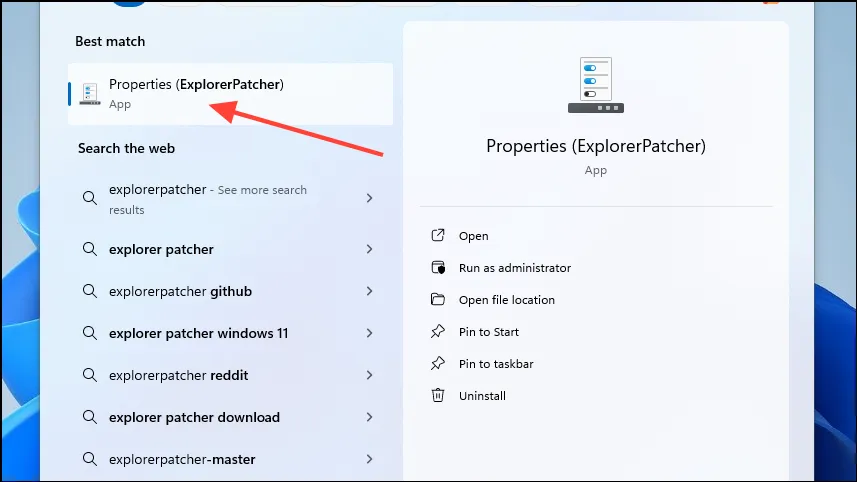
- アプリケーションが開いたら、左側の「ファイル エクスプローラー」をクリックします。
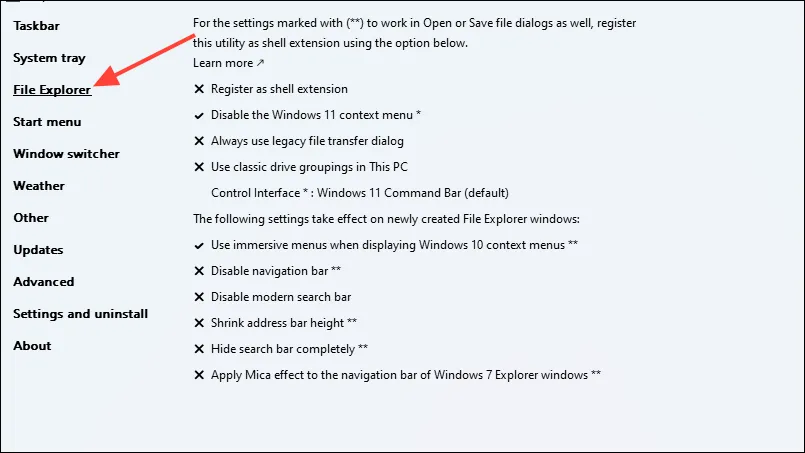
- 次に、右側の「コントロール インターフェイス」オプションをクリックし、ドロップダウン リストから「Windows 10 リボン」を選択します。
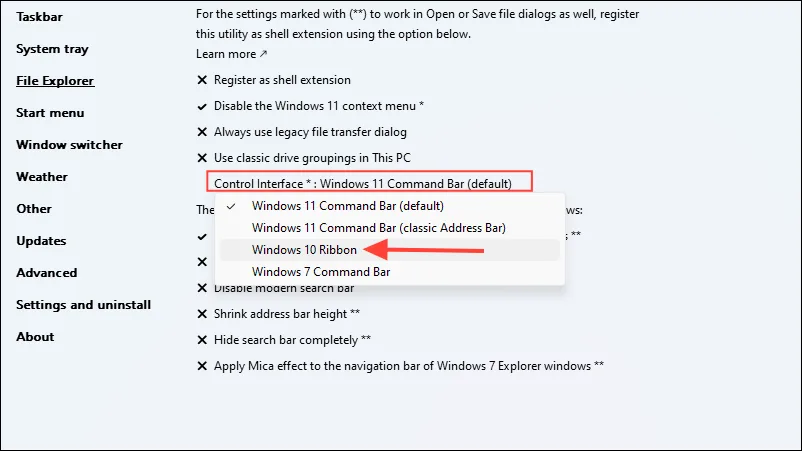
- ファイル エクスプローラーを再起動すると、Windows 10 のリボン インターフェイスが表示されます。また、ファイル エクスプローラーで Windows 10 の角を直角にしたり、Windows 11 の丸い角を置き換えるなど、他の設定を微調整することもできます。ExplorerPatcher を使用すると、いつでも Windows 11 のファイル エクスプローラーを復元できます。
知っておくべきこと
- Windows Update では、Windows 10 のファイル エクスプローラーをデフォルトの Windows 11 のファイル エクスプローラーに置き換えるなど、OS に加えた変更をすべて元に戻すことができます。
- ここで説明した方法は、Windows の将来のアップデートでは機能しない可能性があります。そのため、その場合は後で更新された手順を確認する必要がある場合があります。
コメントを残す