
あなたが Facebook のアクティブなユーザーであれば、プロフィール上で何百もの投稿をテキスト、写真、ビデオで共有したことがあるかもしれません。また、誤っていくつかの投稿を削除してしまい、後で後悔する可能性もあります。このようなことが頻繁に起こる場合は、この投稿があなたのプレッシャーをいくらか和らげてくれるかもしれません。
同じ会社が支援する Facebook と Instagram はどちらも、削除された投稿を復元する機能を提供しています。削除された写真とデータを復元するための詳細なガイドはすでに共有されています。 Instagram のビデオについて説明します。今日は Facebook についても同様に説明します。
Facebook で削除されたプロフィール投稿を復元できますか?
はい、削除された Facebook プロフィール投稿を簡単な手順で復元できます。ただし、削除されたプロフィール投稿を復元する前に、注意すべき点がいくつかあります。
Facebook では、30 日より前に削除された投稿を復元することはできません。 30 日前に投稿を削除した場合、復元することはできません。
復元できるのは、30 日以内に削除された投稿のみです。投稿は 30 日が経過すると完全に削除され、復元することはできません。
削除されたFacebook投稿を復元する方法
したがって、Facebook プロフィールからいくつかの投稿を誤って削除し、それらを復元したい場合は、Facebook のごみ箱機能にアクセスする必要があります。以下では、Facebook のごみ箱にアクセスし、削除された投稿を復元するための詳細なガイドを共有しました。始めましょう。
1.まず、お気に入りの Web ブラウザを開いて、Facebook.com にアクセスします。次に、Facebook アカウントにサインインします。
2.ホームページで、下矢印またはプロフィール写真をクリックします。右上隅。
3.ドロップダウン メニューから、[設定と] をクリックします。プライバシー。
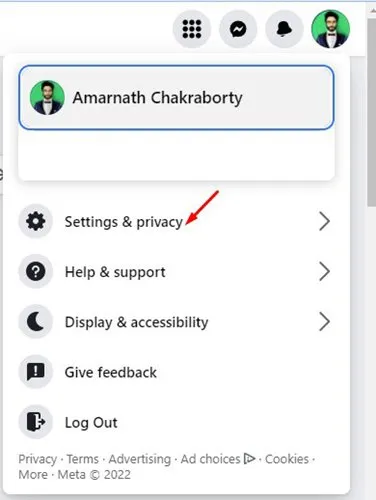
4.設定と[プライバシー] では、以下のスクリーンショットに示すように、[設定] オプションをクリックします。
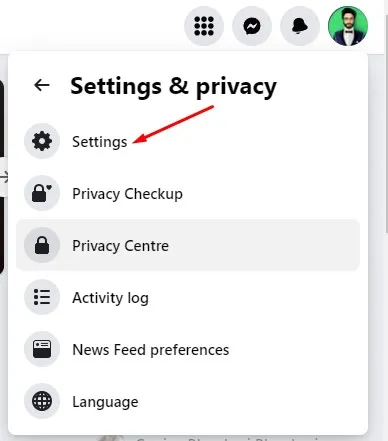
5.次に、以下に示すように、プライバシー オプションをクリックします。
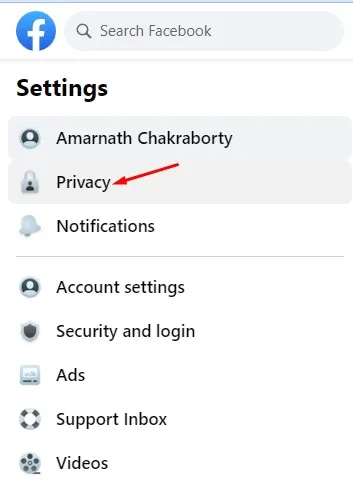
6. [設定] ページで、Facebook 情報 をクリックします。
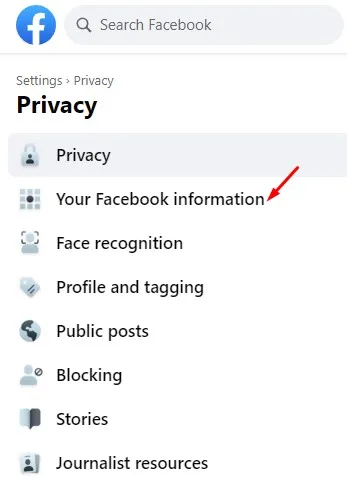
7.右側のペインのアクティビティ ログの横にある表示ボタンをクリックします。
![アクティビティ ログの横にある [表示] ボタンをクリックします。](https://cdn.howtogeek.blog/wp-content/uploads/2023/12/Recover-Deleted-Facebook-Posts-5.webp "アクティビティ ログの横にある [表示] ボタンをクリックします。")
8.次に、下にスクロールして、左ペインのごみ箱をクリックします。
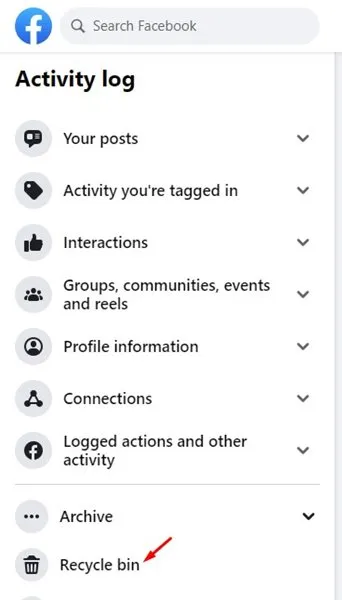
9. 30 日以内に削除したすべての投稿が表示されます。
10.復元する投稿を選択し、復元 ボタンをクリックします。
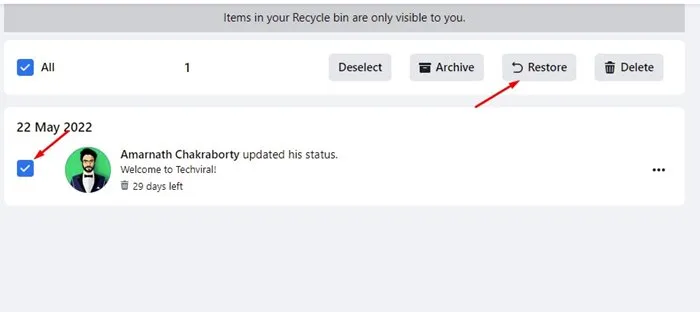
それでおしまい!これは、Facebook で削除された投稿をすべて復元する方法です。ただし、復元できるのは 30 日以内に削除された投稿のみであることに注意してください。 Facebook では 30 日より前に削除したファイルを復元するオプションはありません。
削除されたFacebook投稿をモバイルで復元する
Facebook モバイル アプリを使用している場合は、次の手順に従って削除された Facebook 投稿を復元する必要があります。手順は Facebook アプリの iOS 版と Android 版で同じです。
1.モバイルで Facebook アプリを開き、プロフィール ページを開きます。
2.次に、[プロフィールを編集] ボタンの横にある3 つの点をタップします。
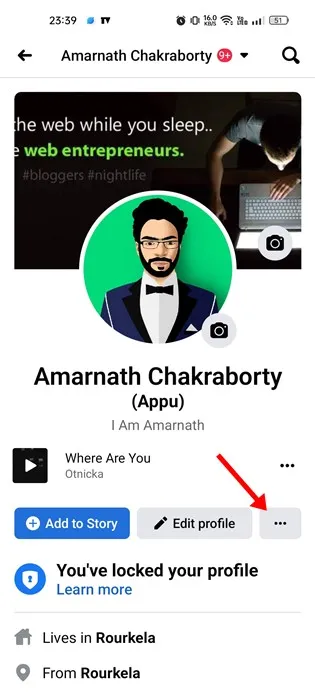
3. [プロファイル設定] ページで、アーカイブ ボタンをタップします。
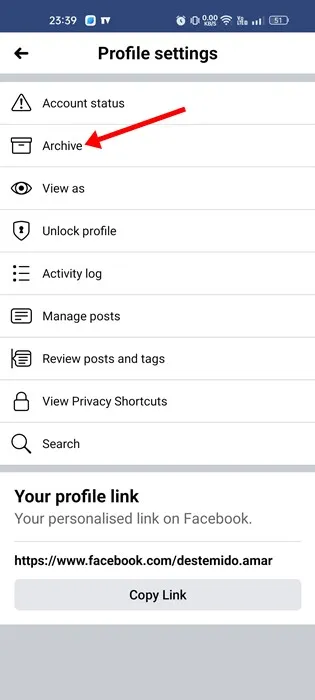
4. [アーカイブ] ページで、ごみ箱 または ゴミ箱 オプションをタップします。< /span>
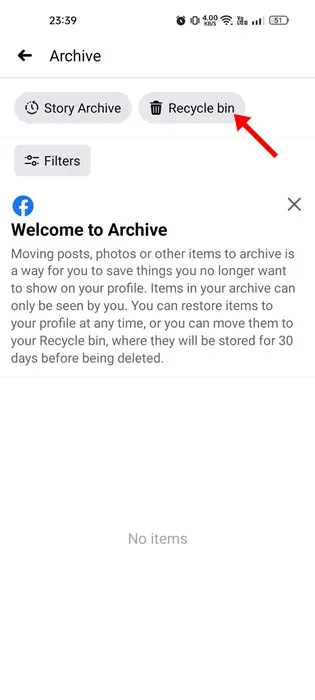
5.これで、削除されたすべての Facebook 投稿が表示されます。復元したい投稿を選択し、復元ボタンをタップします。
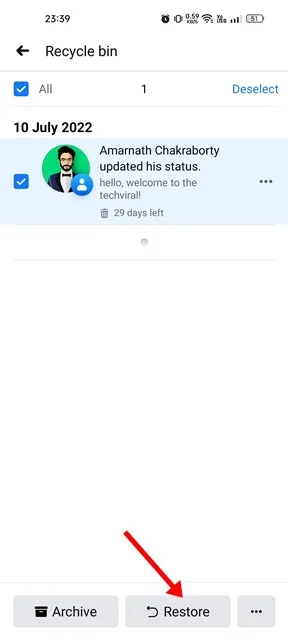
6.プロファイルへの復元の確認プロンプトで、[復元] ボタンをもう一度タップします。
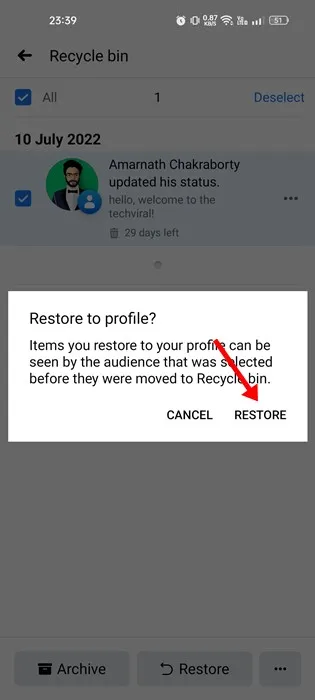
それでおしまい!これにより、投稿がプロフィールに復元されます。このプロセスをデモンストレーションするために、Android バージョンの Facebook を使用しました。 iOS ユーザーも同じ手順を実行する必要があります。
Facebookの投稿をアーカイブする
Facebook では、Facebook の投稿をアーカイブするオプションもあります。アーカイブ オプションは削除とは大きく異なります。 Facebook の投稿を削除すると、その投稿はゴミ箱フォルダーに移動され、そこに 30 日間残ります。 30 日後、アカウントから完全に削除されます。
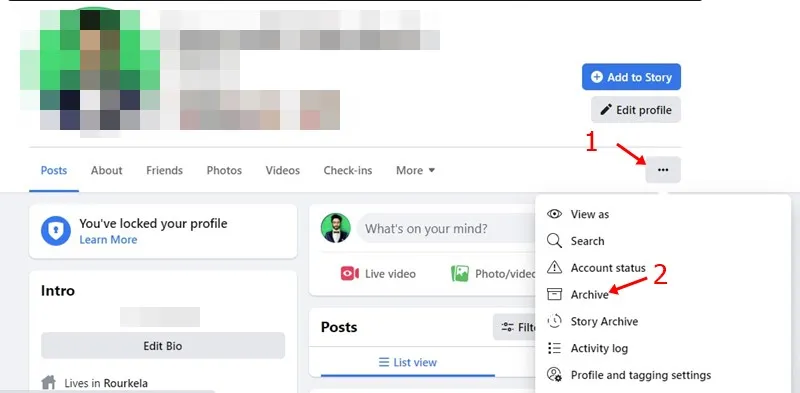
一方、アーカイブ オプションを使用すると、投稿を非表示にすることができます。 Facebook 投稿をアーカイブすると、アカウントのアーカイブ フォルダーに移動します。アーカイブされた投稿はいつでも復元できます。
したがって、投稿を削除するかどうかわからない場合は、投稿をアーカイブすることが最善の選択肢となる可能性があります。
削除された Facebook 投稿をアカウント センターから復元する
すべてのプロフィール情報はアカウント センターからダウンロードできます。これを行うには、以下で共有する簡単な手順のいくつかに従ってください。
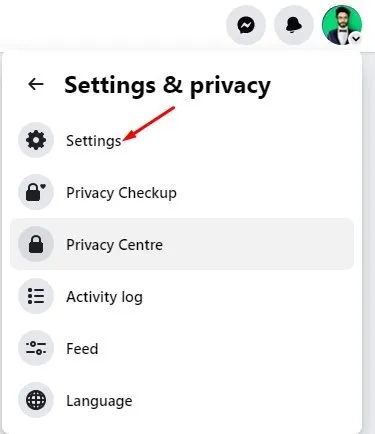
1.デスクトップ Web ブラウザで Facebook アカウントを開きます。次に、右上にあるプロフィール写真をクリックして、 設定を選択します。
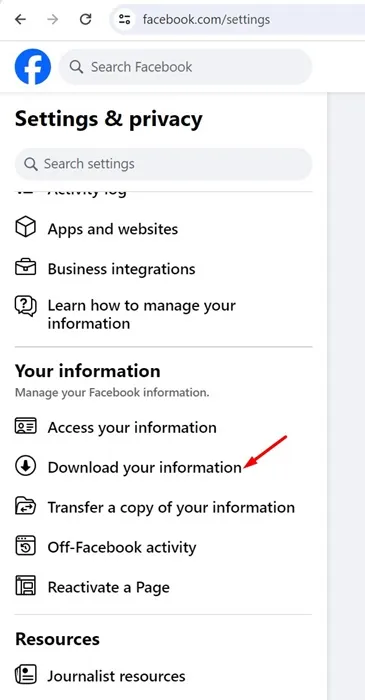
2.設定とプライバシー、[あなたの情報] セクションで[情報をダウンロード]を選択します。
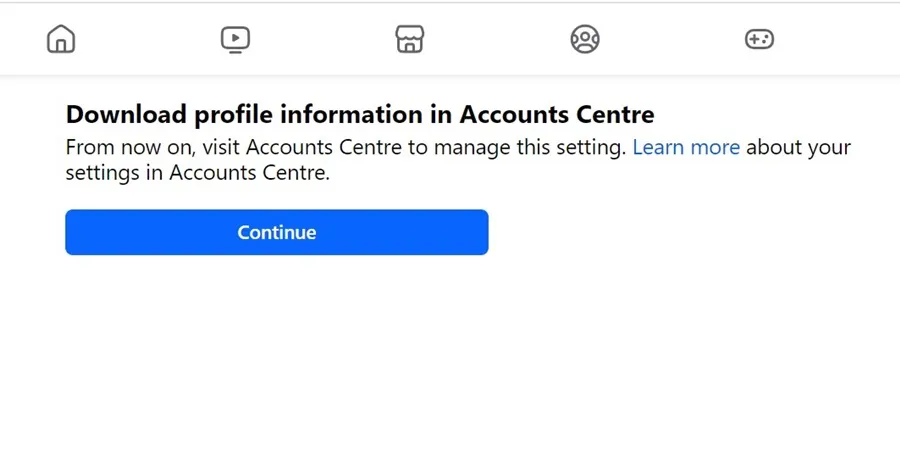
3.右側にある続行ボタンをクリックします。
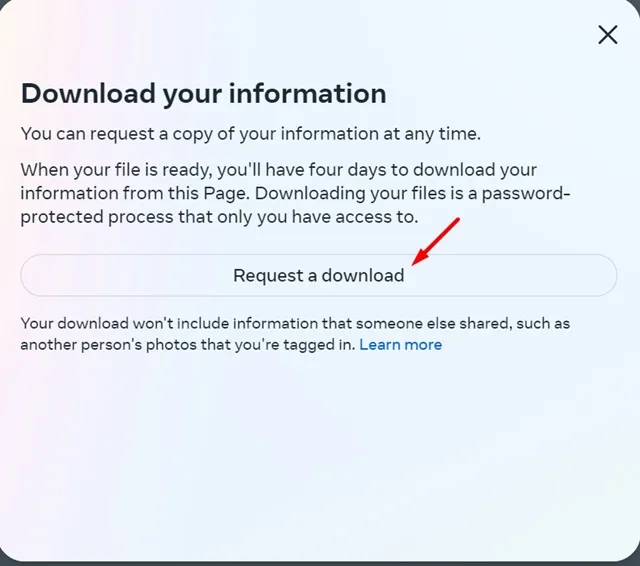
4. [情報のダウンロード] プロンプトで、ダウンロードをリクエスト ボタンをクリックします。
5.次に、アカウントを選択します。 [情報の選択] プロンプトで、 情報の種類を選択 オプションをクリックします。
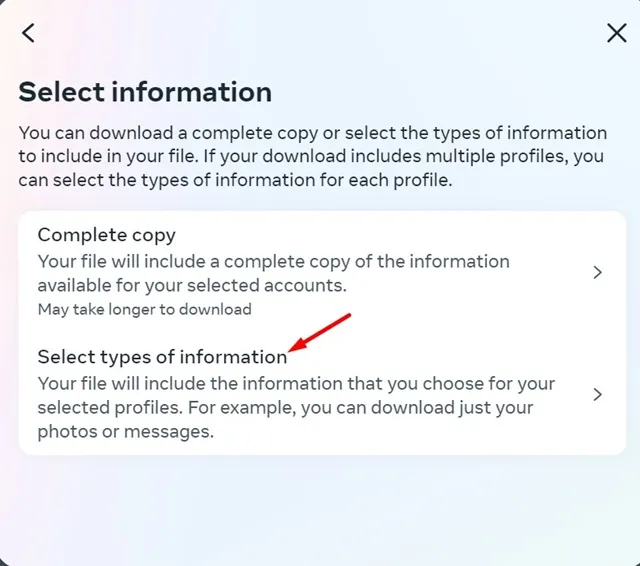
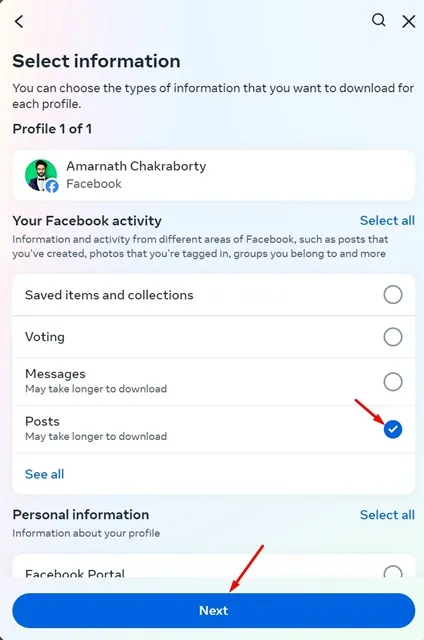
6. [Facebook アクティビティ] セクションで、投稿 を選択し、次へ をクリックします。 /span>
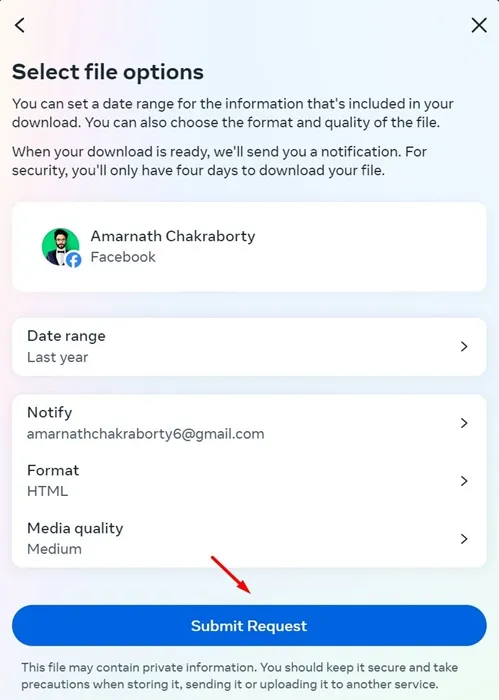
7.次に、日付範囲、形式、メディア品質を選択します。完了したら、リクエストを送信 ボタンをクリックします。
8.数日待つ必要があります。数日以内に、Facebook からアカウント情報がメール アドレスに送信されます。ファイルがダウンロード可能になると、Facebook アカウントに通知が届きます。
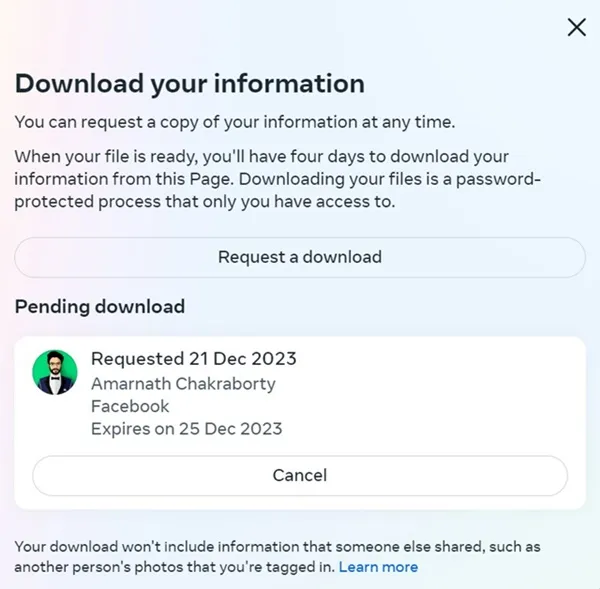
9. 電子メールまたは FB アカウントの通知に記載されている URL に従って、ファイルをダウンロードします。ファイルをダウンロードしたら、それを開いて投稿を確認してください。
それでおしまい!メールアドレスで受け取ったファイルには、Facebook アカウントで共有したすべての投稿が含まれます。
30日後に削除されたFacebook投稿を復元するにはどうすればよいですか?
30 日が経過すると、投稿は Facebook アカウントから完全に削除されます。 30 日後に削除された Facebook 投稿を復元する方法はありません。
ただし、Facebook の投稿をアーカイブしていれば、30 日が経過しても簡単に取得できます。これは、アーカイブによって投稿、写真、その他のアイテムがごみ箱ではなくアーカイブ フォルダーに移動されるためです。
ゴミ箱フォルダーに投稿が見つかりませんか?
削除したすべての投稿がゴミ箱フォルダーまたはごみ箱フォルダーに移動されるわけではありません。たとえば、プロフィールに 8 枚の写真を投稿し、3 枚目の写真を削除したとします。 3 枚目の写真は、ごみ箱/ゴミ箱フォルダーに入らずにすぐに消えます。
したがって、ゴミ箱フォルダーに投稿が見つからない場合は、投稿が完全に削除されているか、30 日が経過する前に削除されている可能性があります。
削除された Facebook 投稿を見つけるその他の方法
回復したい投稿が見つからない場合は、いくつかの方法を使用すると、探している投稿を見つけることができます。ここではその一部を紹介します。
元の投稿を探してみる
特定の投稿や共有をしたかどうかを思い出してみてください。その後削除しました。その場合は、共有した元の投稿を探してみてください。
元の投稿を見つけるには、Facebook の検索機能を使用し、フィルターを適用します。または、Google 検索を利用し、投稿のキーワードを使用して検索することもできます。
友達のメールをチェックする
Facebook の友達の何人かが電子メール通知を有効にしている場合は、電子メールをチェックするように依頼できます。投稿内でその人に言及またはタグ付けしており、その人はすでに電子メール通知を受け取っている可能性があります。
そのため、友達にメールの受信箱で探している投稿をチェックしてもらうことができます。
メールの受信箱を確認してください
Facebook プッシュ通知を有効にしている場合は、電子メールの受信箱に探している投稿のコピーがある可能性があります。メールの受信箱を開き、「Facebook」という単語を検索します。
電子メール サービスには、Facebook から受信したすべての電子メールが表示されます。削除された投稿がメール内にあるかどうかを確認してください。
以上が、削除された Facebook 投稿を簡単な手順で復元する方法です。投稿を保護してバックアップを作成するには、すべての Facebook データのコピーをダウンロードします。削除された Facebook 投稿を取得するのにサポートが必要な場合は、下のコメント ボックスでお知らせください。
コメントを残す