
Windows 10 のディスク管理ツールが回復タスクに効果的かどうか疑問に思っていませんか? その機能を調べて確認してみましょう。
組み込みの Windows 10 ディスク管理ユーティリティは、USB ドライブや HDD/SSD ユニットなどの内部ハード ドライブと外部ストレージ デバイスを管理するように設計されています。
このガイドでは、ディスク管理を使用して失われたパーティションまたはシステム ファイルを回復するための実証済みの方法について説明し、より効率的な回復のためにサードパーティ ソフトウェアが必要になる可能性がある場合について説明します。
Windows 10 ディスク管理の回復について
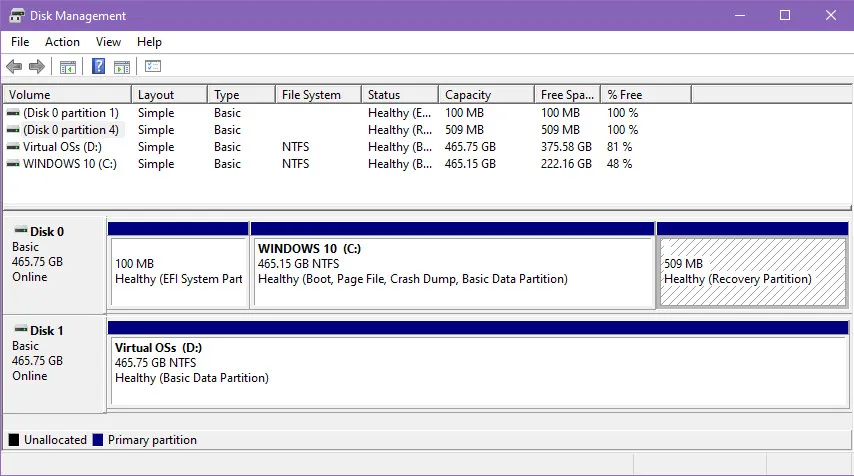
Windows 10 ディスク管理は、高度なストレージ管理オプションを提供するネイティブ ツールですが、パーティションやシステム ファイルの回復機能が提供されないという制限があることに注意してください。
このフレームワーク内には、OS インストール ドライブに関連付けられた回復パーティションがあります。このパーティションにはドライブ文字が付いておらず、Windows ファイル エクスプローラーの [This PC] ディレクトリには表示されません。
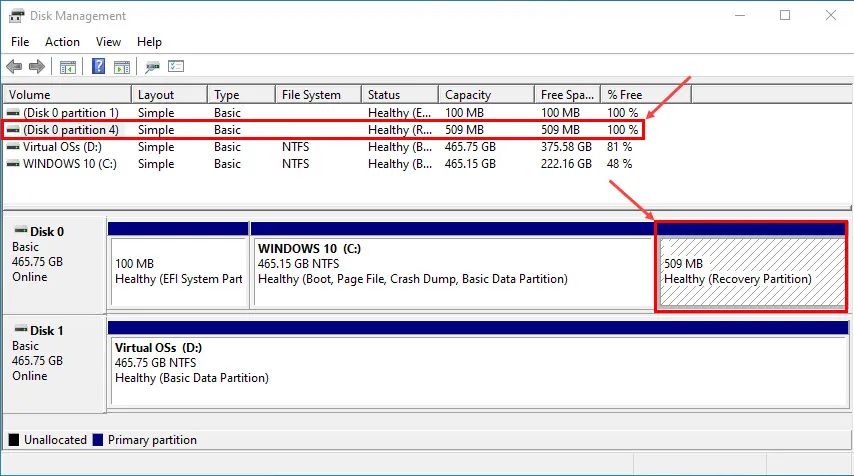
この回復パーティションは、システム クラッシュや停電後の HDD の故障など、重大な障害が発生した場合の回復を容易にするため、Windows 10 にとって非常に重要です。Microsoft はこれらの機能を Windows 11 でも保持しているため、どちらのバージョンでもディスク管理ユーティリティから直接回復することはできません。
Windows 10 ディスク管理を使用して失われたパーティションを再作成する手順
Windows 10 のディスク管理を使用すると、失われたパーティションを再作成できますが、作成プロセスでは新しいパーティションを NTFS または FAT ファイル システムでフォーマットする必要があるため、失われたパーティションに以前保存されていたデータは永久に失われることに注意してください。
手順は次のとおりです。
- Windowsスタート メニュー(Windows フラグ) を右クリックして、パワー ユーザーメニューにアクセスします。
- リストからディスクの管理を選択します。
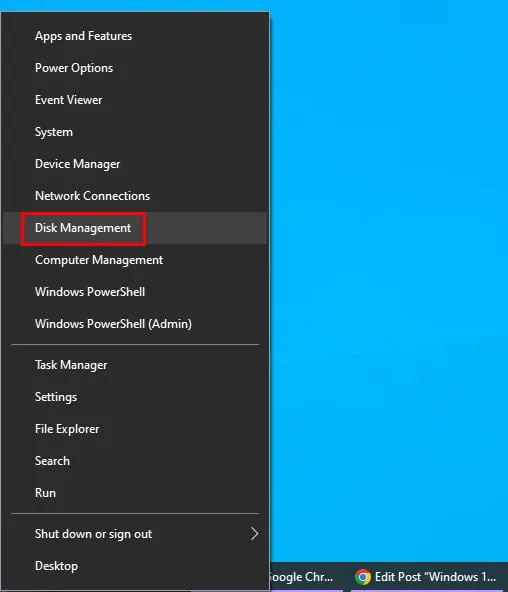
- ディスク管理アプリケーションが開くはずです。
- 複数のディスクが表示されます(例:ディスク 0、ディスク 1)。
- パーティションを示す色付きのボックスを探します。未割り当て領域は、 「未割り当て」というラベルが付いた暗い色のボックスとして表示されます。
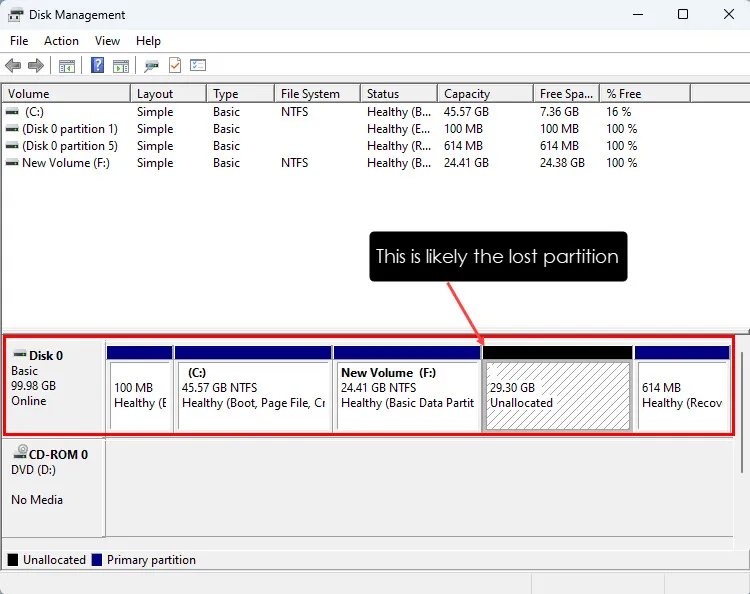
- 未割り当てのディスク領域が存在する場合、失われたパーティションがその領域と結合されている可能性があります。
- 未割り当てのディスク領域がない場合は、「未割り当て」ボックスを右クリックし、「新しいシンプル ボリューム」を選択します。
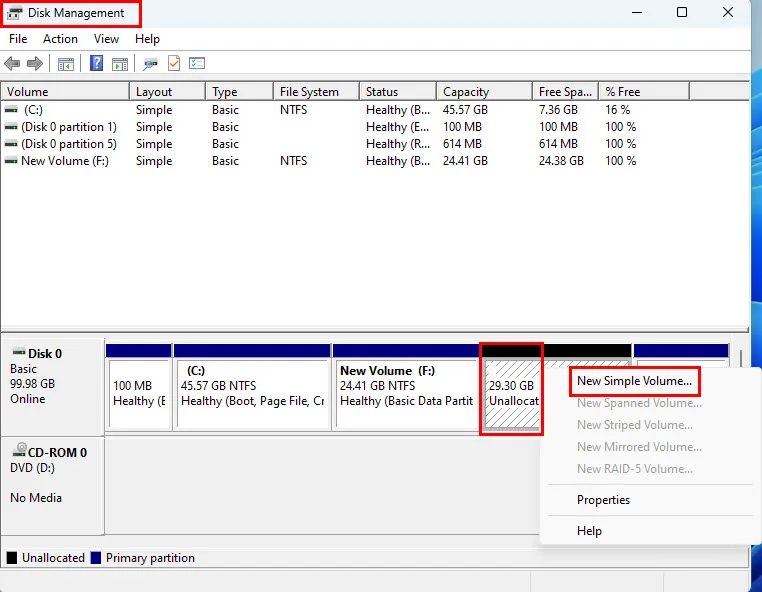
- 新しいシンプル ボリューム ウィザードが表示されます。[次へ]をクリックして続行します。
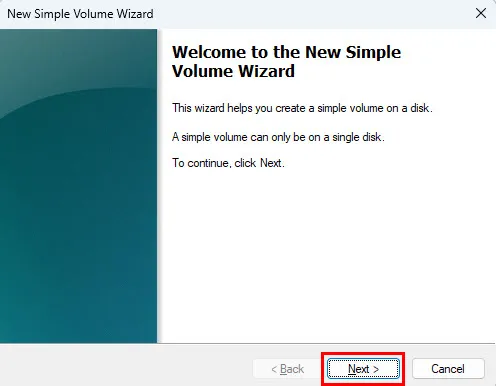
- 「ボリューム サイズの指定」ウィンドウで「次へ」をクリックして続行します。
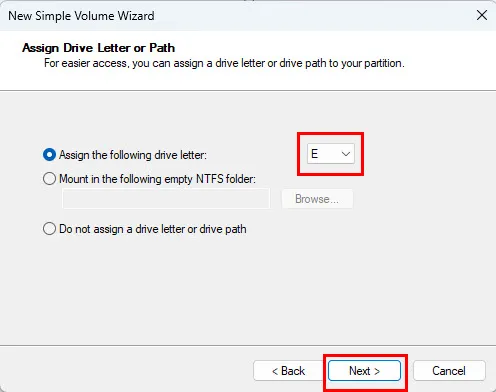
- [ドライブ文字またはパスの割り当て]タブでは、システムは新しく再作成されたパーティションのドライブ文字を自動的に入力します。
- 「次へ」をクリックして選択内容を確認して続行します。
- パーティションのフォーマットダイアログが表示されます。ボリュームラベルやファイルシステムなどの必要な情報を入力します。
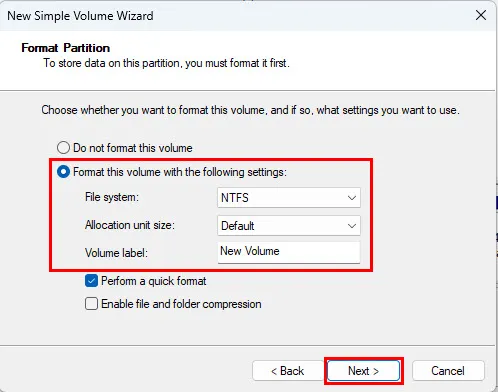
- 「完了」をクリックしてパーティションの設定を完了します。
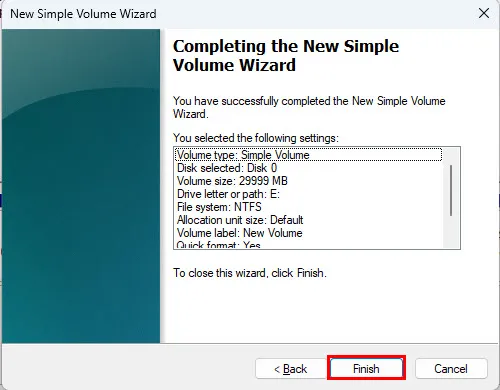
- 新しく作成したパーティションがファイル エクスプローラーに表示されるようになります。
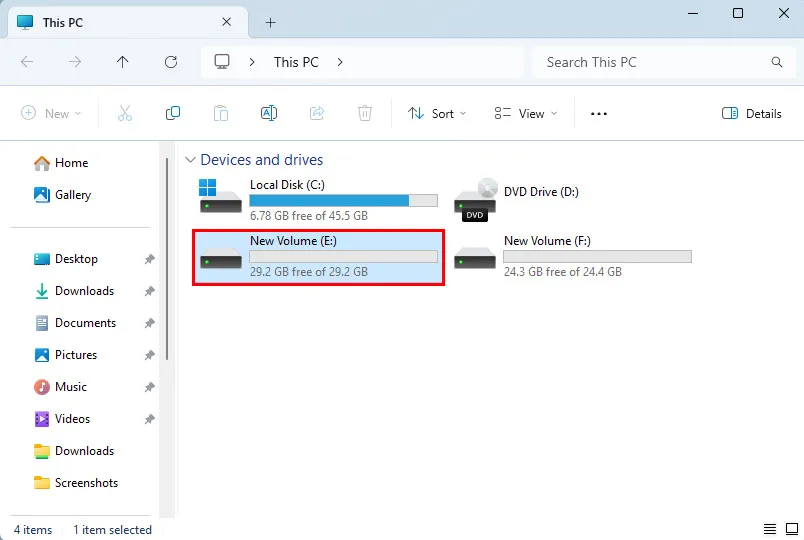
パーティションの再作成は成功しましたが、フォーマット処理によりその内容は空になることに注意してください。この段階では、このパーティションに新しいファイルを作成したり転送したりしないでください。失われたパーティションから回復可能なファイルが上書きされる可能性があります。データ復元の可能性を高めるために、サードパーティのファイル回復ツールの使用を検討してください。
システムファイルを回復する方法
ディスク管理ツールは、システム ファイルの回復を直接行う機能を提供していません。ただし、システム ファイルが誤って削除されたと思われる場合は、SFC や DISM などのコマンド ライン ツールを使用してこれらのファイルを復元することができます。
SFCスキャンを実行する方法
- スタート メニューでコマンド プロンプトを検索し、右クリックして、[管理者として実行]を選択します。
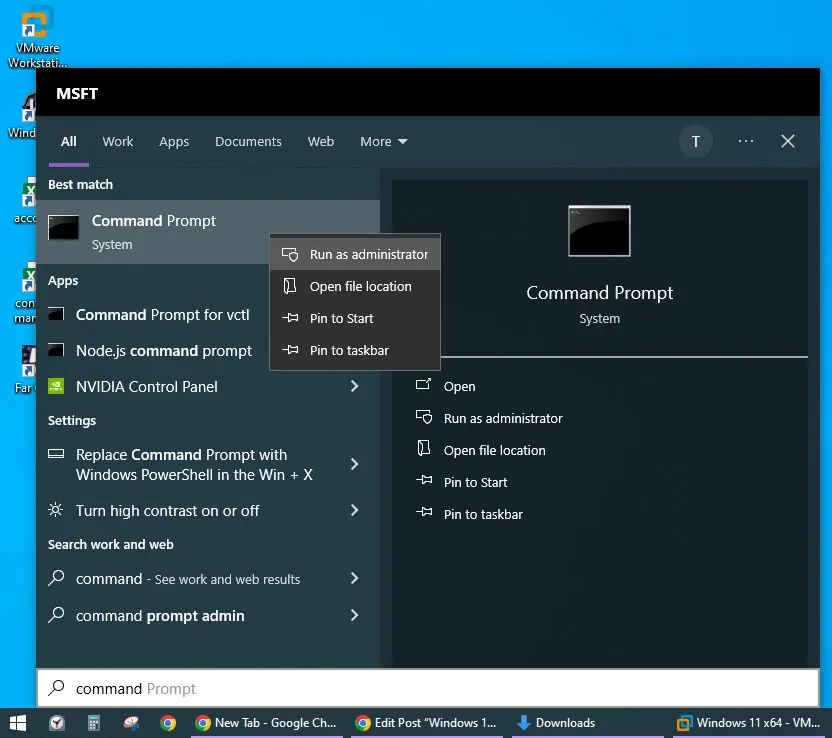
- ターミナル ウィンドウでコマンドを入力して
sfc /scannowを押しますEnter。 - SFCスキャンプロセスが開始され、Windows インストールの範囲に応じて 10 分から 1 時間ほどかかる場合があります。
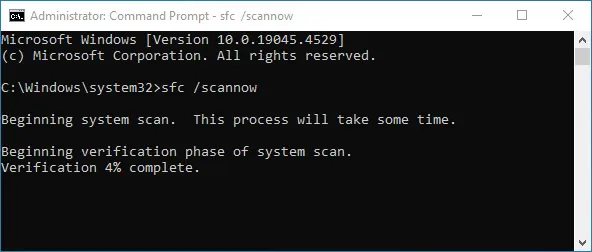
- スキャンの進行中はプロセスを中断しないでください。
スキャンが終了すると、次のいずれかの結果が表示されます。
- 整合性違反は見つかりませんでした:システム ファイルはそのままなので、これ以上のアクションは必要ありません。
- 破損したファイルが見つかり修復されました:失われたシステム ファイルが正常に回復されました。
- 破損したファイルが見つかりましたが、すべてを修復することはできませんでした。残りの問題を解決するには、DISMの実行を続行してください。
3 番目の結果が発生した場合は、次の解決策を実行します。
DISMスキャンを実行する方法
- 以前と同じ手順に従って、管理者としてコマンド プロンプトを開きます。
- コマンドを入力して
DISM /Online /Cleanup-Image /ScanHealthを押しますEnter。
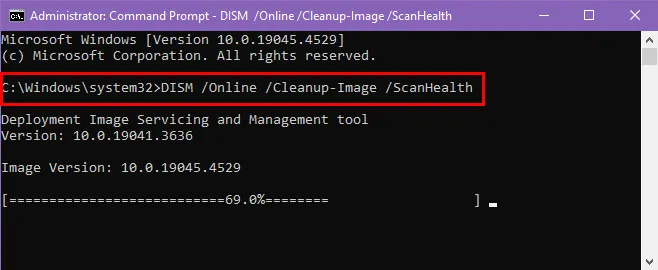
- このプロセスが完了するまでには時間がかかる場合があります。
- システム ファイルに問題が見つかった場合は、コマンドを入力して
DISM /Online /Cleanup-Image /RestoreHealth修復を試みます。
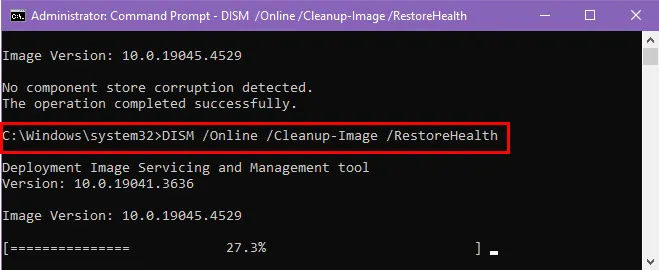
- Windows 10 は、オンライン リソースを使用して破損したシステム ファイルを復元します。
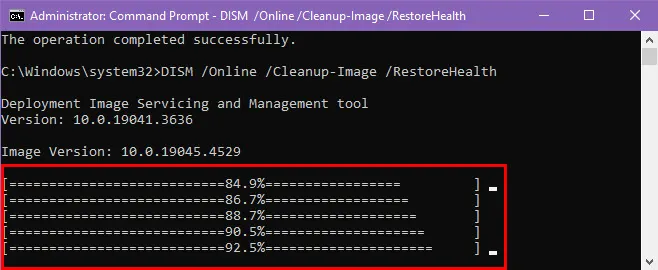
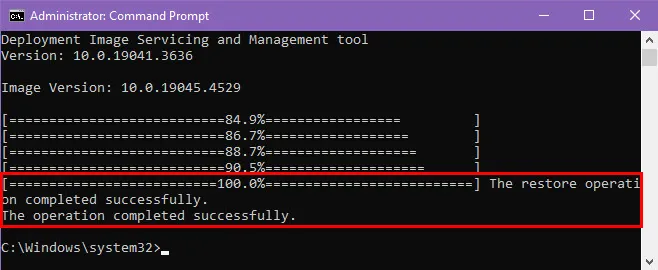
- 成功した場合は、復元の確認が表示されます。
パーティションの回復にサードパーティのアプリケーションを使用する
失われたパーティションをより効果的に回復するには、EaseUS などの専用のデータ回復アプリケーションの使用を検討してください。このツールは無料でダウンロードしてインストールできます。
ただし、このソフトウェアは無料試用版のみ提供されることに注意してください。ニーズを満たしている場合は、完全な回復機能のライセンスを購入できます。
EaseUS を使用した回復プロセスは簡単です:
- デスクトップまたはスタート メニューのショートカットからアプリケーションを開きます。
- ハードウェア ディスクウィンドウが表示されます。
- 誤って削除したパーティションがある場合は、対応するドライブの「パーティションが失われました」という通知が表示されます。
- 「失われたパーティション 1」というラベルの付いたドライブを選択し、右下にある「失われたデータの検索」ボタンをクリックします。
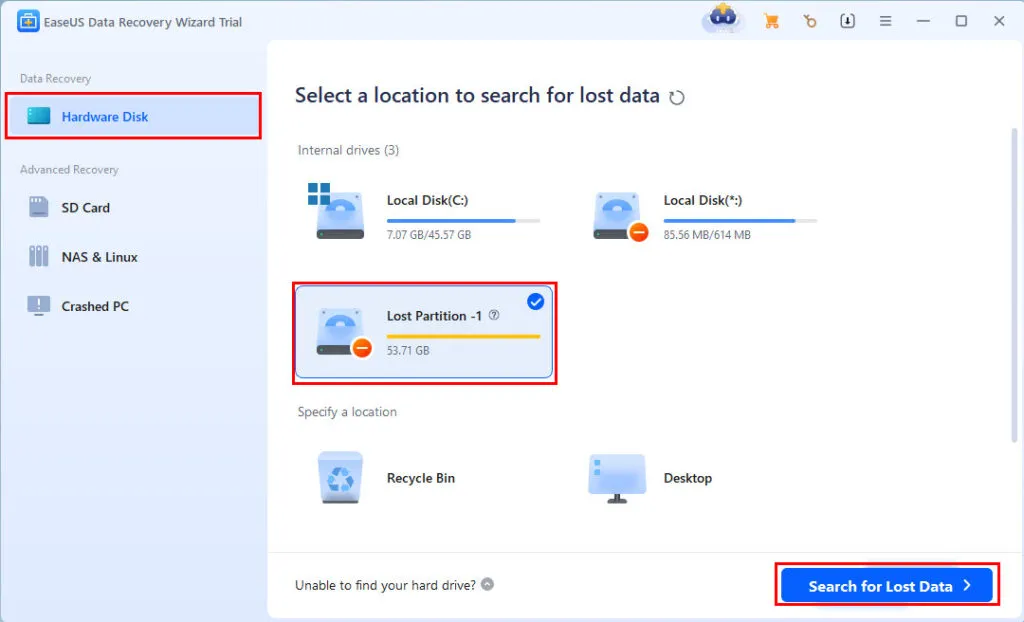
- ソフトウェアは失われたファイルのスキャンを自動的に開始します。
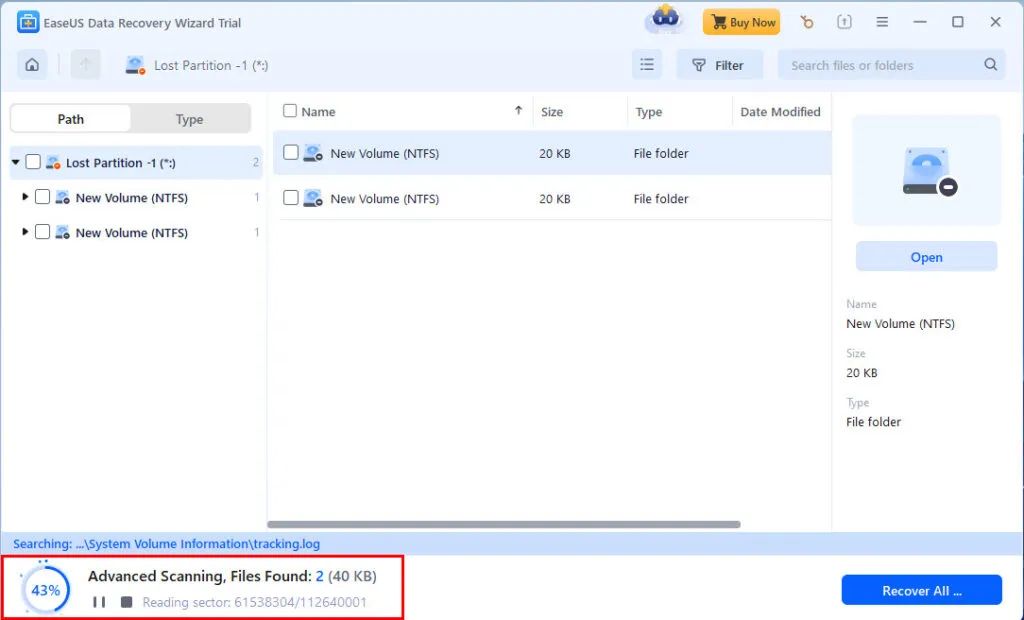
- スキャンが完了したら、「回復へ進む」をクリックします。
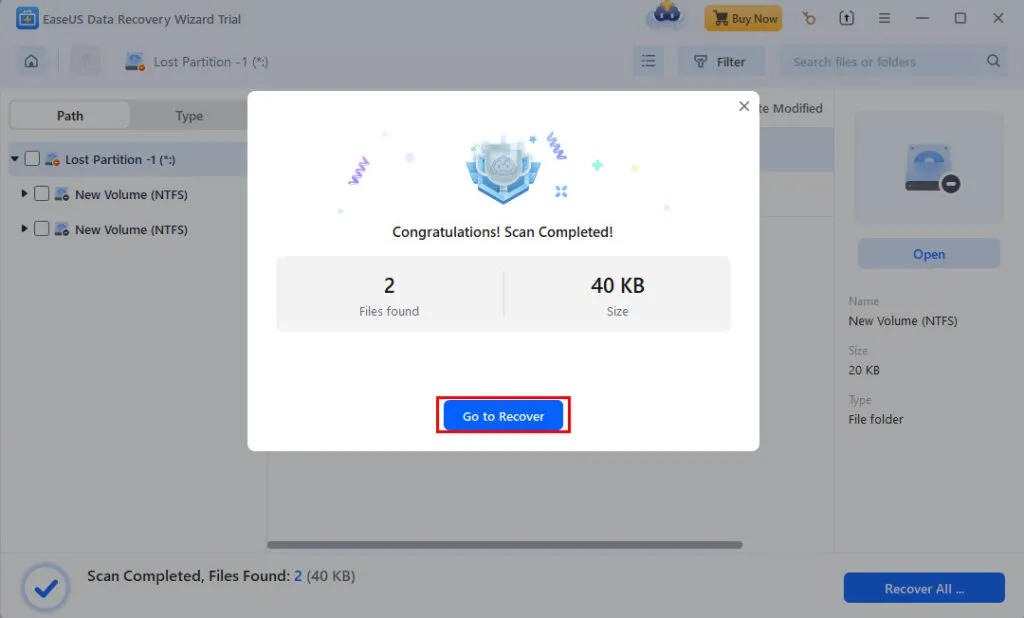
- EaseUS のアクティブ化バージョンをお持ちの場合は、失われたパーティションから復元されたファイルを保存するドライブを選択するオプションがあります。
- 画面上の追加の指示に従って、回復プロセスを完了します。
まとめ
結論として、Windows 10 ディスク管理には、失われたパーティションやファイルの回復オプションが組み込まれていません。このツールを使用してパーティションを再作成することはできますが、削除されたファイルの回復には EaseUS などのサードパーティ製ソフトウェアの使用をお勧めします。システム ファイルを復元するには、SFC コマンドと DISM コマンドが最適な方法です。
このガイドが役に立った場合、またはフィードバックを共有したい場合は、以下にコメントを残してください。
よくある質問
1. Windows 10 ディスク管理で削除されたファイルを回復できますか?
いいえ、Windows 10 ディスク管理では削除されたファイルを回復できません。これは主にディスク パーティションを管理するためのツールですが、失われたデータの回復オプションは含まれていません。ファイルの回復には、ユーザーは EaseUS などの専門ソフトウェアに頼る必要があります。
2.データを失うことなく失われたパーティションを再作成するにはどうすればよいですか?
残念ながら、Windows 10 ディスク管理を使用して失われたパーティションを再作成すると、通常はフォーマットが必要となり、データが失われます。新しいパーティションを作成する前に回復を試みたい場合は、まずデータ回復ソフトウェアを使用することを強くお勧めします。
3. SFC スキャンで破損したファイルが見つかったと報告された場合、どうすればよいですか?
SFC スキャンで破損したファイルが見つかったが、すべてを修復できなかったことが示された場合は、DISM ツールを実行する必要があります。DISM (展開イメージング サービスおよび管理ツール) は、システム イメージを修復し、破損したシステム ファイルを修正するのに役立ちます。
コメントを残す