
usp10.dll が見つからないことに関連するエラーが発生すると、イライラする可能性があり、アプリケーションの起動やインストールの実行ができなくなるなど、さまざまな問題につながります。これらのエラーは、最近の Windows 更新後に発生することが多く、その更新に関連するシステム ファイルが破損している可能性があることを示しています。
「usp10.dll が見つかりません」エラーを解決する方法
1. DISMとSFCスキャンを開始する
- スタート メニュー をクリックし、検索バーに「cmd」と入力して、「管理者として実行」を選択します。

- 次のコマンドを 1 つずつ入力し、Enter それぞれ入力した後に を押します。
DISM.exe /Online /Cleanup-Image /Restorehealthsfc /scannow
これらのスキャンを実行すると、システム ファイルを修復し、さまざまな Windows エラーを効果的に解決するのに役立ちます。
2.ウイルススキャンを実行する
- キーを押してWindows 、「Windows セキュリティ」を検索し、「開く」を選択します。

- [ウイルスと脅威の防止] をクリックします。

- 「現在の脅威」セクションのクイックスキャン から始めます。

- 脅威が検出されない場合は、「クイック スキャン」の下にあるスキャン オプション を押して徹底的なスキャンを実行します。

- 「完全スキャン」 を選択し、「今すぐスキャン」をクリックしてシステムの包括的なチェックを開始します。

- スキャンが完了するまで待ってから、システムを再起動して検出された修正を適用します。
3.問題のあるアプリケーションを修復または再インストールする
3.1 アプリケーションを修復する
- Windows+ を 押して実行Rダイアログ ボックスを開きます。
- appwiz.cplと 入力してを押しますEnter。

- Microsoft Office などの問題のあるアプリケーションを見つけて選択し、「変更」をクリックして修復ユーティリティを起動します。

- [オンライン修復]オプション を選択し、 [修復]をクリックします。

3.2 アプリケーションを再インストールする
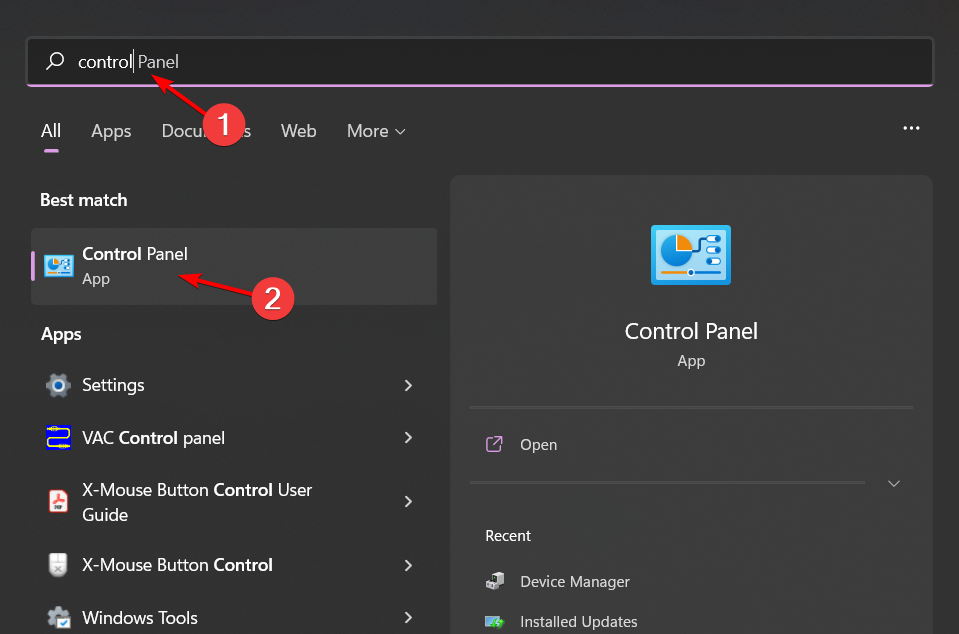
- キーを押してWindows 、検索バーに「コントロール パネル」と入力し、 [開く]を選択します。
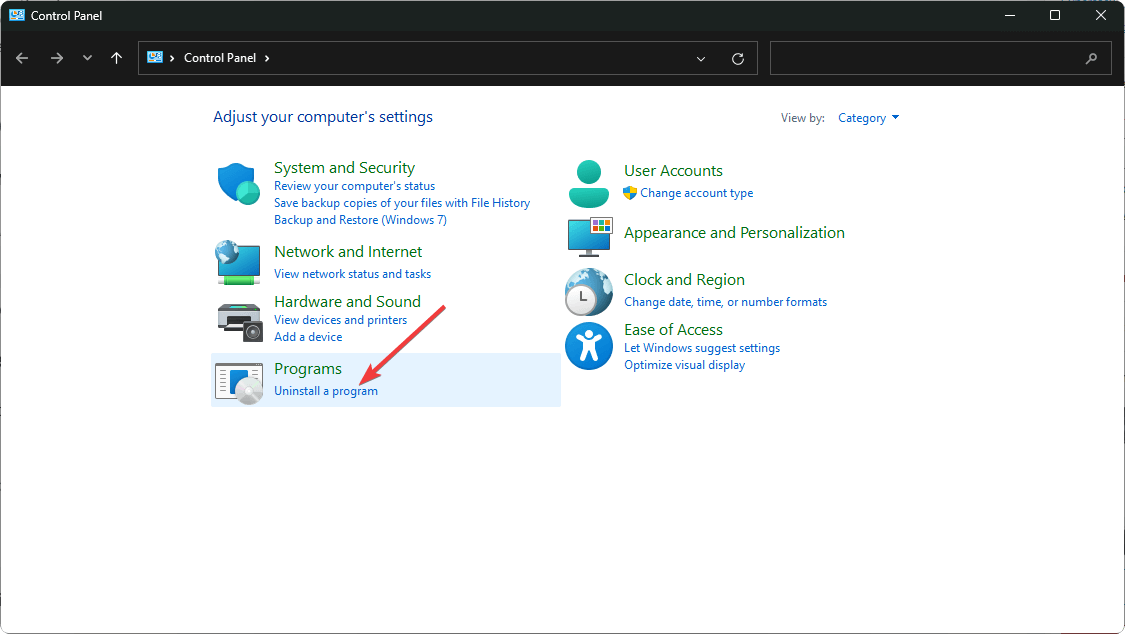
- [プログラム] の下で、[プログラムのアンインストール]を選択します。
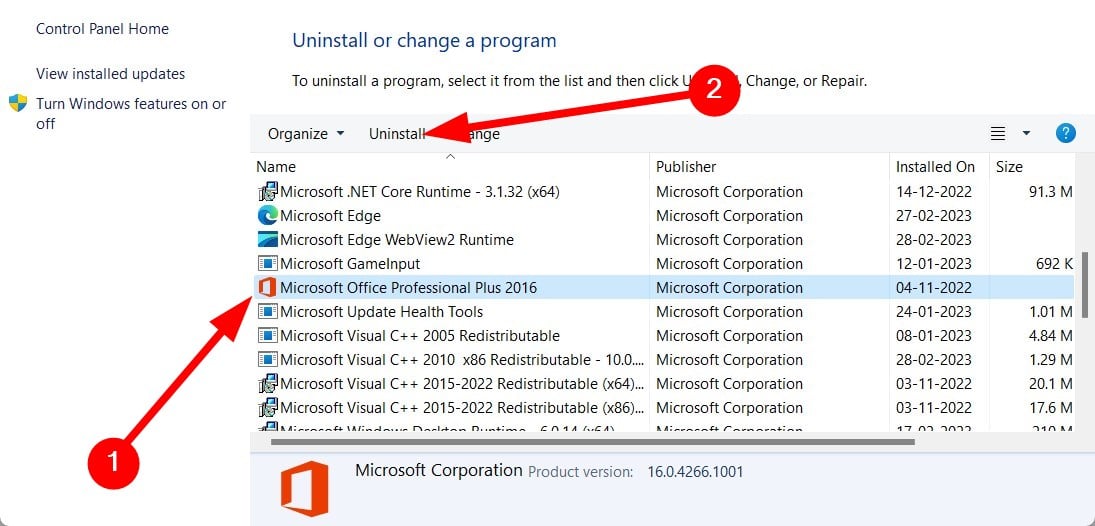
- MS Office スイートをクリックし、「アンインストール」をクリックして削除します。
- アンインストール後、Windows を再起動します。
- MS Office を新規にダウンロードする には、Microsoft の Web サイトにアクセスしてください。
4.クリーンブートを実行する
- キーを押して「msconfig」Windows と入力し、システム構成ツールを起動します。

- [サービス]タブ に移動し、[Microsoft のサービスをすべて非表示にする] をオンにします。

- 「すべて無効にする」 をクリックし、「適用」をクリックして変更を保存します。

- [スタートアップ]タブ に戻り、[タスク マネージャーを開く]を選択して[OK]をクリックします。

- タスク マネージャー内で、有効になっているスタートアップ項目をすべて無効にします。

- 変更を適用するには、タスク マネージャーを閉じて PC を再起動します。
5.最近のWindowsアップデートを元に戻す
- Windows +キーを 押してI 設定を開きます。

- Windows Update をクリックし、更新履歴を選択します。

- [更新プログラムのアンインストール]を クリックします。

- 最新のアップデートを選択し、「アンインストール」をクリックして続行します。
6.システムの復元を実行する
- キーを押してWindows 、「コントロール パネル」と入力し、「開く」を選択します。

- 表示方法オプションを大きいアイコンに変更し、[回復]をクリックします。

- [システムの復元を開く] を選択します。

- 「別の復元ポイントを選択する」 を選択し、「次へ」をクリックします。

- 希望する復元ポイントを選択し、「次へ」をクリックします。

- 「完了」を クリックすると、システムが再起動して復元が適用されます。

7. Windows 11のクリーンインストールを実行する
- Windows 11 のダウンロード ページ にアクセスし、 「Windows 11 インストール メディアの作成」の下にある「今すぐダウンロード」をクリックします。

- ダウンロードしたファイルを起動してメディア作成ツールを開始します。続行するには、ライセンス契約に同意してください。

- 必要に応じて、「推奨オプションを使用する」ボックスのチェックを外して言語設定を調整し、「次へ」をクリックして続行します。

- 起動可能な USB ドライブを作成するか、後で使用するために ISO を保存するかを選択します。USB ドライブの場合は、ドライブを挿入し、オプションを選択して、[次へ]をクリックします。

- 準備した USB ドライブを選択し、「次へ」で確定します。

- このツールは Windows 11 をダウンロードし、ファイルを検証し、新しいインストール用の実行可能メディアを作成します。

usp10.dll などの DLL の問題によりアプリケーションの機能に支障が出る可能性がありますが、解決方法はたくさんあります。さらに、自動化されたソリューションを希望するユーザー向けに、信頼性の高い DLL 修復ツールの厳選リストを提供しています。ここで取り上げていない回避策やソリューションを発見した場合は、ぜひ当社と共有してください。
よくある質問
1.usp10.dll とは何ですか? なぜ重要ですか?
usp10.dll ファイルは、Uniscribe Unicode スクリプト プロセッサに関連するシステム ファイルです。このファイルは、Windows アプリケーションが複雑なテキストやフォントをレンダリングするのに役立つため、さまざまな文字セットを使用するソフトウェアには不可欠です。
2.usp10.dll ファイルが破損しているかどうかはどうすればわかりますか?
アプリケーションがクラッシュしたり、usp10.dll ファイルが見つからないことを示すエラー メッセージが表示されたり、特定のプログラムの起動時に問題が発生したりすることがあります。SFC や DISM などの Windows の組み込みツールを実行すると、この DLL の整合性を確認し、問題を特定するのに役立ちます。
3.インターネットから usp10.dll をダウンロードするのは安全ですか?
非公式の Web サイトから DLL ファイルをダウンロードすることは、マルウェア感染などの問題を引き起こす可能性があるため、一般的には推奨されません。代わりに、システム修復ツールを使用してファイルを復元するか、それを必要とするソフトウェアを再インストールする方が安全です。
コメントを残す