
Apple が iOS 16 をリリースしたとき、ロック画面エクスペリエンスに大きな変更が導入され、多くのユーザーに衝撃を与えました。 iOS 16には、写真シャッフルと呼ばれる機能があり、ユーザーは画面をタップするだけで、事前に選択した範囲の写真の間でiPhoneの壁紙をシャッフルできます。
iOS 17.1 では、Apple は既存のフォト シャッフル機能を強化し、ロック画面の壁紙としてアルバムを設定できるようになりました。これは、iPhone が iOS 17.1 以降で実行されている場合、アルバムを壁紙として設定できることを意味します。
iPhoneの壁紙としてアルバムを設定する方法
したがって、iPhone のロック画面をカスタマイズしたい場合は、この記事を読み続けてください。以下では、iPhone の壁紙としてアルバムを設定する簡単な手順をいくつか紹介します。始めましょう。
iOSのバージョンを確認する
iPhone でアルバムを壁紙として設定するには、iPhone が iOS 17.1 以降で実行されていることを確認する必要があります。次の手順に従って、iOS のバージョンを確認できます。
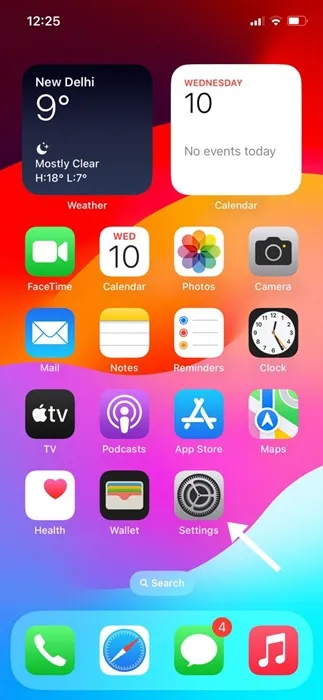
1. iPhone で設定アプリを開きます。
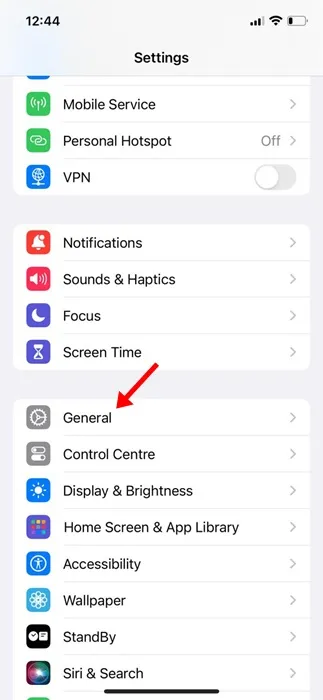
2. 設定アプリが開いたら、下にスクロールして「一般」をタップします。
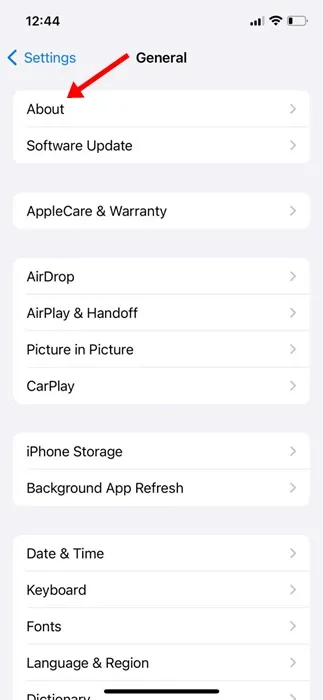
3. 次に、「バージョン情報」をタップします。
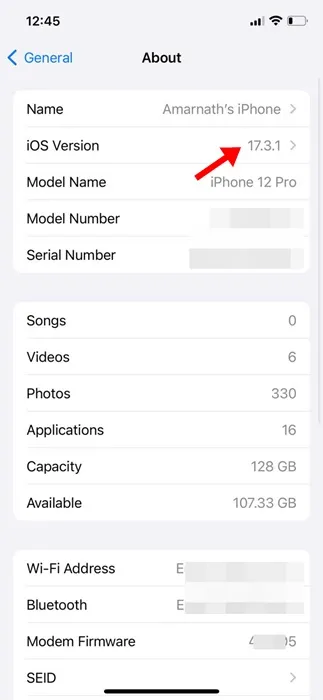
4. [iOS バージョン] セクションで、iPhone で実行されるiOS バージョンがわかります。
5. iOS バージョンを更新する場合は、[一般] > [ソフトウェア アップデート]に進みます。
次のステップには、壁紙として設定する iPhone 上でのフォト アルバムの作成が含まれます。 iPhoneでアルバムを作成する方法は次のとおりです。
1. iPhone で写真アプリを開きます。
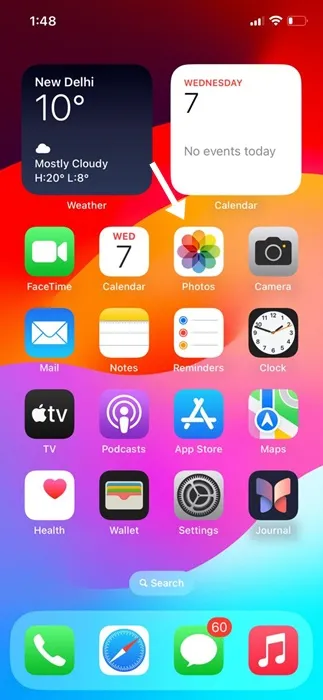
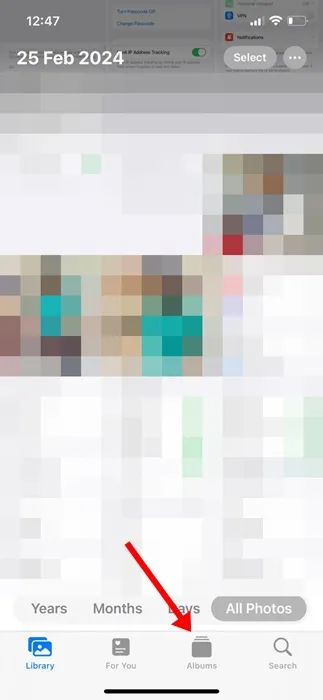
2. 写真アプリが開いたら、下部のアルバムに切り替えます。
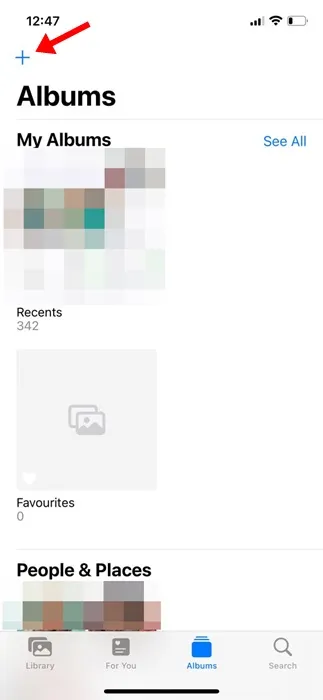
3. 次に、左上隅にある(+)アイコンをタップします。
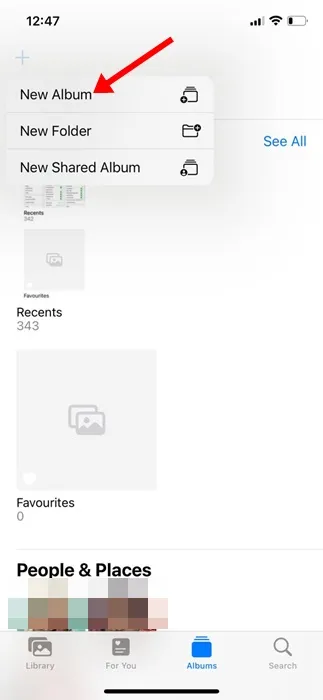
4. 表示されるメニューで、[新しいアルバム]を選択します。
5. 次に、新しいアルバムに名前を割り当て、「保存」をタップします。
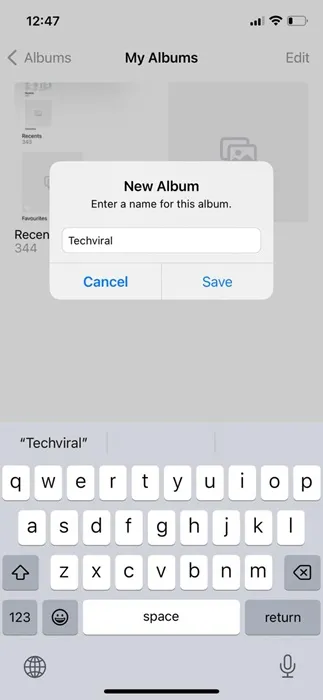
6. アルバムに追加する写真を選択します。壁紙として適した写真を選択してください。選択したら、右上隅にある「追加」をタップします。
それでおしまい!これでiPhoneでのフォトアルバム作成プロセスは終了です
iPhoneにアルバムを壁紙として追加するにはどうすればよいですか?
iPhone の壁紙として設定するアルバムを作成したので、今度はそれを壁紙として追加する方法を学びます。やるべきことは次のとおりです。
1. iPhone で設定アプリを開きます。
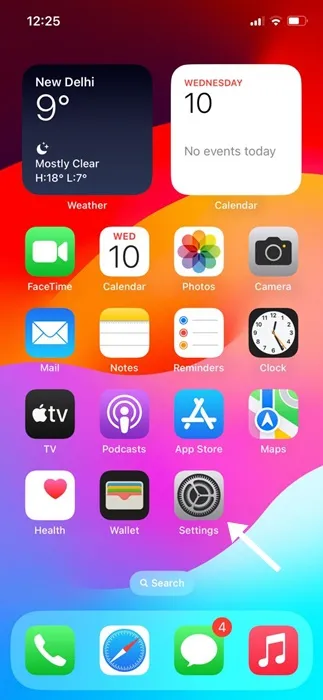
2. 設定アプリが開いたら、「壁紙」>「新しい壁紙を追加」をタップします。
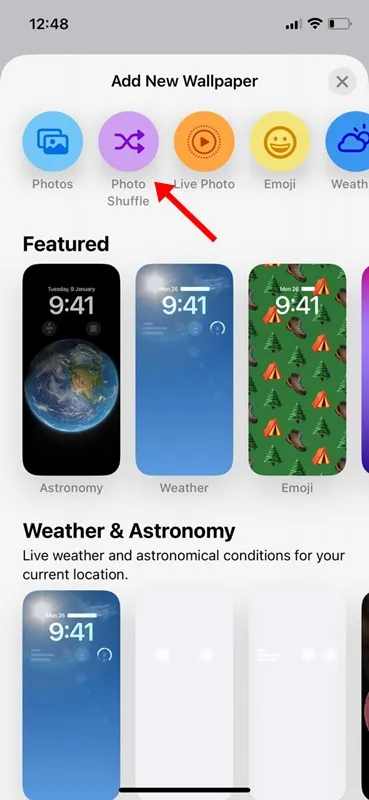
4. フォト シャッフルで、[アルバムの選択]を選択します。
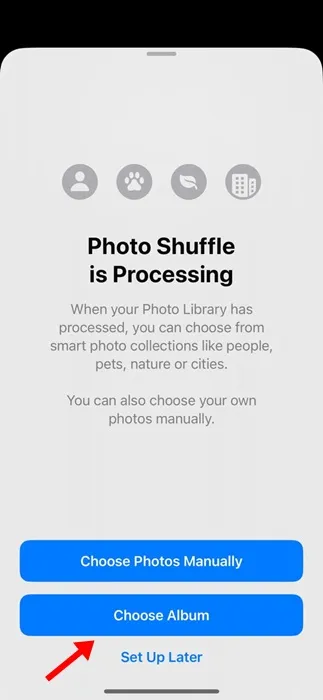
5. 次に、「お気に入り」アルバムをタップします。 [アルバム] で、作成したフォト アルバムを選択します。
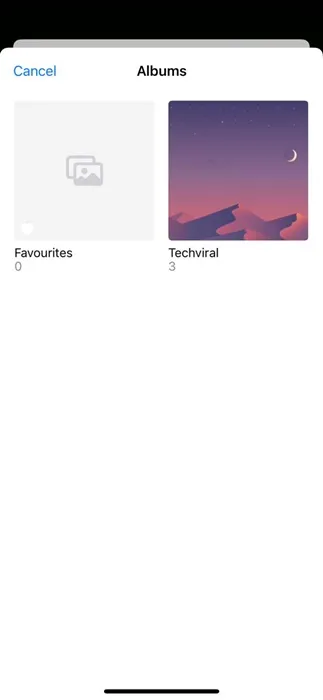
6. 選択したら、シャッフル周波数をタップし、希望の周波数を選択します。変更後、「アルバムを使用」ボタンをタップします。
8. アルバムで利用できる壁紙のプレビューが表示されます。壁紙をカスタマイズできます。完了したら、右上隅にある「追加」ボタンをタップします。
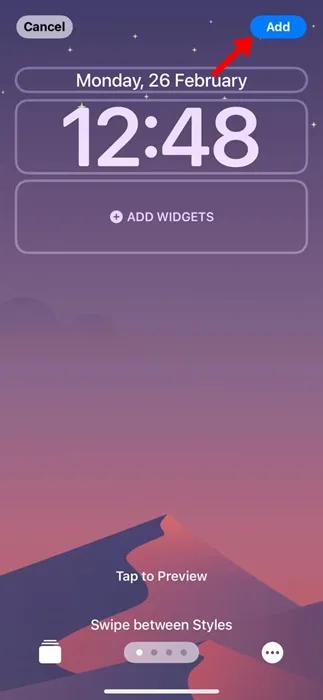
9. 次に、壁紙ペアとして設定するかどうかを尋ねられます。ホーム画面で同じ壁紙を使用したい場合は、「壁紙ペアとして設定」をタップします。
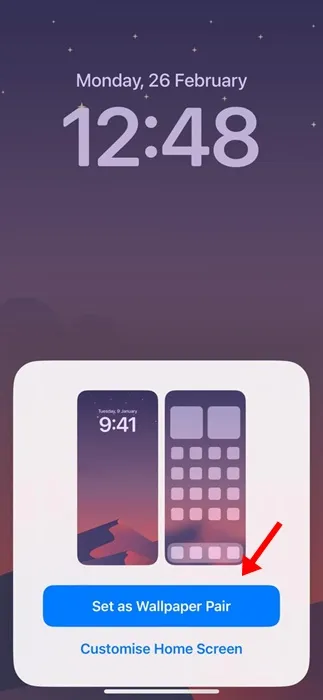
10. ホーム画面に別の壁紙を設定したい場合は、「ホーム画面のカスタマイズ」をタップして、別の壁紙を設定します。
それでおしまい!これにより、選択したアルバムが壁紙として iPhone に追加されます。壁紙は、設定した頻度に基づいて自動的にシャッフルされます。
iPhone の壁紙としてアルバムを設定できる機能は、優れたカスタマイズ機能です。この機能をまだ使用したことがない場合は、ぜひ試して、その経験を私たちと共有してください。このトピックについてさらにサポートが必要な場合は、コメントで議論してください。
コメントを残す