
Windows 11 に組み込まれているウイルス対策は Windows セキュリティと呼ばれ、ウイルス、マルウェア、アドウェア、ランサムウェアからコンピューターを保護することができます。また、最新のアップデートでは、Microsoft は Windows 11 にエクスプロイト保護を追加しました。
Windows セキュリティは定期的にシステムを自動的にスキャンしますが、手動でスキャンを実行する必要がある場合もあります。手動スキャンを開始するのは簡単ですが、Windows 11 が提供するすべてのスキャン オプションに直接アクセスできるとさらに簡単になります。
以下では、Windows 11 で Windows セキュリティ スキャン ショートカットを設定するための最適な方法を紹介します。確認してみましょう。
1. クイックスキャンのデスクトップショートカットを作成する
この方法では、Windows セキュリティ クイック スキャンのデスクトップ ショートカットが作成されます。以下に示す簡単な手順に従ってください。
1. デスクトップの空白部分を右クリックし、「新規」>「ショートカット」を選択します。
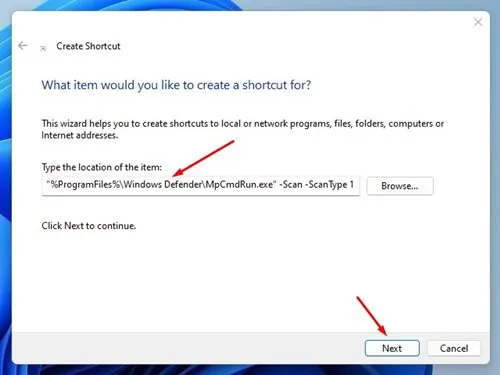
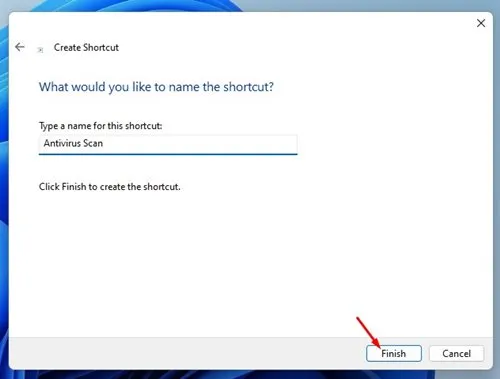
3. ショートカット名ウィンドウで、「セキュリティ スキャン」や「ウイルス対策スキャン」などのショートカット名を入力し、「完了」ボタンをクリックします。
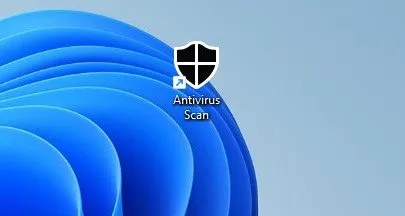
4. Windows 11 デスクトップに新しいショートカットが表示されます。それをダブルクリックしてスキャンを実行します。
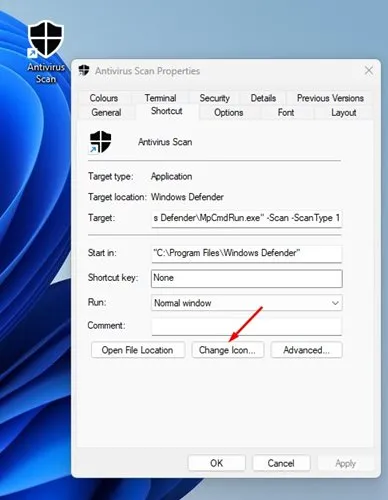
5. ショートカットをカスタマイズする場合は、ショートカットを右クリックして「プロパティ」を選択します。

6. ショートカットのプロパティで、「アイコンの変更」ボタンをクリックします。
7. 「このファイル内のアイコンを探す」フィールドにパスを貼り付けます。
%ProgramFiles%\Windows Defender\EppManifest.dll
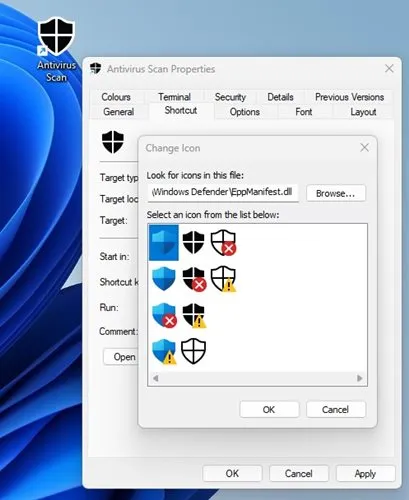
7. 設定したいアイコンを選択し、「適用」ボタンをクリックします。
2. Windowsセキュリティスキャンオプションのショートカットを作成する
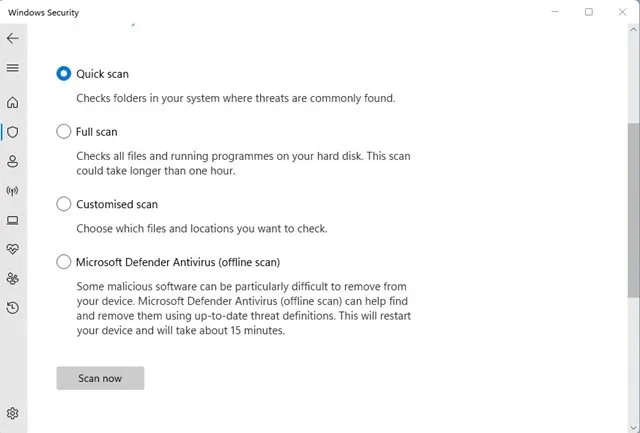
必要に応じて、Windows セキュリティのウイルスと脅威からの保護ページを開くためのデスクトップ ショートカットを作成することもできます。この方法では、スキャンの種類を直接選択できます。必要な手順は次のとおりです。
1. まず、デスクトップ上のスペースを右クリックし、[新規] > [ショートカット]を選択します。
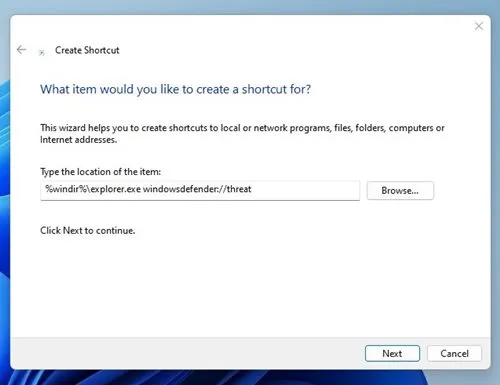
3. 「ショートカットに名前を付ける」ウィンドウで、ショートカット ファイルに「スキャン オプション」、「セキュリティ スキャン」、「ウイルスと脅威の防止」など任意の名前を付けます。
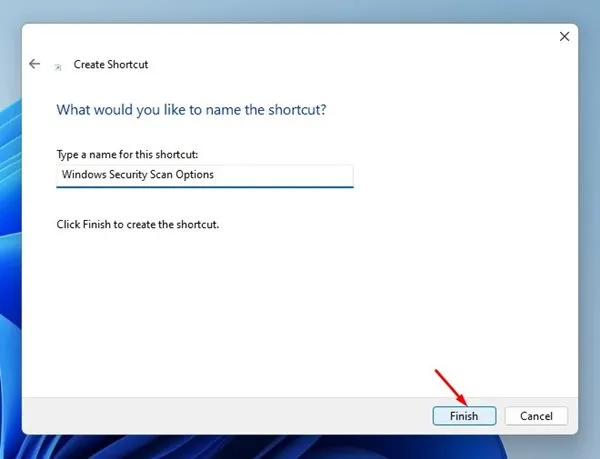
4. 作成するショートカット ファイルをダブルクリックし、スキャン オプションを選択します。
3. コンテキストメニューにWindowsセキュリティを追加する
Windows 11 で Windows セキュリティ アプリにさらに簡単にアクセスしたい場合は、コンテキスト メニューにショートカットを追加できます。コンテキスト メニューに Windows セキュリティ スキャン オプションを追加するには、以下の簡単な手順に従ってください。
1. このリンクにアクセスして、Winaero Tweaker ZIP ファイルをダウンロードします。
2. ZIP ファイルをダウンロードしたら、解凍してWinaeroTweaker 実行ファイルを実行します。画面の指示に従ってインストールを完了します。
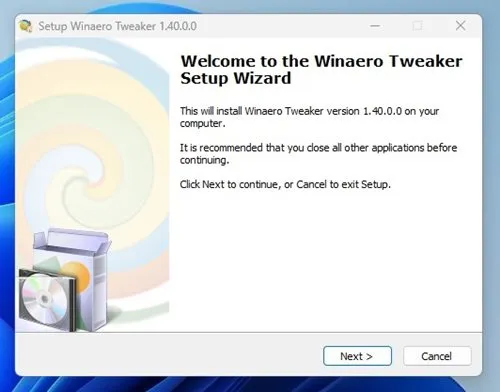
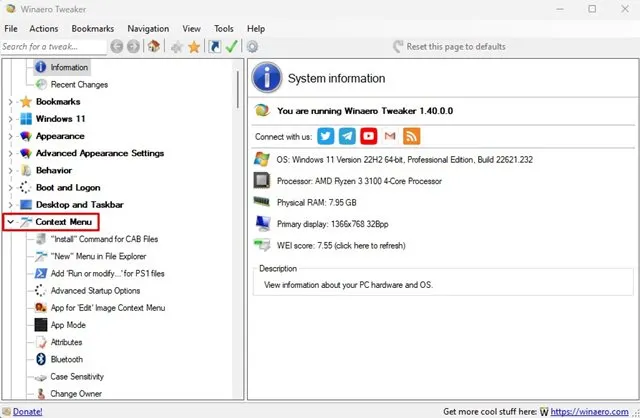
3. インストールしたら、Winawer Tweaker を実行し、左側のサイドバーのコンテキスト メニューをダブルクリックします。
4. 次に、左側の [Windows セキュリティ] を選択します。右側で、[ Windows セキュリティ サブメニューをデスクトップのコンテキスト メニューに追加する]オプションをオンにします。
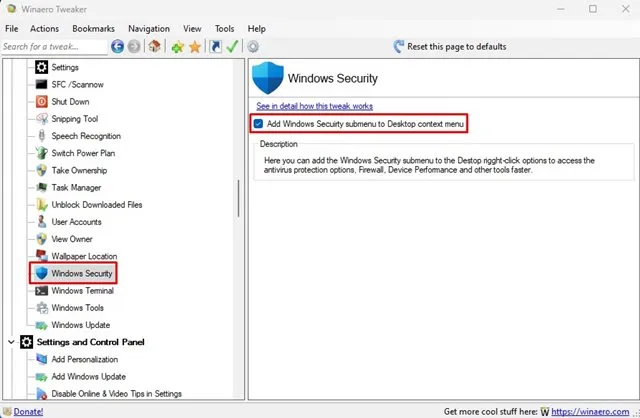
5. これにより、Windows 11 のコンテキスト メニューに Windows セキュリティ サブメニューが追加されます。デスクトップを右クリックし、[その他のオプションを表示] > [Windows セキュリティ]を選択します。
コメントを残す