
Microsoft Word の非常に便利な文字起こし機能を試したことがありますか? この強力なツールは、音声録音を正確なテキストに変換することでワークフローを合理化し、貴重な時間と労力を節約できます。この機能を効果的に活用する手順とよくある質問について詳しく見ていきましょう。
Microsoft Word での文字起こしをマスターする
Microsoft 365 用 Word または Web 用 Word の使用
1.音声を直接録音する
- まず、 Microsoft Word の[ホーム]タブに移動します。

- 「ディクテーション」ボタンを選択し、ドロップダウン メニューから「文字起こし」を選択します。

- 録音の開始をクリックして、転写プロセスを開始します。

- 録音はすぐに開始されます。
- 録音を一時停止するには、いつでもマイクのボタンを押すだけです。
- 完了したら、「保存して今すぐ転記」をクリックしてプロセスを完了します。

2.録音済みの音声をアップロードする
- トランスクリプション メニューにアクセスするには、上記の最初の 2 つの手順に従ってください。
- 利用可能なオプションから「オーディオのアップロード」を選択します。

- 音声ファイルをアップロードすると、自動的に文字起こしが行われ、確認できるようになります。
覚えておいてください。文字起こし機能は、特に商用環境では、Word for Microsoft 365 のユーザー専用です。Web ブラウザー経由で Word にアクセスしている場合、この機能は Microsoft Edge と Google Chrome でのみサポートされていることに注意してください。
追加機能の探索
ファイルをアップロードすると、OneDrive のTranscribed Filesフォルダーに保存されます。そこから、音声を再生しながら同時に文字起こしされたテキストを表示できるため、シームレスなレビュー エクスペリエンスが実現します。

調整が必要な場合、発言者のラベルを変更したり、特定のセクションを編集したりするには、 [トランスクリプト セクションの編集]をクリックします。必要に応じて発言者の名前の言及をすべて変更できる柔軟性があり、トランスクリプトの精度が向上します。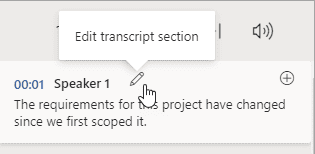
トランスクリプト機能では、トランスクリプトが Word 文書に自動的に統合されるわけではないことに注意してください。トランスクリプトを作業中の文書に組み込むには、[トランスクリプト] セクションに移動して [セクションを文書に追加]を選択するか、[すべてを文書に追加]を選択する必要があります。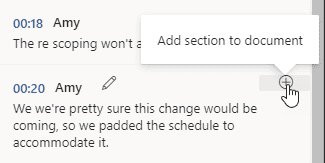
共有のために、[すべてをドキュメントに追加]オプションを使用すると、ドキュメントに元のオーディオ ファイルへのハイパーリンクが含まれます。または、ドキュメントを他のユーザーと共有することもできます。共有したユーザーは [トランスクリプション] ペインにアクセスできますが、オーディオ ファイルに直接アクセスすることはできません。
Word で文字起こしを行うためのキーボード ショートカットは何ですか?
すばやくアクセスするには、次のキー シーケンスを使用します: + AltキーのWindows後にH、、、、 。 DTS
Word で Transcribe が利用できない場合はどうすればよいですか?
Microsoft Word アプリケーションで転記オプションが見つからないか表示されない場合は、この機能が Web 版 Word と Microsoft 365 版 Word 専用であることが原因である可能性があります。残念ながら、この機能は Word の古いバージョンや標準バージョンでは利用できません。
オーディオ文字起こし機能は、生産性を高めるために設計されており、オーディオをテキストに変換する簡単な方法を提供します。まだ試していない場合は、今がその機能を試す絶好の機会です。
何か問題が発生しても心配はいりません。Microsoft Word でよくある文字起こしの問題を解決するための専用ガイドをご用意しています。また、もう 1 つの貴重なツールである音声入力機能について詳しく説明した記事もご覧ください。
よくある質問
1.あらゆるオーディオ形式でオーディオファイルを書き起こすことができますか?
現在、Microsoft Word は文字起こし用の特定のオーディオ形式をサポートしています。アップロードと文字起こしを正常に行うには、オーディオ ファイルが MP3 や WAV などの互換性のある形式であることを確認することが重要です。
2. Microsoft Word の文字起こし機能はどの程度正確ですか?
Microsoft Word の文字起こしの精度は一般的に高いですが、音声の明瞭度、アクセント、背景ノイズ、話者の発音によって異なる場合があります。最良の結果を得るには、明瞭な音声品質を確保してください。
3.文字起こし用にアップロードされた音声ファイルに時間制限はありますか?
はい、文字起こしできる音声ファイルの長さには制限があります。通常、最大長は音声ファイルごとに 1 時間に設定されています。文字起こしを成功させるには、録音がこのガイドラインに準拠していることを確認してください。
コメントを残す