
Windows 11 は、以前のバージョンと同様に、コンピューティング システムを効果的に管理するための包括的なツールを提供します。重要なツールの 1 つは、mmc.exeコマンドを使用してアクセスできる Microsoft 管理コンソール (MMC) です。ただし、開こうとすると、「このアプリは保護のためブロックされています」というイライラするエラー メッセージが表示される場合があります。
このエラーは通常、潜在的に有害なソフトウェアからシステムを保護するために Windows 11 に組み込まれたセキュリティ プロトコルによって発生します。この問題を克服するための実用的な解決策をいくつか検討してみましょう。
レジストリを変更する: UAC を無効にしてから再度有効にする
この方法では、レジストリを編集してユーザー アカウント制御 (UAC) を一時的にオフにする必要がありますが、多くの場合、これですぐに問題が解決します。
続行する前に、レジストリをバックアップすることをお勧めします。
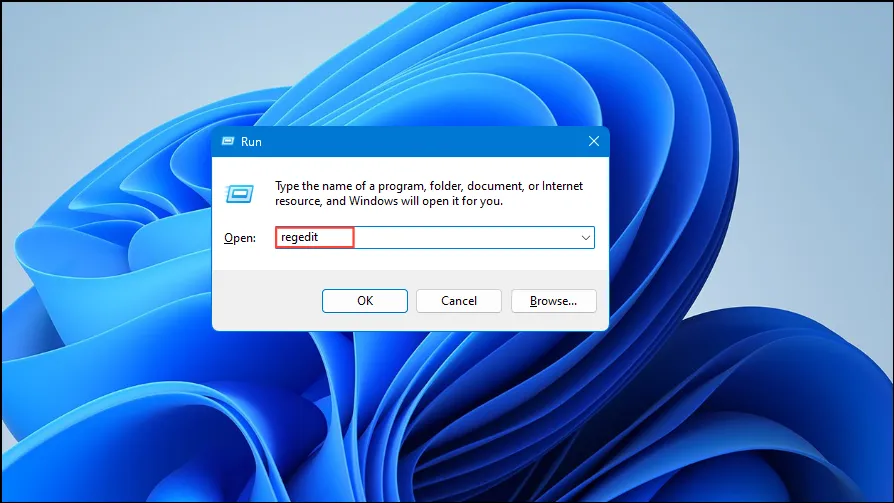
- を押して実行ダイアログを開きます
Win + R。 regeditダイアログ ボックスに入力してクリックすると、Enterレジストリ エディターが起動します。
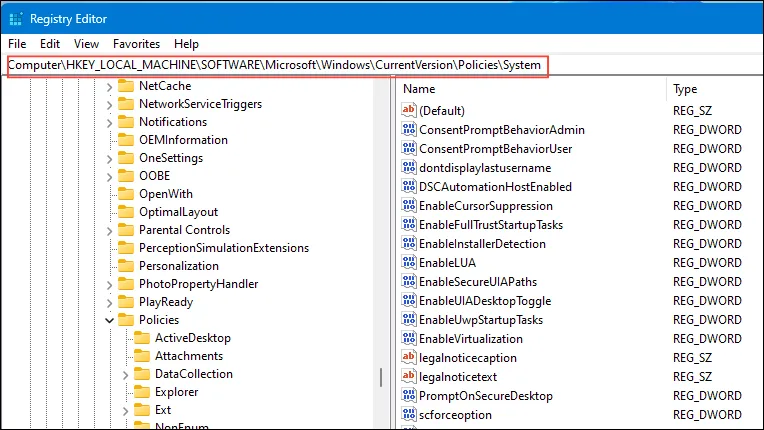
- 次のパスに移動します:
HKEY_LOCAL_MACHINE\SOFTWARE\Microsoft\Windows\CurrentVersion\Policies\System
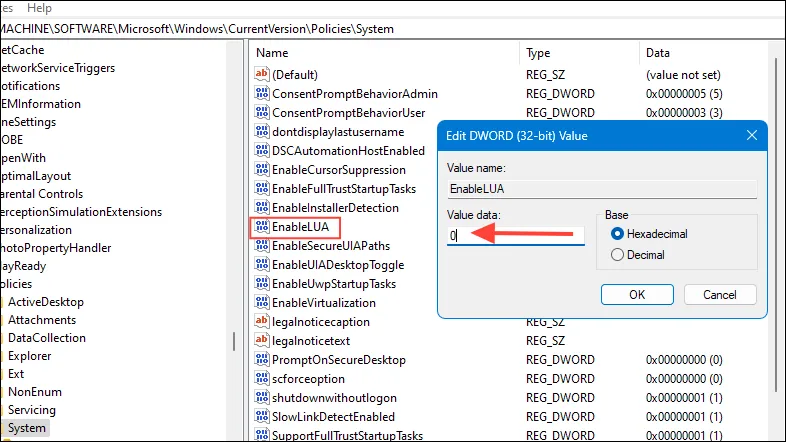
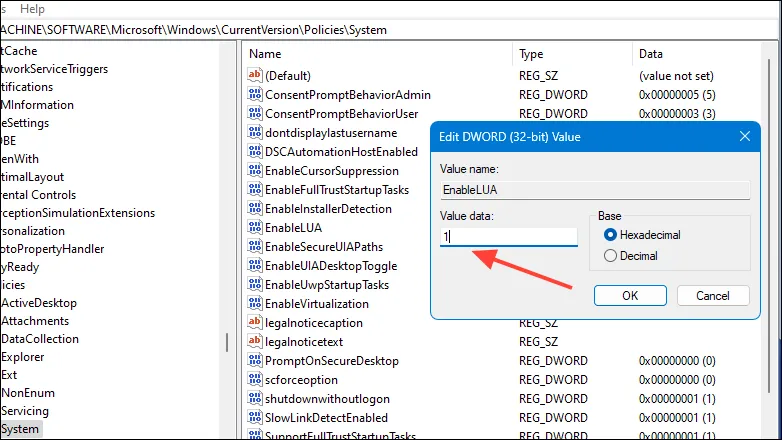
- 右側のペインで、
EnableLUADWORD 値を見つけます。 - をダブルクリックして
EnableLUA、値を から に変更し1ます0。
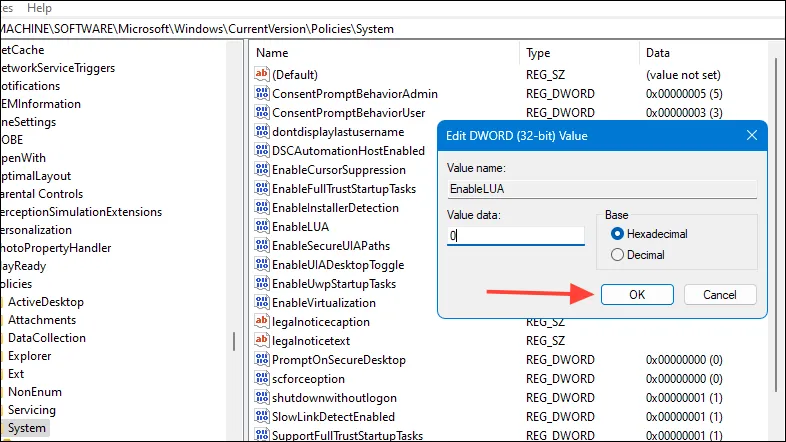
- クリックして
OK変更を保存し、レジストリ エディターを閉じます。
- コンピュータを再起動してください。
- 再起動後、コンピュータの管理コンソールにアクセスしてみます。成功した場合は、UAC を再度有効にすることをお勧めします。
- 手順 1 ~ 3 を繰り返してレジストリ エディターにアクセスし、同じ場所に戻ります。
EnableLUA値を に戻します1。
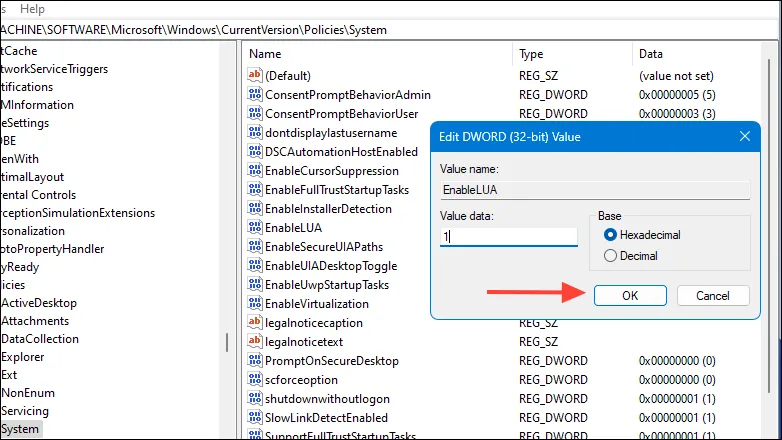
- クリックし
OKてレジストリ エディターを終了します。
- コンピュータを再起動してください。
組み込みの管理者アカウントを有効にする
組み込みの管理者アカウントを使用すると、このアカウントが UAC から免除される昇格された権限を持っているため、エラーを回避できます。
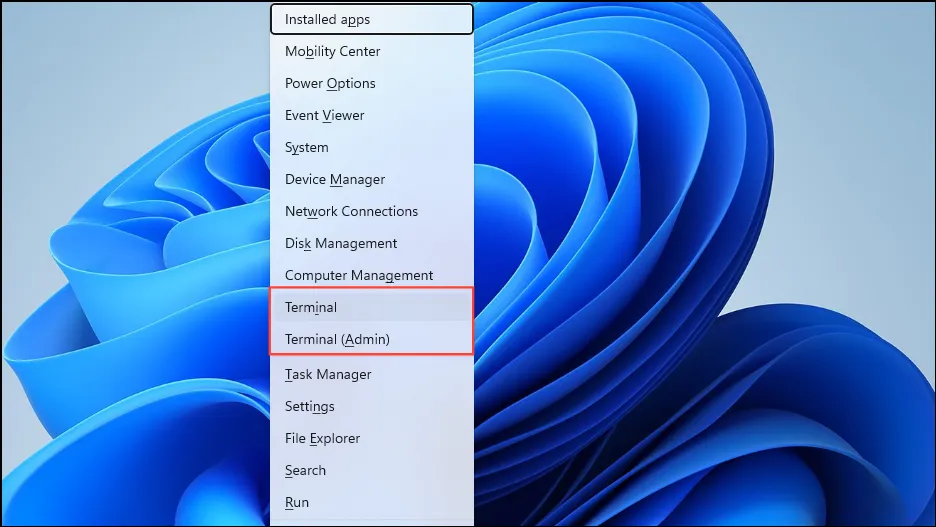
- を押して
Win + X、Windows ターミナル (管理者)またはコマンド プロンプト (管理者)を選択します。
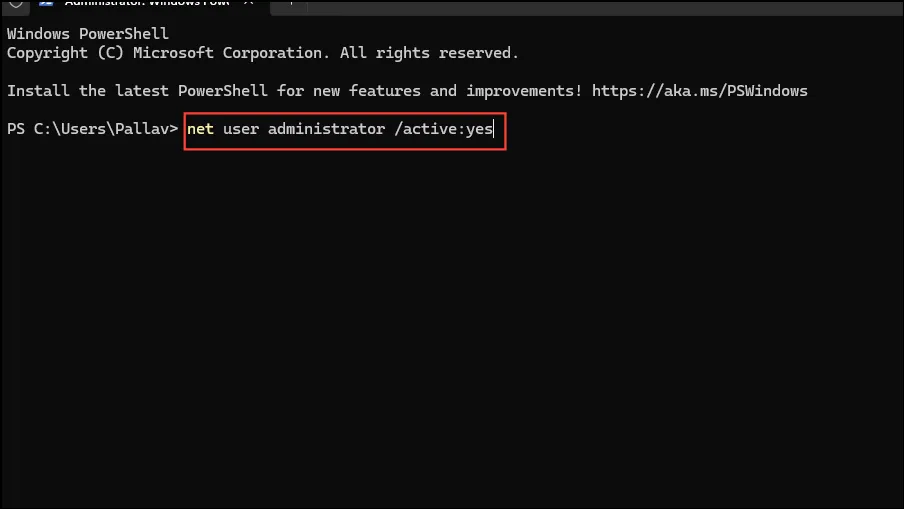
- コマンドプロンプトで次のコマンドを入力し、を押します
Enter。
net user administrator /active:yes
- 現在のアカウントからログアウトします。
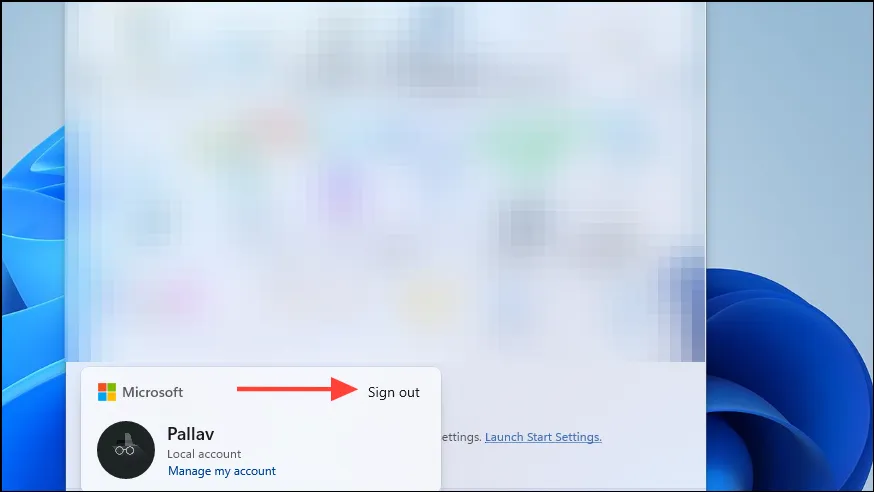
- 管理者アカウントでサインインします。
- [スタート] ボタンを右クリックし、[コンピューターの管理] を選択して、コンピューターの管理コンソールを開いてみます。
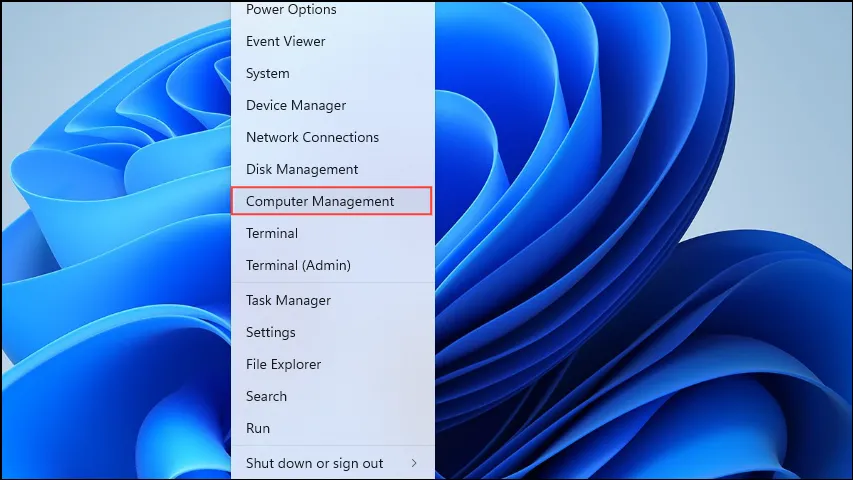
- エラーが表示されなくなったら、タスクを完了できます。セキュリティ上の理由から、その後は必ず管理者アカウントを無効にしてください。
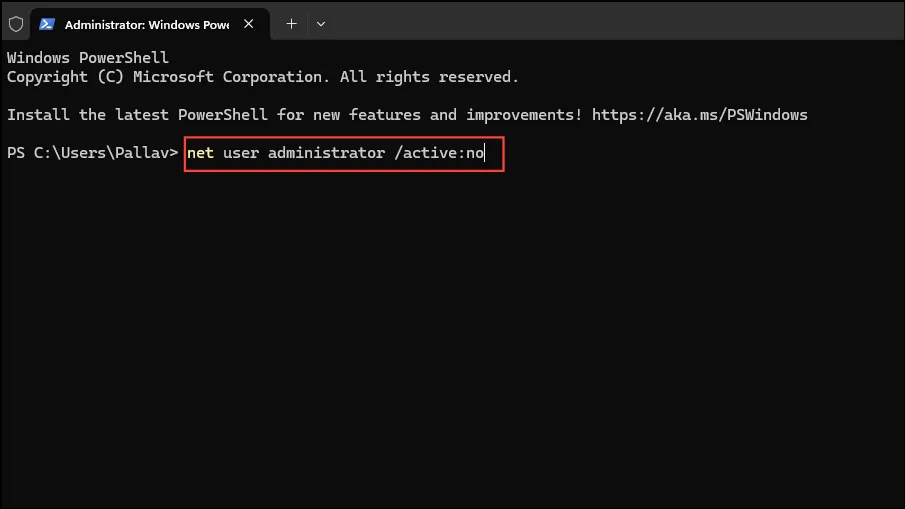
- 管理者アカウントを無効にするには、もう一度管理者としてコマンドプロンプトを開きます。次のコマンドを入力して、を押します
Enter:
net user administrator /active:no
暗号化サービスの検査と修復
暗号化サービスに問題がある場合、このエラーが発生する可能性があります。設定を変更すると、問題が解決する場合があります。
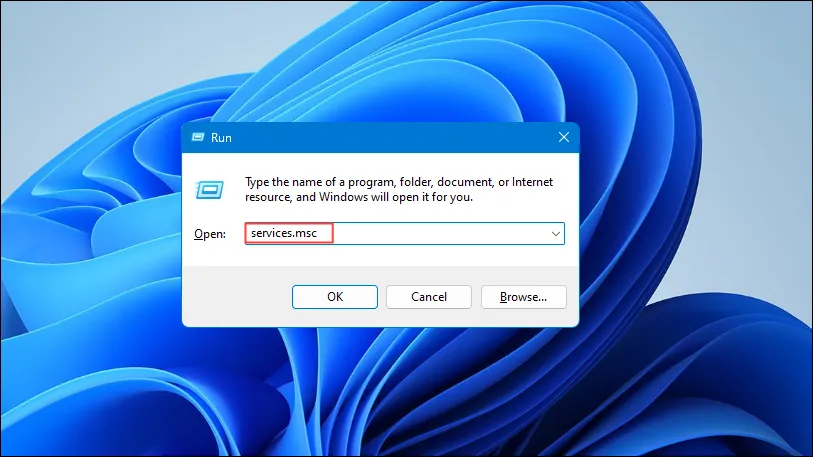
- を押して
Win + R、services.mscと入力し、 を押してEnterサービス コンソールにアクセスします。
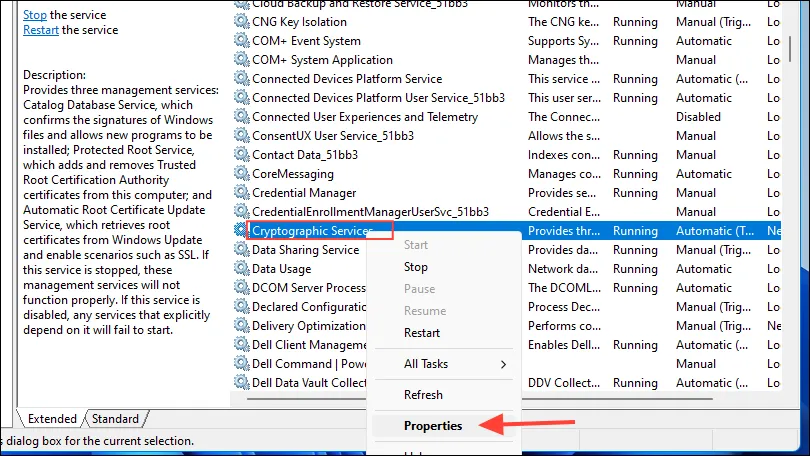
- スクロールして「暗号化サービス」を見つけます。
- [暗号化サービス]を右クリックし、[プロパティ]を選択します。
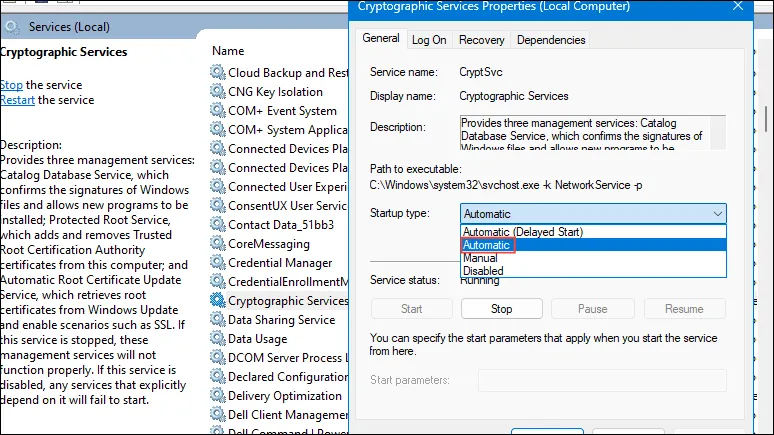
- スタートアップの種類が自動に設定されていることを確認します。
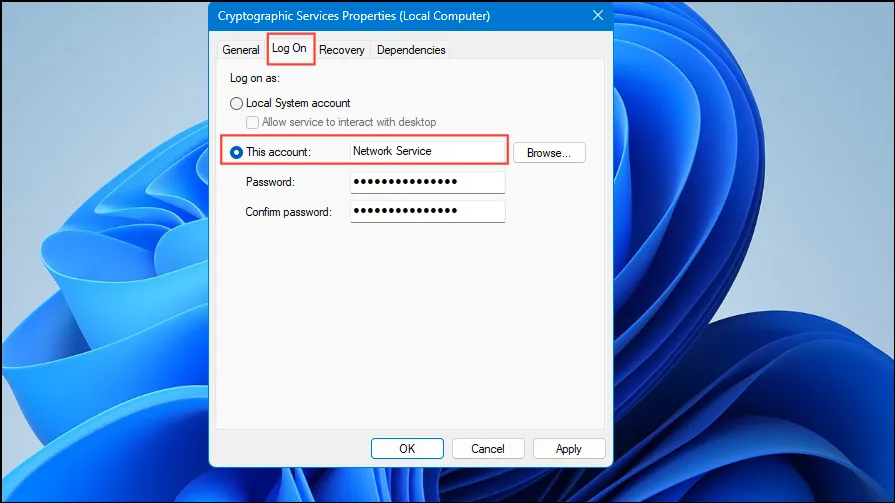
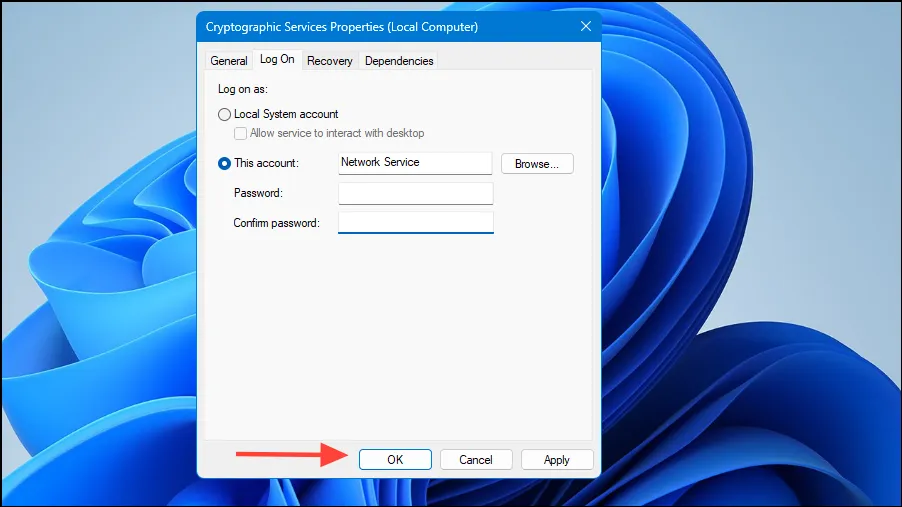
- [ログオン]タブに移動します。
- このアカウントが選択され、 に割り当てられていることを確認します
Network Service。
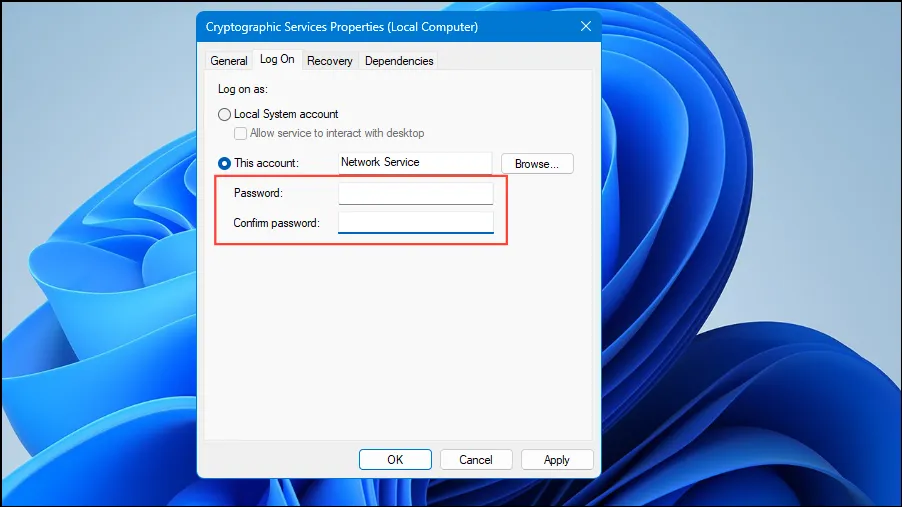
- パスワード フィールドからすべてのパスワードを削除します。
- をクリックし
Apply、次に をクリックしますOK。
- マシンを再起動します。
システムファイルチェッカーとDISMを実行する
このエラーの根本的な原因は、破損したシステム ファイルである可能性があります。システム ファイル チェッカー (SFC) と展開イメージのサービスと管理 (DISM) を使用すると、これらのファイルを効果的に修復できます。
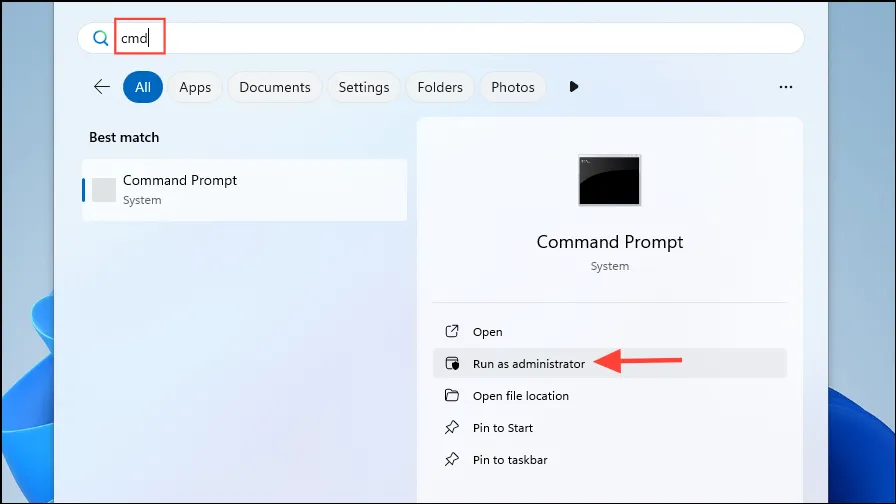
- スタートメニューを開き、と入力して
cmd、「管理者として実行」を選択します。
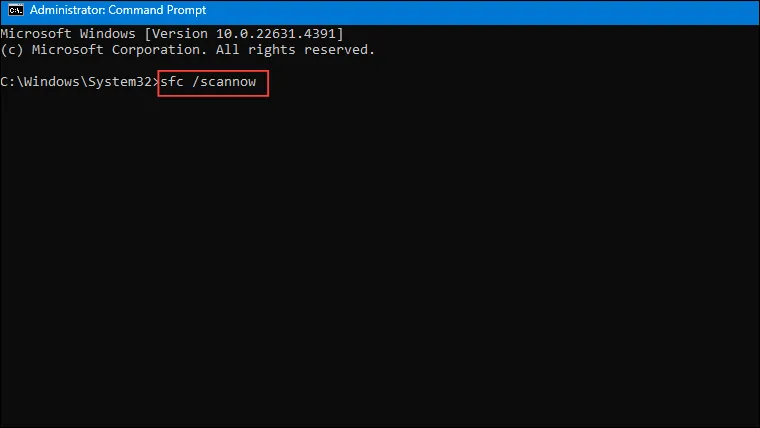
- 次のコマンドを入力して押します
Enter:
sfc /scannow
- スキャンが完了するまで待ちます。
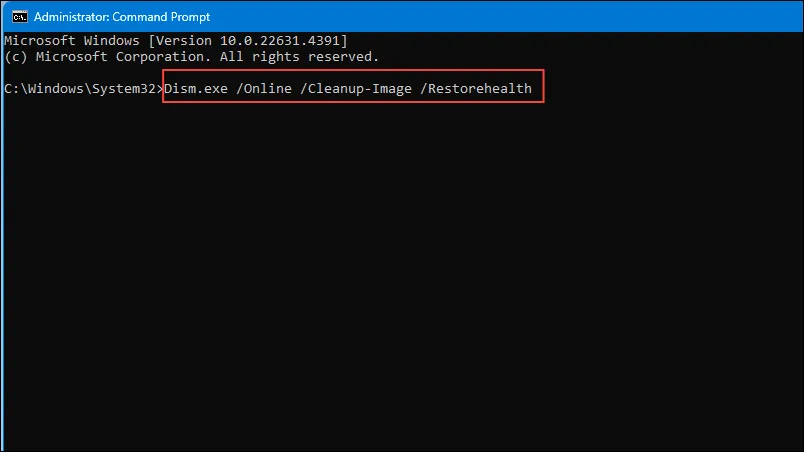
- SFC スキャンが完了したら、次のコマンドを実行します。
Dism.exe /Online /Cleanup-Image /Restorehealth
- プロセスが完了するまで待ってから、コンピューターを再起動します。
これらの戦略を実装することで、「このアプリは保護のためブロックされています」というエラーを修正し、Windows 11 のコンピューター管理コンソールへのアクセスを正常に回復できるはずです。
コメントを残す