
コード 606 (0x25E) の ERROR_AUDIT_FAILED と呼ばれるエラーは、説明に {Audit Failed} と表示され、セキュリティ監査イベントの生成が失敗したことを示します。通常、このエラーは、アクセス許可に関連する問題、監査構成の欠如、または根本的なシステムの問題が原因で発生します。この問題を解決する方法を理解することは、システムの整合性と適切な監査を維持するために不可欠です。
Windows+ を押してX、イベント ビューアーを選択してトラブルシューティングを開始します。Windowsログ>アプリケーションに移動し、この問題に関連する可能性のある警告やエラーを探します。
ERROR_AUDIT_FAILEDを修正する手順
1.監査ポリシー設定を確認する
- Windows +を押して実行ダイアログを開きますR。
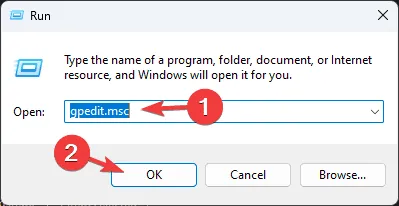
- 「gpedit.msc」と入力し、「OK」をクリックしてグループ ポリシー エディターにアクセスします。
- 次のパスに従ってください:
Computer Configuration\Windows Settings\Security Settings\Local Policies。 - 監査ポリシーを見つけて、アカウント ログオン イベントの監査、アカウント管理の監査、およびディレクトリ サービス アクセスの監査の設定がすべて有効になっていることを確認します。
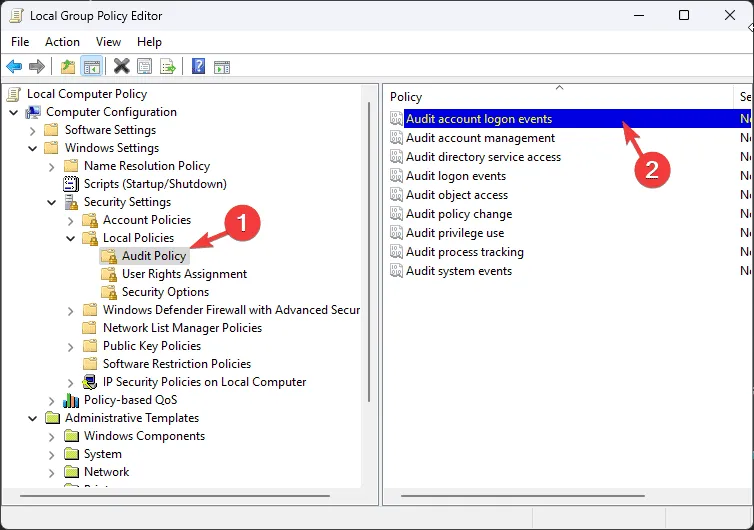
- 各ポリシーをダブルクリックして、オンになっていることを確認します。変更を適用するには、コンピューターを再起動します。
2.イベントログサービスがアクティブであることを確認する
- Windows + を押してR 実行ダイアログを起動します。
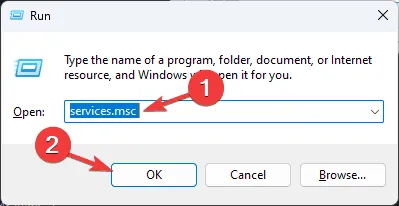
- services.mscと入力し、[OK] をクリックしてサービスアプリを開きます。
- Windows イベント ログを見つけて右クリックし、「開始」オプションがグレー表示されているかどうかを確認します。
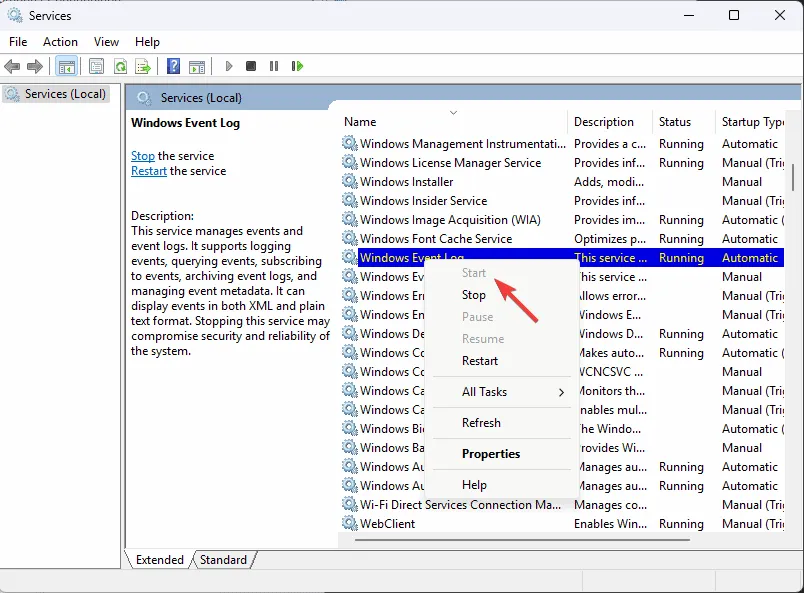
- グレー表示されていない場合は、メニューから[開始]を選択します。
3.ストレージスペースを解放する
- Windows + を押すとR 実行ダイアログが表示されます。
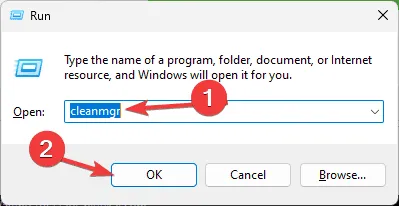
- cleanmgrと入力し、[OK] をクリックしてディスク クリーンアップ ユーティリティを開きます。
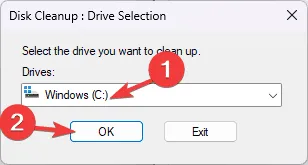
- ドライブ選択ウィンドウからクリーンアップするドライブを選択し、「OK」をクリックします。
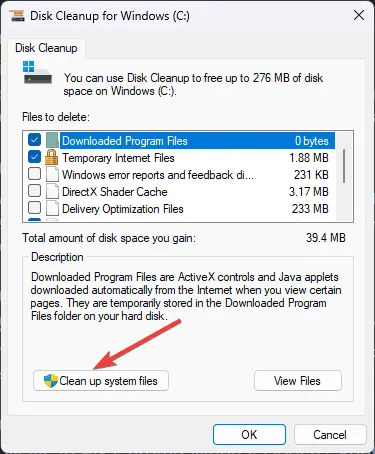
- システム ファイルのクリーンアップオプションを選択します。
- 次のプロンプトで再度ドライブを選択し、「OK」をクリックします。
- [削除するファイル]セクションのすべての項目をチェックし、[OK] をクリックして確認します。
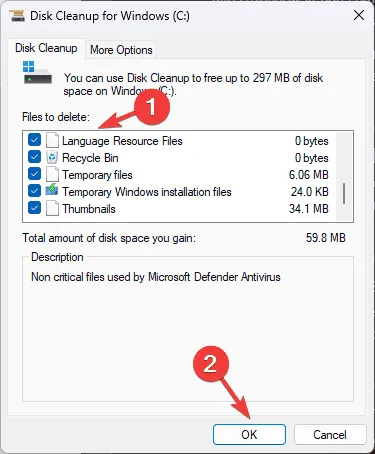
- 最後に、表示されるウィンドウで「ファイルの削除」をクリックします。
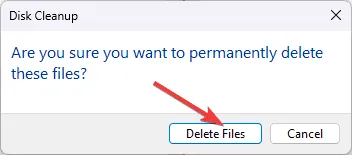
この手順により、一時ファイル、古いインストール、および不要なデータがハード ドライブから削除されます。スペースの問題がまだ残っている場合は、不要になった大きなファイルやフォルダー (特にインストール ファイル) を確認して手動で削除してください。
C:\Program Filesなどの重要なディレクトリから項目を削除するときは注意してください。間違ったファイルを削除すると、アプリケーションの誤動作につながる可能性があります。
4.システムファイルチェッカースキャンを実行する
- キーを押して「cmd」Windows と入力し、右クリックして「管理者として実行」を選択して、昇格された権限でコマンド プロンプトを起動します。
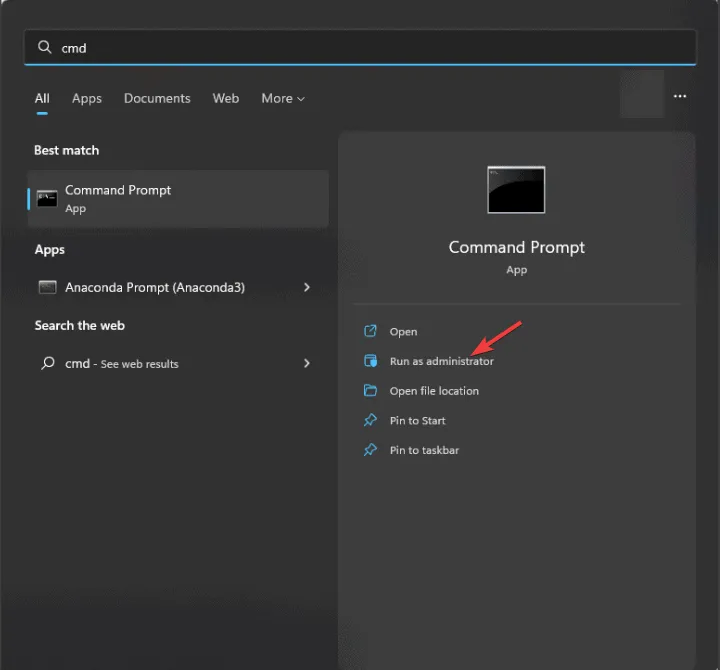
- コマンドをコピーして
sfc /scannowコマンドプロンプトに貼り付け、押してEnter スキャンを開始します。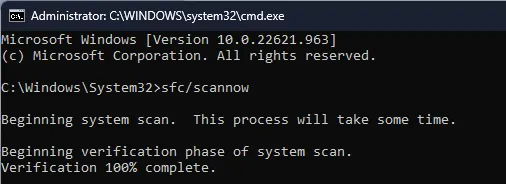
- スキャンが完了するまで実行し、その後コンピューターを再起動して修正を適用します。
5. Windowsファイアウォールを一時的に無効にする
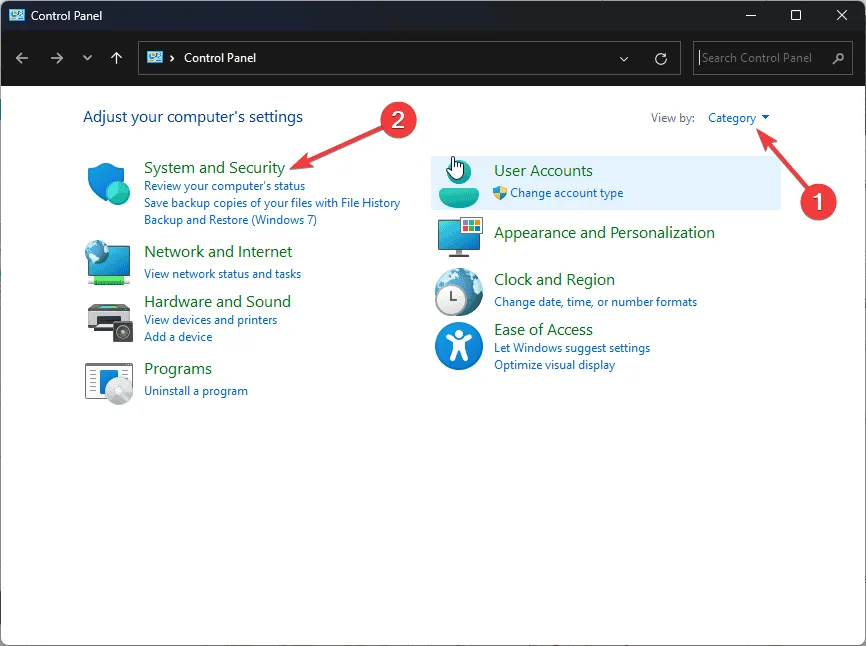
- スタート メニューからコントロール パネルを検索して開きます。
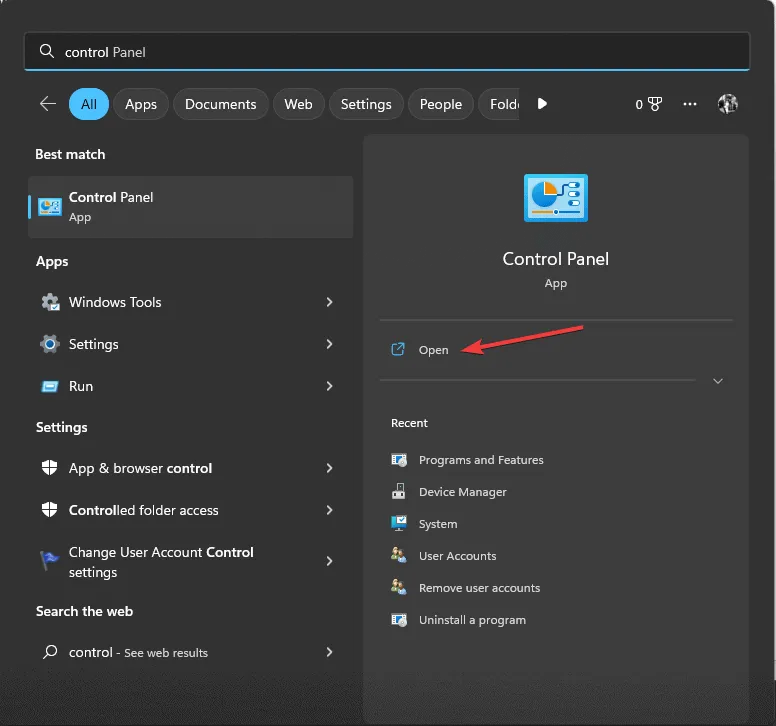
- 表示をカテゴリに設定し、システムとセキュリティを選択します。
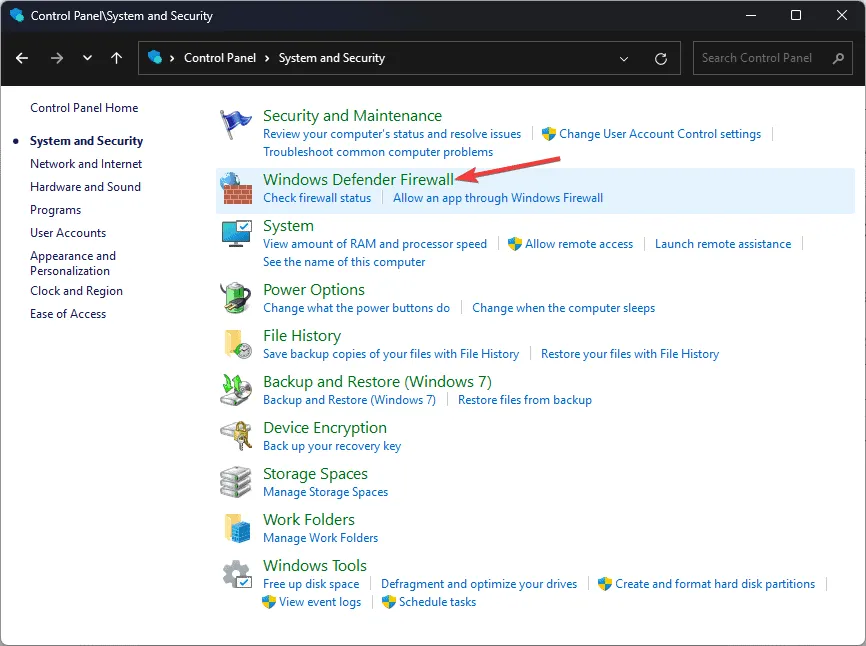
- Windows Defender ファイアウォールをクリックします。
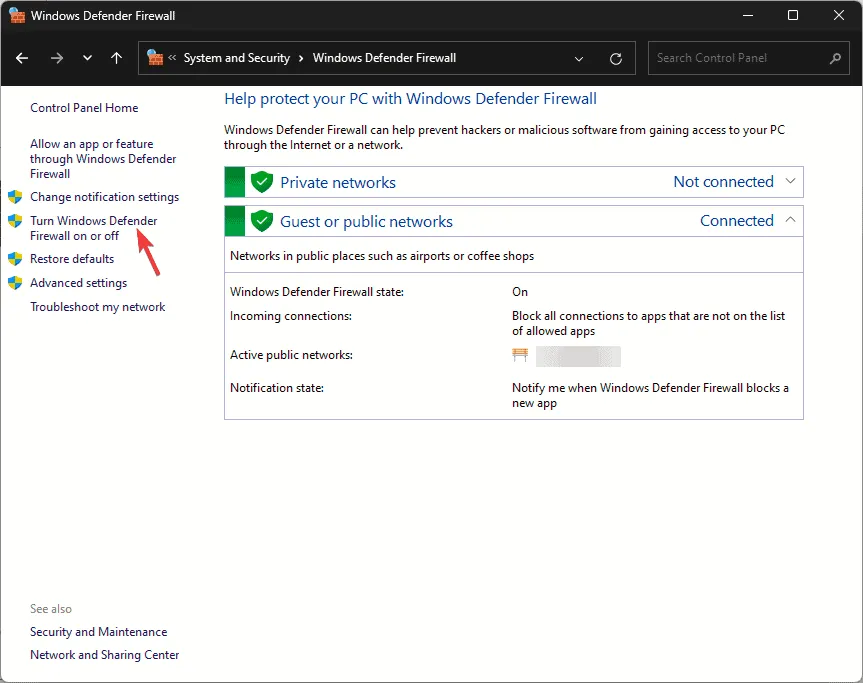
- Windows Defender ファイアウォールを有効化または無効化するを選択します。
- プライベート ネットワークとパブリック ネットワークの両方の設定で、[Windows Defender ファイアウォールをオフにする (推奨されません)] を選択します。
![オンまたはオフにして、[OK] をクリックします ERROR_AUDIT_FAILED](https://cdn.howtogeek.blog/wp-content/uploads/2025/01/Turn-on-or-off-click-OK-1.webp "オンまたはオフにして、[OK] をクリックします ERROR_AUDIT_FAILED")
- [OK]をクリックし、ERROR_AUDIT_FAILED エラーが再び表示されるかどうか監視します。
6.レジストリエントリを変更する
- Windows +を押して実行を開きますR。
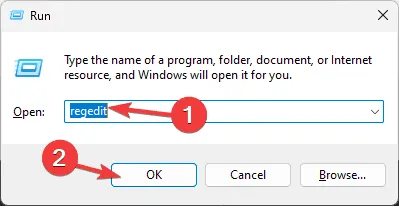
- 「regedit」と入力し、「OK」をクリックしてレジストリ エディターに入ります。
- 事前に、 [ファイル]、[エクスポート]の順に選択して、すべてのレジストリ エントリをバックアップします。この.reg ファイルを安全な場所に保存します。
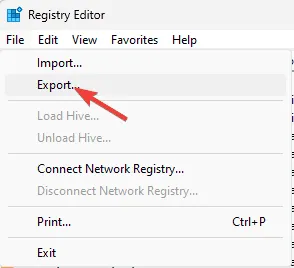
- 次の場所に移動します:
Computer\HKEY_LOCAL_MACHINE\SYSTEM\CurrentControlSet\Services\Eventlog\Security。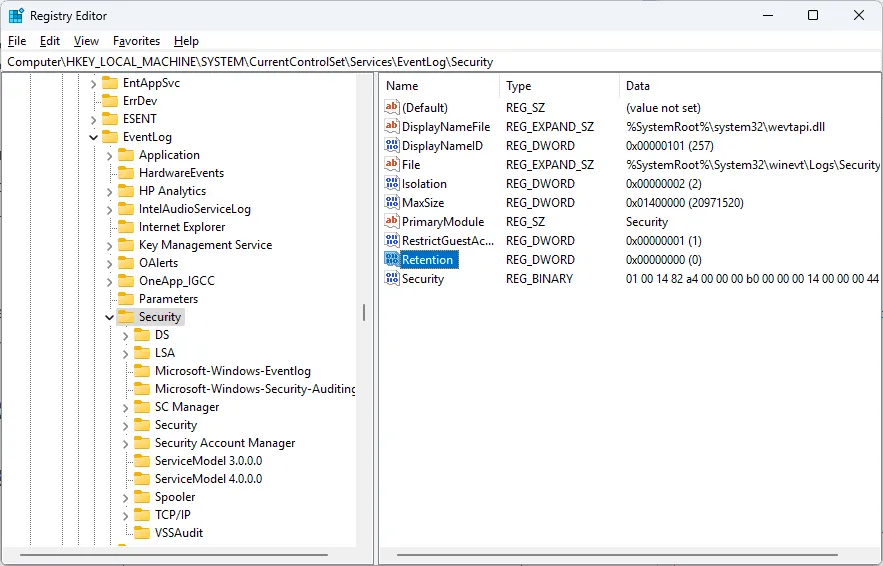
- レジストリ値に誤った構成がないか検査し、変更を実装するためにコンピューターを再起動します。
要約すると、コード 606 (0x25E) の ERROR_AUDIT_FAILED を解決するには、監査ポリシー設定の検証、イベント ログ サービスの状態の確認、ストレージ領域のクリア、SFC スキャンの実行、Windows ファイアウォールの一時的な無効化、レジストリ エントリの調整という重要な手順を検討してください。これらの領域に対処することで、Windows セキュリティ監査のエラーを大幅に削減できます。
このトラブルシューティング ガイドに関してご質問やご提案がございましたら、下のコメント欄で共有してください。ご意見をお待ちしております。
よくある質問
1. ERROR_AUDIT_FAILED メッセージが表示される原因は何ですか?
このエラーは通常、権限の問題、監査設定の構成不足、またはセキュリティ監査イベントの生成を妨げる根本的なシステムの問題が原因で発生します。
2.変更前にレジストリを安全にバックアップするにはどうすればよいですか?
レジストリをバックアップするには、[実行] ダイアログでregeditと入力してレジストリ エディターを開きます。 [ファイル] > [エクスポート]をクリックし、.reg ファイルを安全な場所に保存して、必要に応じて復元できるようにします。
3.トラブルシューティング中に Windows ファイアウォールを永続的に無効にする必要がありますか?
いいえ、ファイアウォールを長期間無効にすることはお勧めしません。トラブルシューティングのために無効にする必要がある場合は、システムを潜在的な脅威から保護するために、テスト後できるだけ早くファイアウォールを再度有効にしてください。
コメントを残す