
デジタル時代では、プライバシーは最も重要です。特に、Microsoft Edge などの Web ブラウザーを使用する場合は、閲覧エクスペリエンスを向上させるために重要なデータが保存される傾向があります。これには、Cookie、履歴、保存されたパスワードなどが含まれます。ただし、公共または共有のコンピューターを頻繁に使用する場合、または単にプライバシーを優先する場合は、これらの保存されたデータが懸念事項になる可能性があります。
Microsoft Edge では、InPrivate モードを使用しない限りデータの保存を防ぐことはできませんが、ブラウザーを閉じるときに閲覧データを自動的に消去するように設定できます。この機能を簡単に設定するには、次の手順に従ってください。
Microsoft Edge を設定して閲覧データを自動的に消去する
いくつかの設定を調整することで、ブラウザーを閉じるたびに Microsoft Edge が Cookie やその他の保存データを消去するようにすることができます。必要な手順を見てみましょう。
- Microsoft Edge を起動します。コンピューターで Microsoft Edge ブラウザーを開きます。
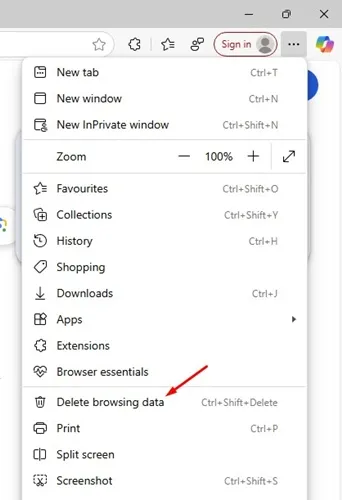
- 設定にアクセスする:ウィンドウの右上隅にある3 つのドットをクリックし、 [設定]を選択します。
- プライバシー設定に移動します。設定メニューで、プライバシー、検索、およびサービスを選択します。
- 「閲覧データの削除」セクションを見つけます。「閲覧データの削除」セクションが見つかるまで下にスクロールします。
- クリアする内容を選択:ブラウザを閉じるたびにクリアする内容を選択をクリックします。
- 自動データ消去を有効にする: Microsoft Edge を閉じるたびに消去するデータの種類のオプションをオンに切り替えます。
- 特定の Web サイトを除外する (オプション):特定のサイトのデータをそのまま保持する場合は、[追加]をクリックして、サイトの URL を入力します。
これらの手順を実行すると、次にブラウザを閉じるときに、選択した閲覧データが自動的に消去されます。これは、プライバシーを強化するためのシンプルかつ効果的な方法です。
個人のニーズに合わせて、プライバシー設定を定期的に確認して調整することを忘れないでください。自動消去が望ましくない場合でも、3 つのドット (Edge メニュー) > [閲覧データの削除]からいつでも手動でデータを管理できます。
このガイドでは、Microsoft Edge の閲覧データを自動的に消去する設定方法について説明しました。さらに質問やご意見がある場合は、コメント セクションにご意見をお寄せください。この貴重なガイドを、役に立つと思われる他のユーザーと共有することを忘れないでください。
よくある質問
1. Microsoft Edge がデータを自動的に消去しているかどうかを確認するにはどうすればよいですか?
これを確認するには、Edge を再度開き、閲覧履歴、Cookie、その他の選択したデータ タイプが利用できなくなったかどうかを確認します。それらがクリアされている場合は、設定が意図したとおりに機能しています。
2. Edge で閲覧データを自動的に消去するように設定した場合、パスワードは失われますか?
はい、設定でパスワードの消去を選択すると、保存されているすべてのパスワードが削除されます。消去するデータの種類には注意してください。利便性のために、保存されているパスワードを無効にしておくことを検討してください。
3. Cookie のみを消去し、ブラウザの履歴は保持したい場合はどうすればよいでしょうか?
ブラウザを閉じるときに消去されるデータの種類をカスタマイズできます。設定で、閲覧履歴オプションをオフにしたまま、Cookie オプションのみをオンにするだけです。
コメントを残す