
Windows エラー コード567 (0x237)でERROR_PAGEFILE_QUOTA_EXCEEDEDが発生すると、システムの仮想メモリが限界に達し、実行中のアプリケーションにページ ファイル内で十分なスペースを割り当てることができないことを示します。この状況は、多くの場合、物理 RAM が不足しているか、リソースを消費するプロセスが多すぎるために発生します。
解決策に取り組む前に、信頼できるウイルス対策プログラムを使用してマルウェア スキャンを実行し、システムにリソースを不必要に浪費する可能性のある悪意のあるソフトウェアがないことを確認することが重要です。さらに、インストールされている RAM を評価して、アプリケーションの要求を満たしているかどうかを判断します。
ERROR_PAGEFILE_QUOTA_EXCEEDEDを解決する方法
1. 不要なプロセスを終了する
- + +を押してタスク マネージャーを起動します。CtrlShiftEsc
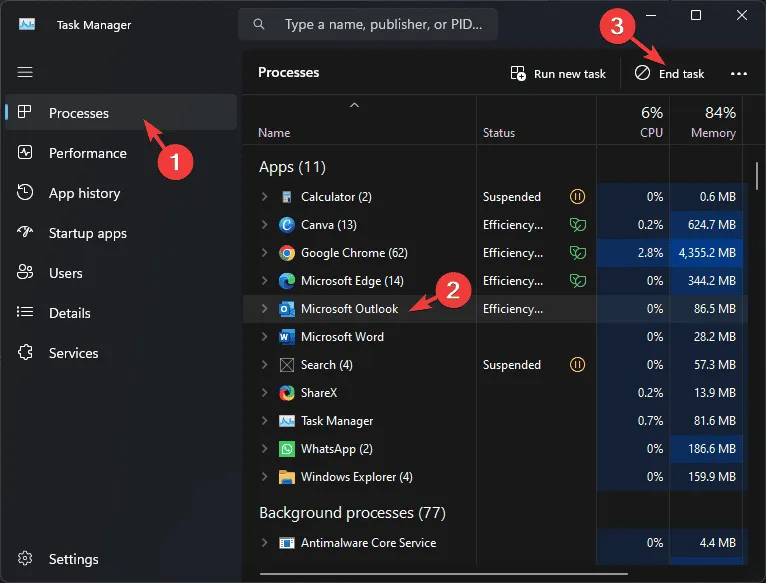
- [プロセス] タブで、重要でないプロセスを特定して選択し、[タスクの終了]をクリックします。
不要なアプリケーションを閉じることで、貴重なシステム リソースを解放し、メモリの負担を軽減できる可能性があります。
2. ページファイルサイズを調整する
- +を押して設定アプリを開きます。WindowsI
- 「システム」に移動し、「バージョン情報」を選択します。
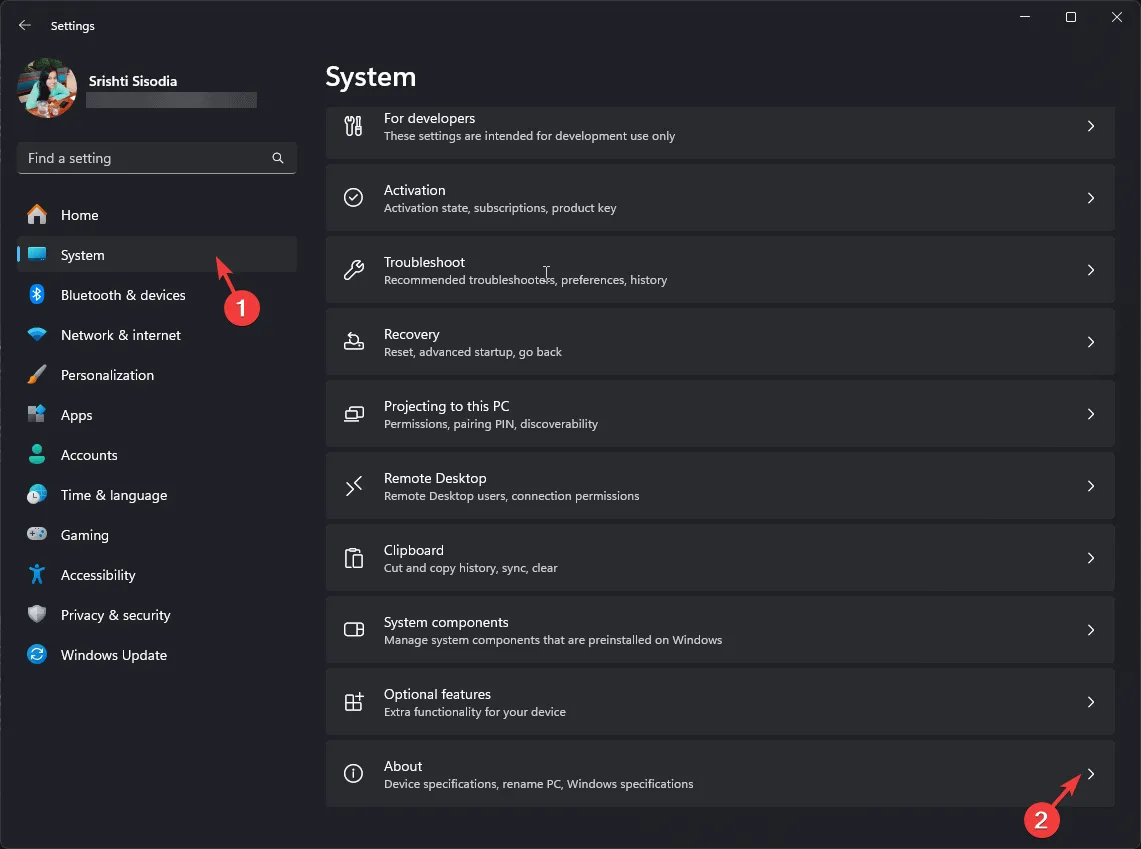
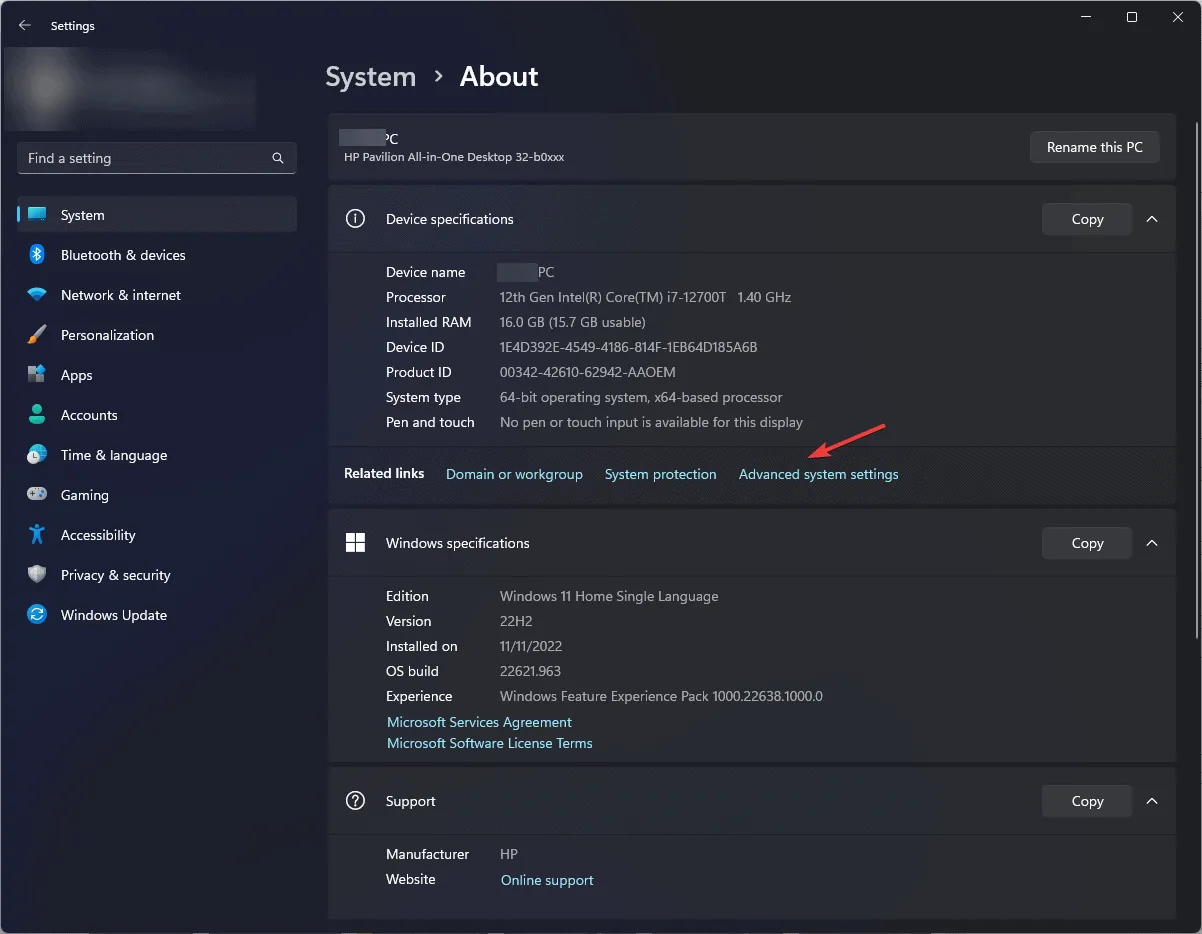
- 「システムの詳細設定」をクリックします。
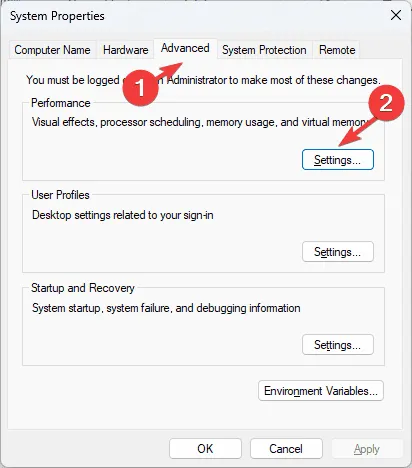
- [詳細設定]タブで、[パフォーマンス]を見つけて[設定]をクリックします。
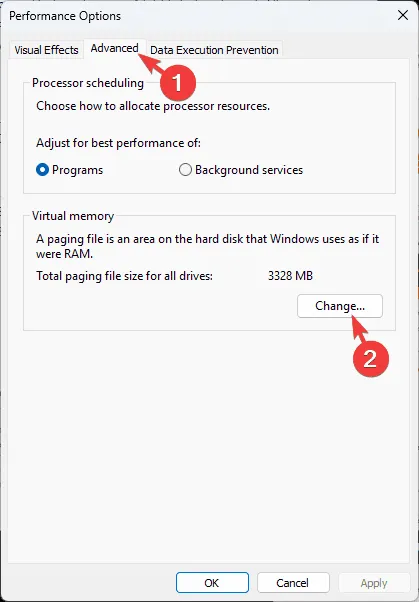
- 「パフォーマンス オプション」ウィンドウ内の「詳細設定」タブに移動します。
- 仮想メモリセクションで「変更」をクリックします。
- すべてのドライブのページング ファイル サイズを自動的に管理するのチェックを外します。
- カスタムサイズを選択します。
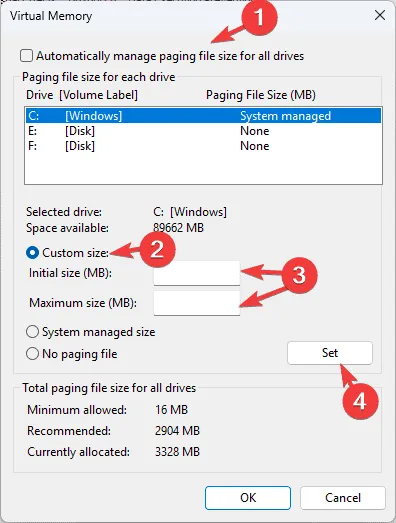
- 初期サイズを物理 RAM の 1.5 倍に設定し、最大サイズを物理 RAM の 3 倍に設定します。
- 変更を有効にするには、 [設定] をクリックし、[OK]をクリックして、コンピューターを再起動します。
この調整により、システムの仮想メモリを効率的に管理する能力が大幅に向上し、エラーが軽減されます。
3. ディスク領域をクリアする
- +で実行ダイアログを開きます。WindowsR
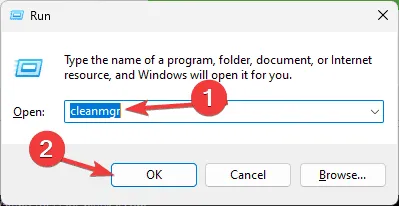
- cleanmgrと入力し、[OK]を押してディスク クリーンアップユーティリティを開始します。
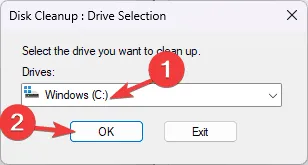
- ディスク クリーンアップ ウィンドウで、特定のドライブを選択し、[OK]をクリックします。
- システムファイルのクリーンアップを選択します。
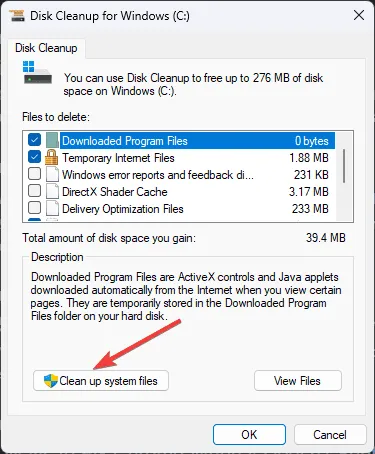
- 再度ドライブを選択し、「OK」をクリックして確認します。
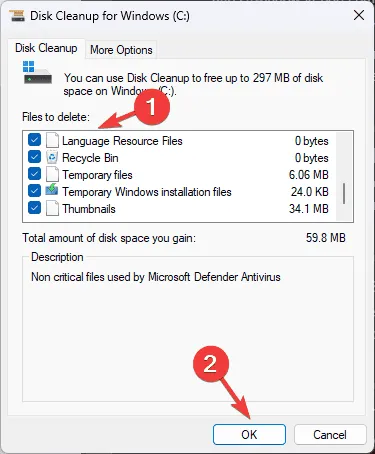
- 削除するファイルの下の項目をすべてチェックし、[OK]をクリックします。
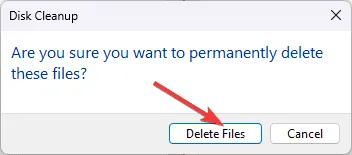
- [ファイルの削除]をクリックして削除を確認します。
ディスク容量の問題が続く場合は、ドライブ上のフォルダを移動して、不要なファイルを削除または再配置します。ただし、重要な Windows システム ファイルを移動または削除すると、機能が低下する可能性があるため、注意してください。
4. ページファイルを再配置または無効にする
- + を使用して設定アプリにアクセスします。WindowsI
- 「システム」に進み、「バージョン情報」をクリックします。
- 詳細なシステム設定を選択します。
- [詳細設定]タブで、[パフォーマンス]を見つけて[設定]をクリックします。
- 仮想メモリセクションで、「変更」をクリックします。
- すべてのドライブのページング ファイル サイズを自動的に管理するのチェックを外します。
- ページング ファイル サイズの下で目的のドライブを選択します。
- カスタムサイズを選択します。
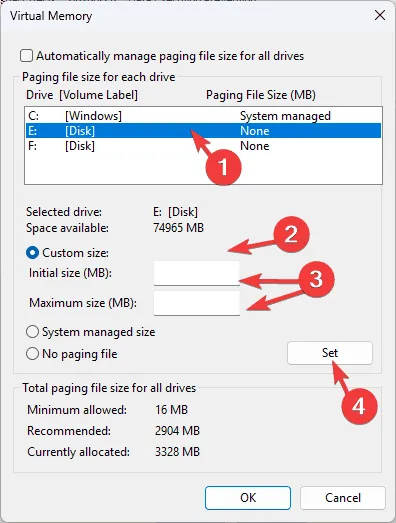
- 初期サイズをRAM の 1.5 倍に設定し、最大サイズをRAM の 3 倍に設定します。
- [設定] をクリックし、[適用]と[OK]をクリックして、その後システムを再起動します。
問題が解決しない場合は、ページ ファイルを完全に無効にしてください。
- 上記の手順 1 ~ 7 に従い、「ページング ファイルなし」を選択して「設定」をクリックします。
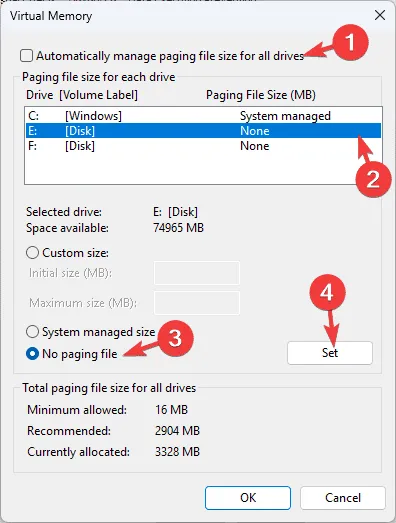
- [適用]、[OK]の順にクリックして確認し、コンピューターを再起動します。
5. デバイスドライバーを更新または再インストールする
- +を押して実行ボックスを開きます。WindowsR
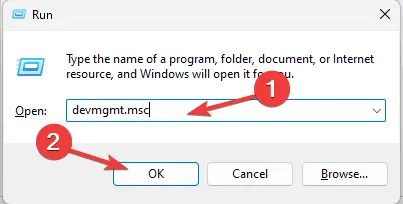
- devmgmt.mscと入力し、[OK]をクリックしてデバイス マネージャーを起動します。
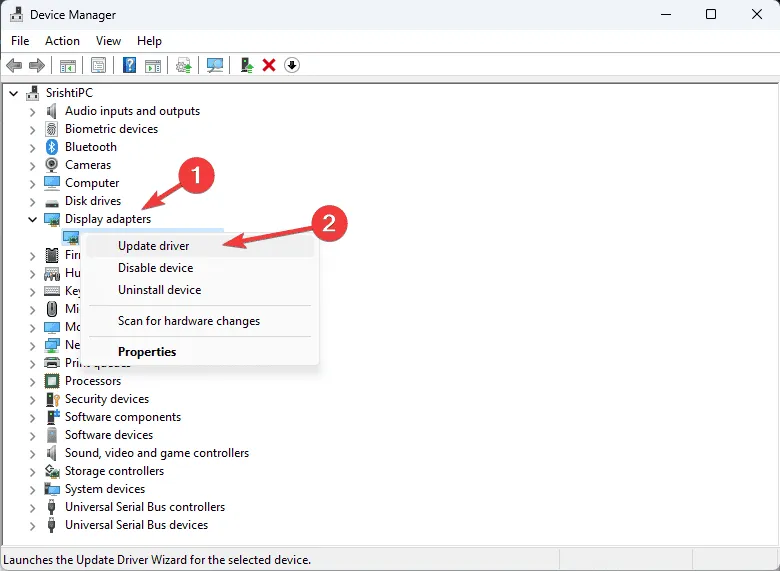
- 各カテゴリを展開し、黄色の感嘆符が付いているドライバーを識別します。
- 問題のあるドライバーを右クリックし、「ドライバーの更新」を選択します。
- Windows が最新バージョンを見つけられるように、「ドライバーを自動的に検索する」を選択します。
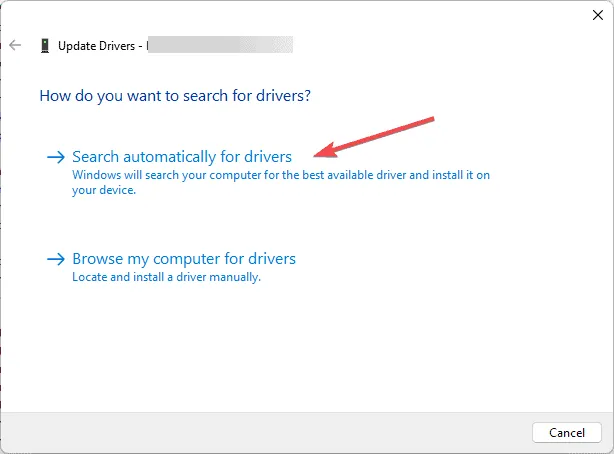
Windows が更新プログラムを見つけられない場合は、製造元の Web サイトから最新のドライバーを手動でダウンロードするか、利便性のためにサードパーティのドライバー更新ツールを選択する必要がある場合があります。
ドライバーを更新しても ERROR_PAGEFILE_QUOTA_EXCEEDED が解決されない場合は、ドライバーをアンインストールしてから再インストールすることを検討してください。
- デバイス マネージャー内で、問題のドライバーを右クリックし、[デバイスのアンインストール]を選択します。
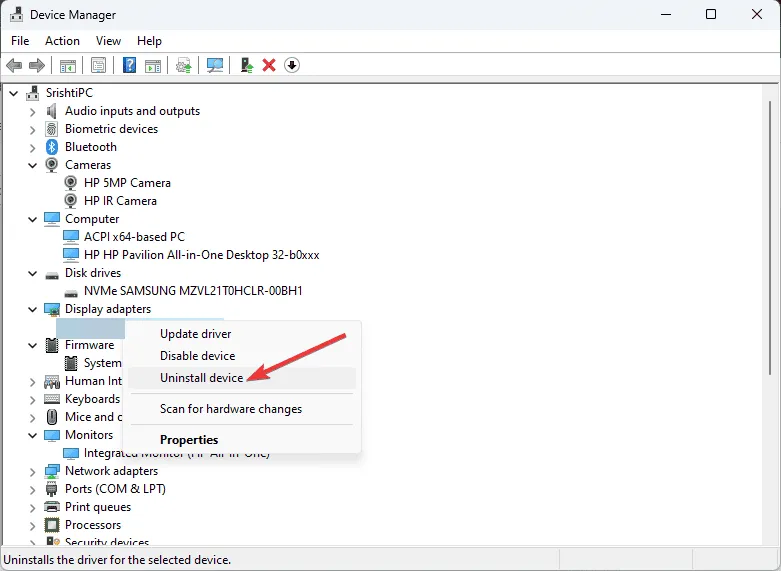
- 「アンインストール」をクリックして確認します。
- アクション メニューから、再インストールするにはハードウェア変更のスキャンを選択します。
保留中の Windows アップデートには重要なメモリ管理の改善が含まれる可能性があるため、これらにも注意を払うことが賢明です。
ページ ファイル設定を強化したり、ディスク領域をクリアしたり、ページ ファイルを再配置したり、ドライバーを更新したりすることで、ERROR_PAGEFILE_QUOTA_EXCEEDED に効果的に対処できます。BSoD エラーが頻繁に表示される場合は、ブルー スクリーン エラー ログをチェックしてより詳しい情報を得る方法を理解してください。
この BSoD エラーに関してご質問がある場合や、さらにサポートが必要な場合は、以下のコメント欄でご意見をお聞かせください。
追加の洞察
1. ERROR_PAGEFILE_QUOTA_EXCEEDED の原因は何ですか?
このエラーは、通常、アプリケーションの要求が高いか物理 RAM が不足しているために、コンピューターの仮想メモリが不足したときに発生します。これは、ページ ファイル サイズの制限に達したことを示します。
2. ページ ファイルを無効にしても安全ですか?
ページ ファイルを無効にすることは、特に物理 RAM が少ないシステムでは不安定性やエラーの原因となる可能性があるため、通常は推奨されません。ページ ファイルを有効にしたまま、物理メモリの容量に応じて再配置またはサイズを変更するのが最善です。
3. 今後同様のエラーを防ぐにはどうすればよいですか?
ワークロードに十分な物理 RAM を維持し、定期的にディスク領域を解放し、システムとドライバーを最新の状態に保ち、アプリケーションの使用状況を監視することで、このエラーが将来発生する可能性を軽減できます。
コメントを残す