
今日の世界では、スマートフォンは単なるコミュニケーションをはるかに超えた、不可欠なツールへと進化しました。私たちは、教育ビデオの視聴、金融取引の処理、さまざまなトピックのオンライン調査など、さまざまなタスクにこれらのデバイスを利用しています。そのため、スマートフォンが侵害されていることに気付くと、非常にショックを受けることがあります。しかし、専門家の支援を求める前に、これらのソリューションを自分で実装することを検討してください。
疑わしいアプリケーションを削除する
サイバー犯罪者は通常、ユーザーのアクティビティを追跡できるマルウェアや危険なアプリケーションを導入します。これらの悪意のあるアプリのタイトルには、「スパイ」や「モニター」などの用語が含まれていることがよくあります。したがって、最初のステップは、そのようなアプリケーションを特定してデバイスからアンインストールすることです。
- 設定メニューにアクセスし、「アプリ」を選択します。
- 次に、「すべてのアプリを表示」を選択します。
- アプリケーションのリストを参照して、疑わしい名前のアプリケーションや自分でインストールしていないアプリケーションを探します。特定したら、疑わしいアプリケーションを選択します。
- 「アンインストール」をタップしてデバイスから削除します。疑わしいアプリや自分でインストールしていないアプリは必ず削除してください。
未確認のファイルを削除する
Android デバイスがハッキングされた場合、不正なファイルがダウンロードされ、システムが破損する可能性があります。ファイル マネージャーを使用して、有害なファイルを検索して削除してください。
- 携帯電話でファイルマネージャー アプリを起動します。
- ストレージの設定に応じて、内部ストレージまたは外部ストレージを選択します。マイクロ SD カードを使用する場合は、内部ストレージを選択します。
- 内部ストレージフォルダ内で、「Android」をタップします。
- 次に、「Data」フォルダにアクセスします。
- データ フォルダに疑わしいファイルやフォルダがないか注意深く調べます。見つかった場合は、それらを長押しし、上部のゴミ箱アイコンを選択して削除します。
管理者権限を無効にする
アプリに管理者権限を付与すると、システム設定など、Android デバイスの重要な機能を制御できるようになります。有害なアプリケーションにこのような権限が付与されると、デバイスからロックアウトされるなど、重大な問題が発生する可能性があります。管理者権限を持つアプリのリストを確認し、疑わしいアプリの権限を取り消してください。
- 設定を開き、「セキュリティとプライバシー」を選択します。
- 次に、次の画面で「セキュリティとプライバシーをさらに強化」を選択します。
- 下にスクロールして「デバイス管理アプリ」を選択し、管理者権限を持つアプリケーションを表示します。
- 管理者アクセスを拒否するアプリの横にあるスイッチをオフに切り替えます。
不明なソースからのインストールを制限する
不明なソースからのアプリケーションのインストールを有効にすると、Google Play ストア以外から悪意のあるソフトウェアがダウンロードされる可能性があります。デバイスを保護するには、この設定を無効にしてください。
- 設定アプリに移動し、「アプリ」を選択します。
- 次に、「特別なアプリアクセス」をタップします。
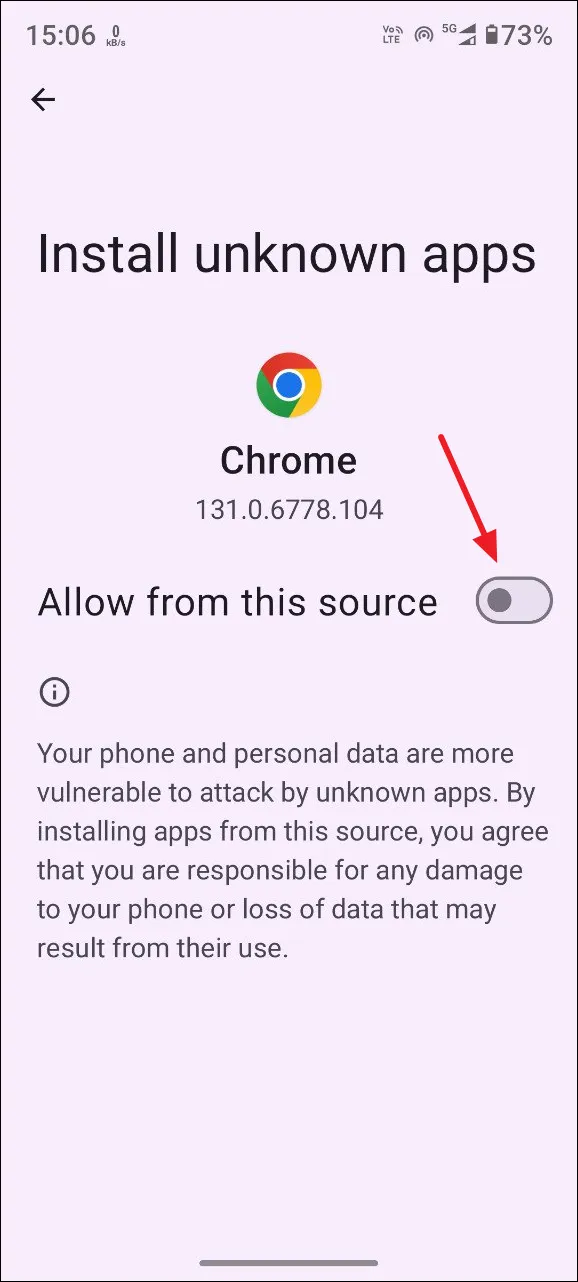
- 「不明なアプリをインストールする」を選択します。
- Google Play 以外から提供されたプログラムをインストールできるアプリの一覧が表示されます。この機能を無効にしたいアプリ (Chrome など) をタップします。
- 最後に、「このソースから許可」をオフにして、特定のソースからのインストールをブロックします。
アプリケーションキャッシュをクリアする
アプリのキャッシュに有害な要素が保存されている場合は、キャッシュをクリアすると、それらの脅威を排除できる可能性があります。
- 設定アプリに移動して、「アプリ」をタップします。
- 「すべてのアプリを表示」を選択します。
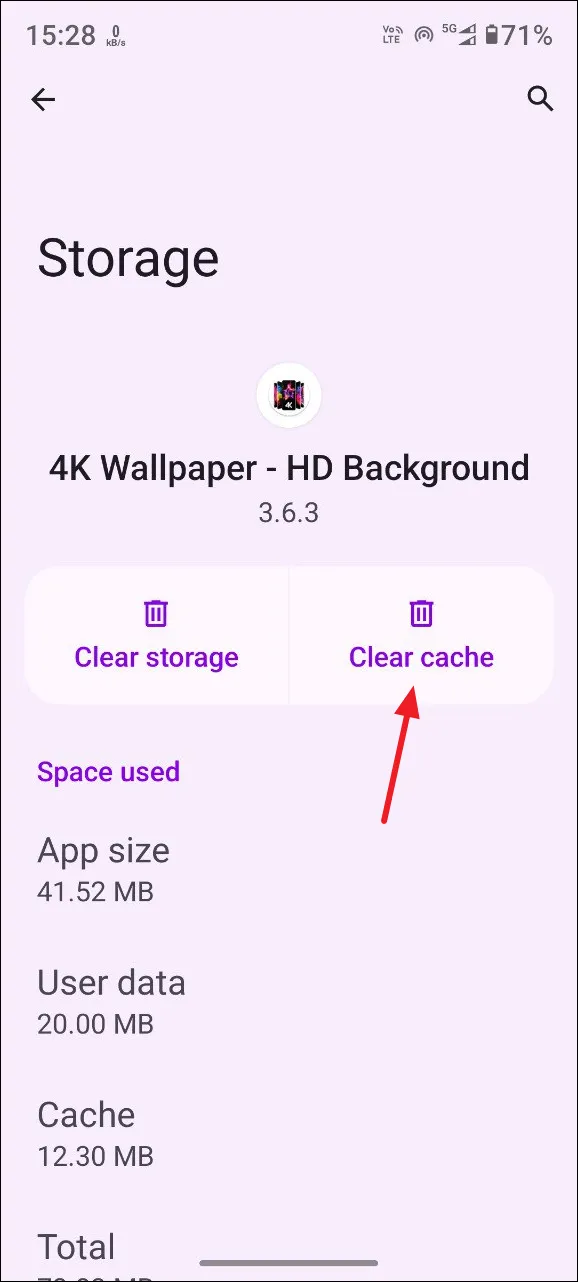
- アプリリストから、キャッシュをクリアするアプリケーションを選択します。
- 次に、「ストレージとキャッシュ」を選択します。
- 次のページで、「キャッシュをクリア」をタップします。クリアしたい追加のアプリがある場合は、このプロセスを繰り返します。
デバイスのキャッシュをクリアする
デバイスのキャッシュを空にすると、有害なアプリによって残された残留データが削除されるだけでなく、ストレージスペースも解放されます。
- 電源ボタンを数秒間押して、Android デバイスの電源をオフにします。
- シャットダウン後、リカバリモードに入るまで電源ボタンと音量アップボタンを同時に押し続けます。
- Android のロゴまたはマスコットが「コマンドなし」メッセージとともに表示されます。電源ボタンを放し、もう一度押したまま音量アップボタンをタップします。
- リカバリモードで、音量ボタンを使用して「キャッシュ パーティションの消去」に移動します。電源ボタンを押して選択を確認し、デバイスを再起動します。
工場出荷時の設定にリセット
それでも問題が解決しない場合は、Android デバイスを工場出荷時の状態にリセットする必要がある可能性があります。これにより、デバイスからすべてのアプリケーション、カスタム設定、およびデータが消去されます。
- デバイスが充電されているか接続されていることを確認してから、「設定」を開いて「システム」を選択します。
- 「オプションをリセット」をタップします。
- 次の画面で、「すべてのデータを消去(工場出荷時設定にリセット)」を選択します。
- 「すべてのデータを消去」をタップして選択を確定します。セキュリティのために生体認証が必要になります。認証されると、デバイスが再起動し、デフォルトの状態に戻ります。
考慮すべき重要なポイント
- Android デバイスが侵害された疑いがある場合は、すぐに Google アカウントのパスワードを変更してください。この手順により、個人データへの不正アクセスを防ぐことができます。
- パスワードを変更したら、Google アカウントにリンクされている他のすべてのデバイスからログアウトし、アクセス権を持つサードパーティ製アプリケーションを削除します。
- Google アカウントに加えて、デバイス上の他のアプリのパスワードも更新してください。新しいパスワードが一意であり、以前のパスワードを再利用していないことを確認してください。
- サードパーティのウイルス対策ソフトウェアを使用することもできますが、Google Play Protect はアプリを定期的にスキャンすることでデバイスを十分に保護できることに注意してください。
- 金銭の不正使用のリスクを最小限に抑えるために、クレジットカード会社や電子商取引プラットフォームなどの機関に侵害について通知します。
コメントを残す