
オペレーティング システムのインストールにかさばる CD または DVD ドライブが必要だった時代は終わりました。テクノロジーの進化に伴い、Windows のインストールにスピードと利便性を提供する USB ブート可能ドライブが好まれるようになりました。このガイドでは、Windows 10 および 11 で使用できる最高のブート可能 USB ツールについて説明します。これにより、信頼性の高い USB インストーラーを簡単に作成できます。
Windows 10 および 11 向けのトップ ブート可能 USB ソフトウェア
このソフトウェア ツールのセレクションは、Windows インストール用にカスタマイズされた起動可能な USB ドライブを簡単に作成できるように設計されています。各ツールについて詳しく説明し、その主な機能と利点を紹介します。
1.ルーファス
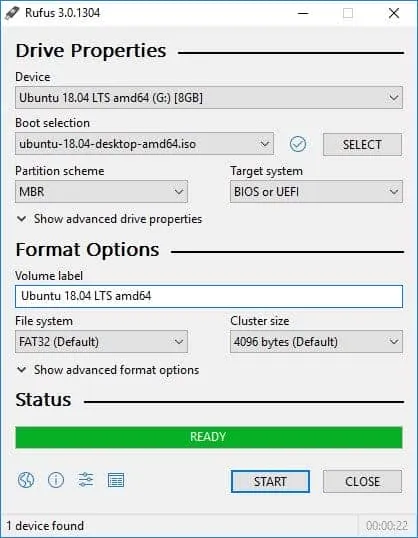
Rufus は、起動可能な USB ドライブを作成するための非常に効率的で多用途なオプションとして際立っています。その人気は、レガシー ファームウェアと UEFI ファームウェアの両方と互換性のある起動可能なメディアを生成できることから生まれ、多くのユーザーに愛用されています。さらに、Rufus はタスクを驚くほど速く完了します。
Rufus を使用すると、現在の OS を簡単に再インストールしたり、新規インストールを開始したりできます。ユーザーフレンドリーなだけでなく、さまざまな ISO 形式をサポートし、パワー ユーザー向けの高度なオプションも提供します。
2. UNetbootin
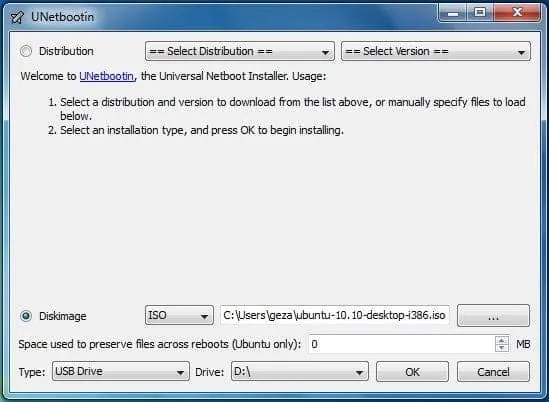
UNetbootin は、起動可能なドライブを作成する際のシンプルさとスピードで高く評価されています。主に Linux ディストリビューションで知られていますが、Windows オペレーティング システムも巧みに処理します。ISO ファイルと IMG ファイルの両方をサポートしている UNetbootin は、さまざまな OS タイプ間の互換性を強化します。
クロスプラットフォーム機能により、さまざまなオペレーティング システムのユーザーに対応し、スムーズな起動可能なドライブ作成エクスペリエンスを実現します。
3. Windows USB/DVD ツール
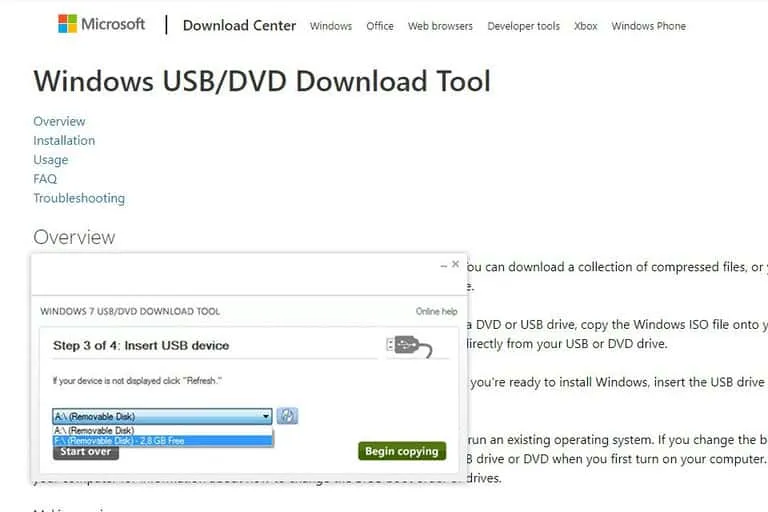
Microsoft の公式起動可能 USB ソフトウェアである Windows USB/DVD ツールは、起動可能なディスクを作成したいユーザーにとって信頼できる選択肢です。32 ビット バージョンと 64 ビット バージョンの両方でプロセスを簡素化し、さまざまなシステムで汎用的に使用できます。
このソフトウェアを使用すると、ユーザーは Microsoft のサイトから Windows のバージョンを直接ダウンロードしたり、ISO イメージを手動でアップロードして書き込んだりできるため、迅速なインストールが保証されます。
4.パワーISO
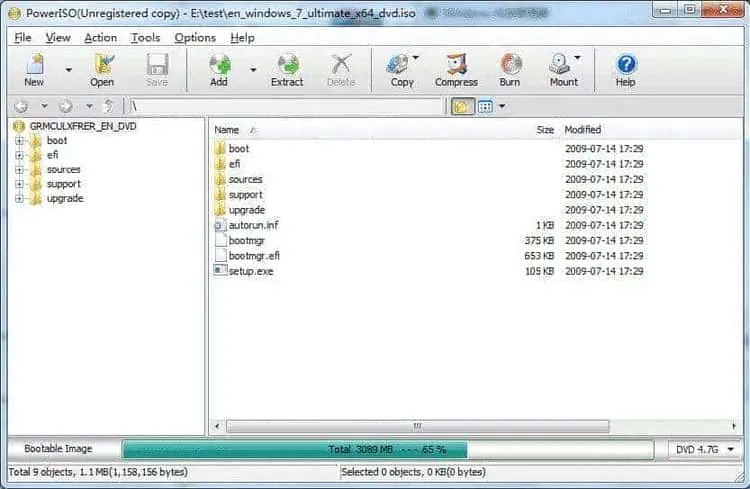
PowerISO は、起動可能なドライブを作成するためだけのものではありません。ISO イメージの書き込み、編集、圧縮など、幅広い機能を備えた強力なディスク管理ツールです。PowerISO を使用すると、ユーザーは Windows ISO ファイルを USB ドライブに直接マウントできるため、起動可能なドライブの作成プロセスが簡単になります。
オールインワンのアプローチは初心者と上級ユーザーの両方に対応し、ISO ファイルの管理方法の柔軟性を高めます。
5. RMPrepUSB
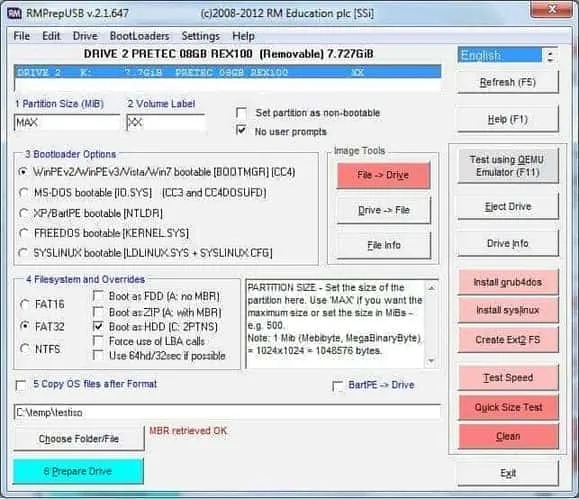
RMPrepUSB は、NTFS、FAT32、exFAT などのさまざまなファイル システムで起動可能な USB ドライブを作成できる機能豊富なツールです。複数のパーティションを持つ USB を作成できる独自の機能により、1 つのドライブで異なるオペレーティング システムやユーティリティを管理する必要がある場合に特に便利です。
RMPrepUSB を使用すると、特定のニーズをシームレスに満たすようにセットアップを自由にカスタマイズできます。
6.ユニバーサル USB インストーラー
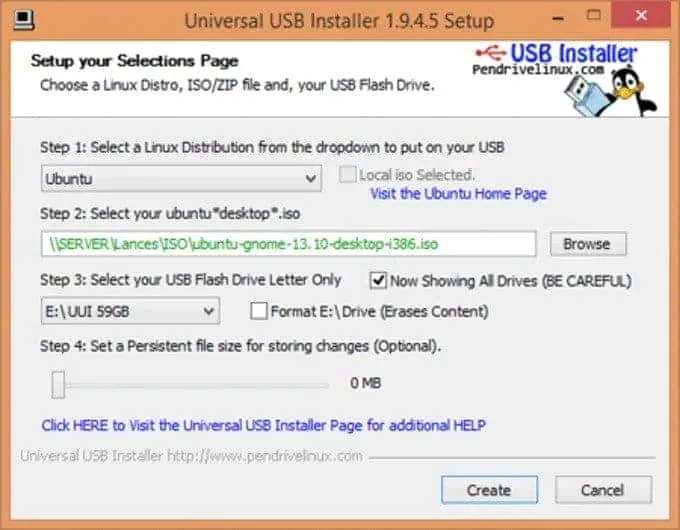
Universal USB Installer は使いやすさの極みであり、ユーザーは Windows だけでなく、さまざまな他のオペレーティング システム用の起動可能なドライブを作成できます。わかりやすいインターフェイスとステップバイステップのプロセスにより、技術的な専門知識が限られているユーザーでも起動可能な USB を正常に作成できます。
このソフトウェアは、公式リポジトリからの ISO の直接ダウンロードも容易にし、その有用性をさらに高めます。
7. WinToUSB
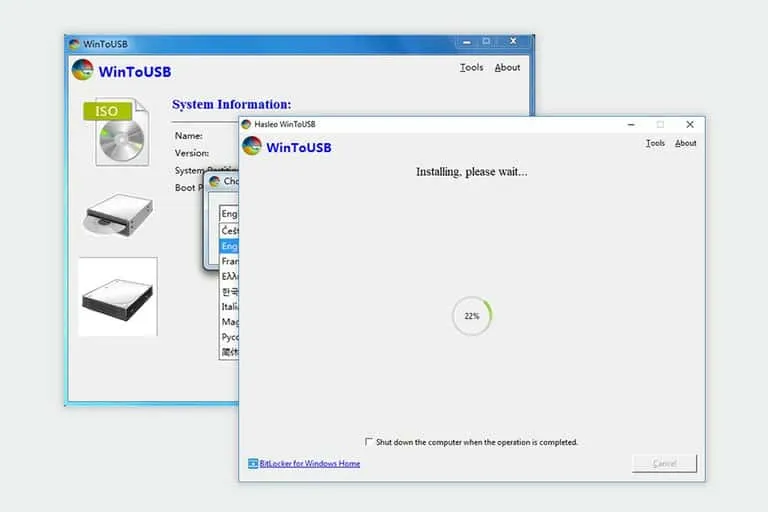
WinToUSB は、USB ドライブから直接 Windows のポータブル バージョンを実行するための扉を開き、デバイスを完全に機能する Windows 環境に変換します。32 ビットと 64 ビットの両方のインストールをサポートし、既存の Windows システムをポータブル USB ドライブに複製できます。
この機能により、起動可能なドライブの作成が簡単になるだけでなく、どこにでも OS を持ち運ぶことも容易になります。
8.エッチング
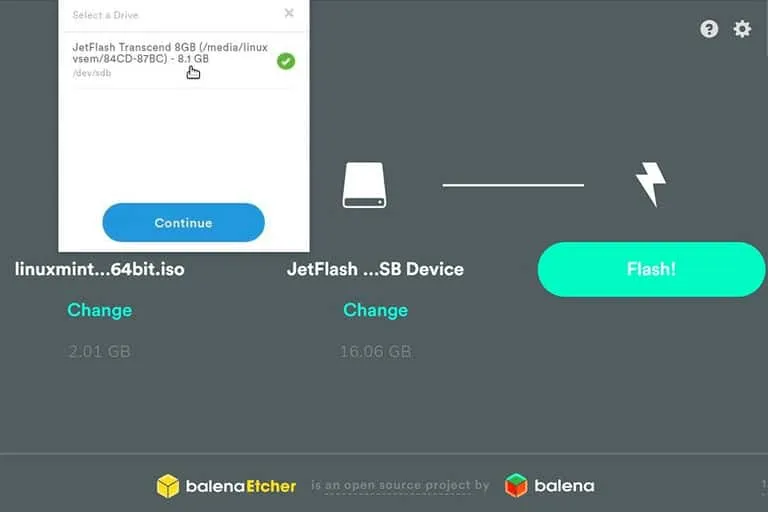
Etcher は、Windows だけでなく macOS や Linux 用の起動可能なドライブの作成に優れた、無料のオープンソース USB 起動ツールです。その際立った機能の 1 つは、組み込みのデータ検証機能です。これにより、書き込まれたデータの整合性がチェックされ、インストールが正常に行われることが保証されます。
この信頼性とユーザーフレンドリーなインターフェースを組み合わせることで、Etcher は初心者にも熟練ユーザーにも最適な選択肢となります。
9. YUMI – マルチブート USB クリエーター
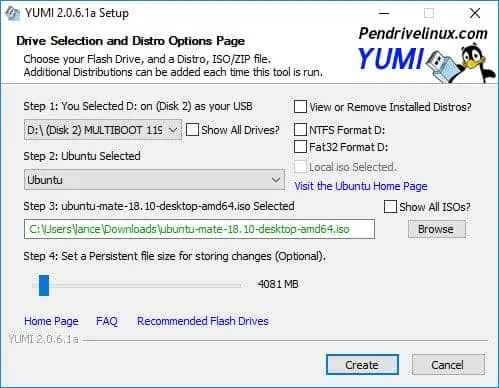
YUMI は、マルチブート USB ドライブを作成するための優れたツールです。これにより、ユーザーは Windows に加えて、さまざまな Linux ディストリビューションを含む複数のオペレーティング システムをインストールできます。この柔軟性は使いやすさによって補完され、セットアップに技術的なスキルは必要ありません。
YUMI は、ユーティリティ ソフトウェアとオペレーティング システムを 1 つのドライブに組み合わせる利便性を提供するため、技術愛好家のツールキットに欠かせない追加機能となります。
10. Xブート
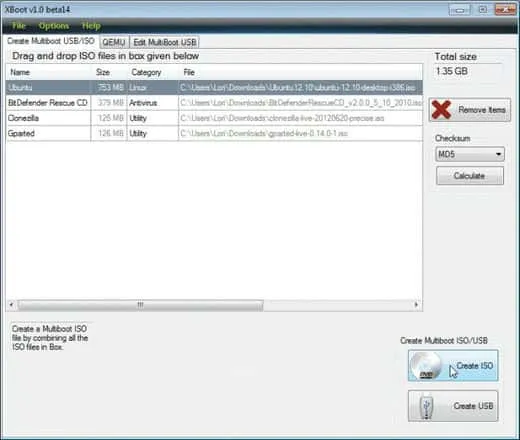
XBoot は、最小限の労力で起動可能な USB ドライブを作成したいユーザー向けに、簡素化されたインターフェイスを提供します。マスター ブート レコード (MBR) を確立する機能と高速な読み込み時間により、マルチブート セットアップの機能がさらに強化されます。
1 本の USB スティックからさまざまなオペレーティング システムをインストールするための簡単なソリューションを探している場合、XBoot は有益な資産となります。
最後に
この厳選された起動可能な USB ツールのリストから適切なソフトウェアを選択すると、Windows のインストール エクスペリエンスが大幅に簡素化され、古い CD/DVD メディアが不要になります。熟練した IT プロフェッショナルでも一般ユーザーでも、これらのツールにより、OS のインストールに USB ドライブを使用するシームレスな移行が保証されます。
よくある質問
1.起動可能な USB ドライブとは何ですか?
起動可能な USB ドライブは、オペレーティング システムのインストール ファイルを含むポータブル ストレージ デバイスであり、コンピューターをそこから起動して OS をインストールまたは修復できます。
2. Windows 用の起動可能な USB ドライブを作成するにはどうすればよいですか?
Rufus や UNetbootin などのソフトウェアを使用して、起動可能な USB ドライブを作成できます。ISO ファイルを選択し、USB ドライブを選択して、プロンプトに従うだけで起動可能になります。
3.ソフトウェアをダウンロードせずに起動可能な USB ドライブを作成することは可能ですか?
いくつかの組み込みツールが存在する場合もありますが、効率性と信頼性のためには専用ソフトウェアの使用を強くお勧めします。Windows USB/DVD ツールや Rufus などのツールをダウンロードすると、プロセスがはるかにスムーズになります。
コメントを残す