
ゲーム録画は、ゲーマーが冒険を共有する方法を変え、YouTube、Twitch などのプラットフォーム、さらには Discord や Facebook のコミュニティにゲームプレイ動画をアップロードする機会を提供しました。適切なゲーム録画ソフトウェアへのアクセスは不可欠です。ゲーマー、コンテンツ クリエイター、または単にゲームプレイを記録したいだけの場合でも、使用するツールは録画の品質と使いやすさに大きな影響を与えます。
この記事では、Windows で利用できる最高のゲーム録画ソフトウェアのリストをまとめました。これらのアプリケーションを使用すると、ゲームプレイを効率的にキャプチャして世界と共有できます。
Windows 11/10 向けトップゲーム録画ソフトウェア
以下では、Windows ユーザー向けに設計された最高のゲーム録画ソフトウェアを厳選し、その優れた機能と性能について詳しく説明します。
1. OBSスタジオ
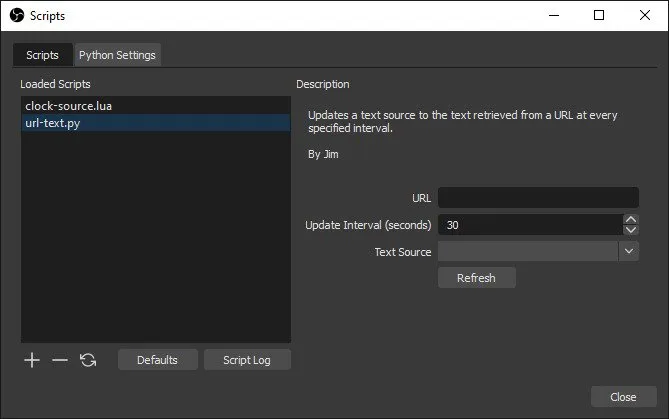
Windows での画面録画に関しては、OBS Studio が主要なアプリケーションの 1 つとして際立っています。この強力なツールは Windows 11 のゲーマーに最適で、見事なゲームプレイ グラフィックをキャプチャできることで知られています。
OBS は、高品質の録画を可能にするさまざまな機能を提供しますが、経験の浅いユーザーにとっては初めてのセットアップは困難に思えるかもしれません。しかし、包括的なコミュニティ サポートが、あらゆる技術的なハードルを乗り越えるのに役立ちます。
2.ストリームラボ OBS
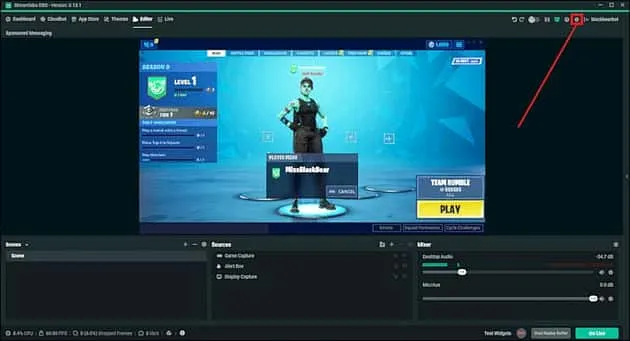
Streamlabs OBSソフトウェアは、ユーザーフレンドリーなインターフェースを備え、初心者からベテランのストリーマーまで幅広く対応します。Windows でのゲーム録画に最適で、ストリーミング体験を向上させるように設計されています。
カスタマイズ可能なオーバーレイ、アラート、組み込みウィジェットなどの機能によりライブインタラクションが容易になり、ストリーマーの間で人気が高まっています。シーンを設定するためのドラッグアンドドロップ機能により、録画プロセスが大幅に簡素化されます。
3. Nvidia シャドウプレイ
Nvidia Shadowplay は、Nvidia GeForce グラフィック カードを持つユーザー専用で、ハードウェア アクセラレーションによるシームレスなゲーム録画機能を提供します。
このソフトウェアを使用すると、最大 60 FPS の高解像度のゲームプレイをキャプチャでき、ゲーム内のインスタント リプレイ機能により、重要な瞬間を簡単に記録できます。
4. XSplit ブロードキャスター
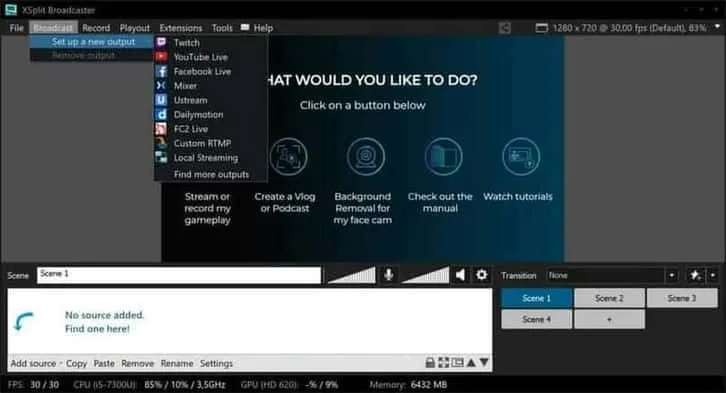
XSplit Broadcasterは本格的なゲーマー向けに設計されており、複数のカメラ入力サポートや統合チャットなどの豊富な機能を提供し、魅力的なストリーミング体験を実現します。
これは特にeスポーツコミュニティで好まれており、ゲームプレイの録画やさまざまなプラットフォームでのストリーミングに適しており、多目的に使用できます。
5.バンディカム
Bandicam は、Windows での高品質の録画と優れたパフォーマンスの代名詞です。このソフトウェアを使用すると、品質を犠牲にすることなくビデオを圧縮しながらゲームプレイをキャプチャできるため、システム リソースを気にする人に好まれています。
リアルタイムのウェブカメラとオーディオ録音のセットアップが簡単なため、Bandicam はゲーム録画愛好家にとって最有力候補となっています。
6. FBXゲームレコーダー
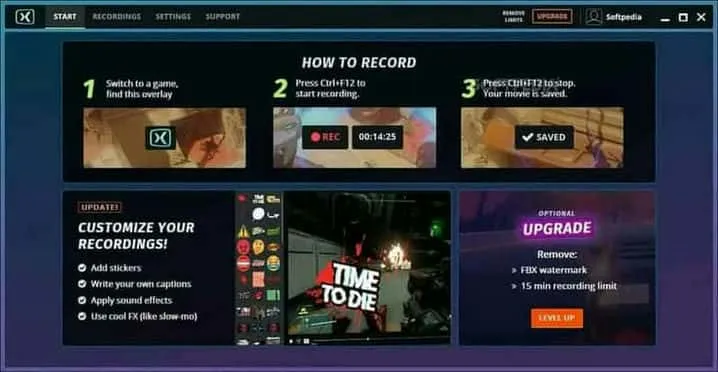
FBXゲーム レコーダーは、ゲームとライブ ストリームの両方を同時に録画できる機能が特徴で、マルチタスク クリエイターにとって有利です。
すべての GPU タイプと互換性があり、高度なカスタマイズが可能で、ユーザーは特定の録画ニーズに応じてフレーム レートと設定を調整できます。
7. Xbox ゲームバー
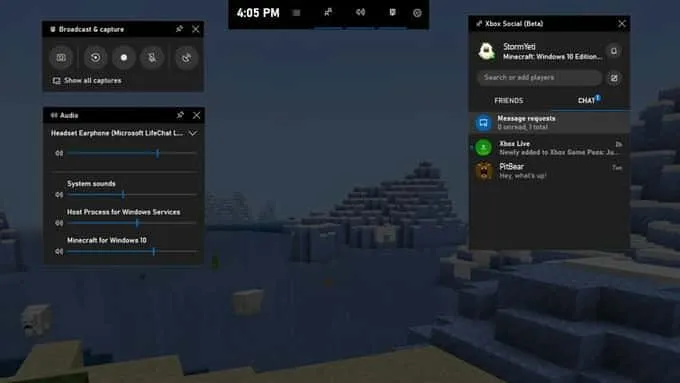
Xbox Game Bar はWindows 10 にプリインストールされており、ゲームプレイを録画するための直感的なソリューションを提供します。簡単なキーボード ショートカット (Windows + G) を使用すると、オーバーレイにアクセスしてすぐに録画を開始できます。
最大録画時間やファイルサイズが大きくなる可能性があるなどの制限はありますが、ゲーム録画を初めて行う人にとっては優れた入門ツールです。
8. D3Dギア
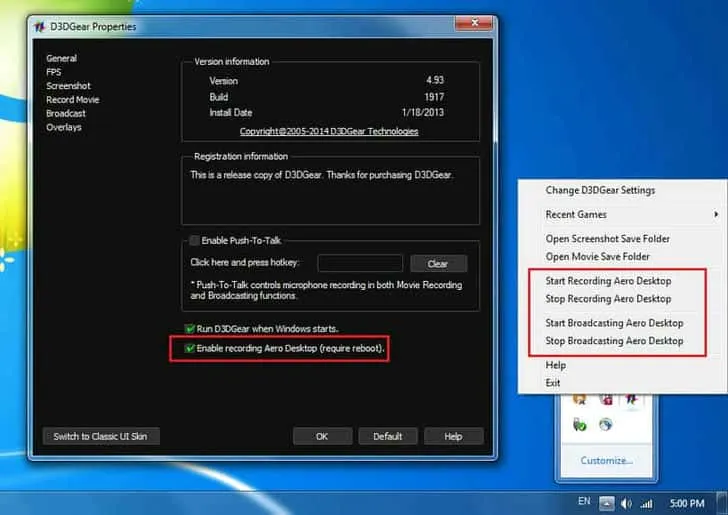
D3DGear は、ワンクリック録画やウェブカメラフィードのオーバーレイ機能などの機能により利便性を高めています。わかりやすいユーザー インターフェイスとカスタマイズ可能なホットキーにより、特に初心者にとって使いやすさが向上します。
このソフトウェアは、さまざまなプラットフォームへの直接ストリーミングをサポートしているため、ゲームプレイをすばやくキャプチャすることに興味のある新しいユーザーにとって最適な選択肢となります。
9.アクション!
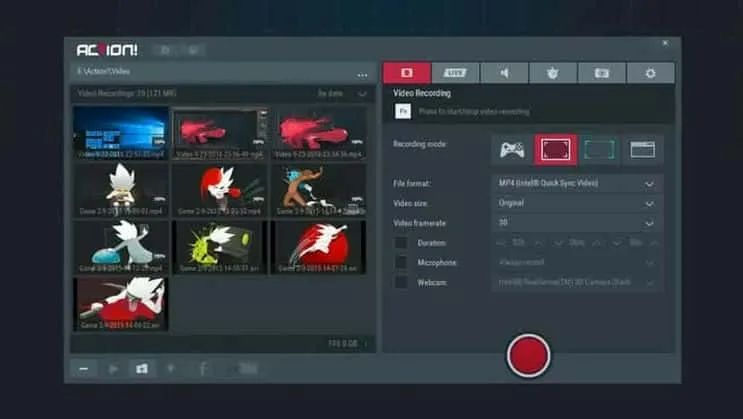
パフォーマンスとシンプルさの両方を求めるゲーマーにとって、Action!は遅延を最小限に抑えた優れた録画機能を提供します。このソフトウェアはライブ ストリーミングをサポートし、Windows システム向けに最適化された最高品質のビデオを提供します。
GPU アクセラレーションにより、ユーザーは長時間の録画セッションを滞りなく楽しむことができ、包括的なゲームプレイのドキュメント作成に適しています。
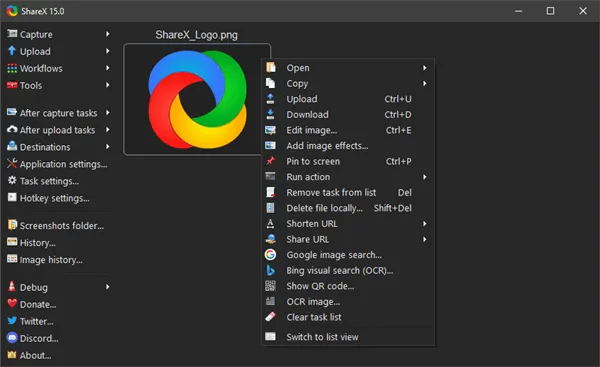
ShareX は、スクリーンショット機能で定評のあるオープンソース ツールですが、ゲーム録画にも最適です。ゲームプレイを簡単にキャプチャできるため、無料のソフトウェア ソリューションを探している人にとって特に魅力的です。
低いフレーム レートで録画される場合もありますが、その品質と柔軟性により、多様な機能を求めるゲーマーにとって価値のある選択肢となります。
結論
まとめると、適切なゲーム録画ソフトウェアを選択すると、ゲーム体験の共有方法を再定義できます。高度な機能や直感的なインターフェイスから無料のオープンソース オプションまで、上記のソフトウェアは多様なニーズに応え、Windows ユーザーが簡単かつ効果的にゲームプレイをキャプチャできるようにします。
よくある質問
1.ゲーム録画ソフトウェアを選択する際に考慮すべきことは何ですか?
ゲーム録画ソフトウェアを選択するときは、使いやすさ、オペレーティング システムとの互換性、システム リソースの消費、ライブ ストリーミングや編集などの利用可能な機能などの要素を考慮してください。また、ハードウェア要件も必ず確認してください。
2.同じ PC で複数の録音ソフトウェアを使用できますか?
はい、PC に複数の録画プログラムをインストールできます。ただし、同時に実行するとパフォーマンスの問題が発生する可能性があります。録画のニーズに応じて 1 つを選択することをお勧めします。
3.上記のソフトウェアは完全に無料ですか?
OBS Studio や ShareX など、ここで紹介したソフトウェアの多くは完全に無料です。ただし、Bandicam や XSplit など、追加機能を備えた有料版を提供しているものもあります。最新の提供内容については、必ず公式 Web サイトを確認してください。
コメントを残す