
Android で Google Play ストアの検索の問題を修正する方法
Google Play ストアは、Android ユーザーにとって欠かせないハブであり、多数のアプリやゲームにアクセスできます。ただし、検索機能が機能しないなどの問題が発生すると、かなりのフラストレーションが生じる可能性があります。Google Play ストアの検索が機能しないという問題に遭遇しているのなら、あなただけではありません。ユーザーから、不明なエラーが発生したり、検索語を入力しても結果が表示されないという報告がよく寄せられます。幸いなことに、検索機能を正常に戻すために試すことができる効果的な修正方法がいくつかあります。
Google Play ストアの検索問題を解決するためのステップバイステップのソリューション
1. Google Playストアを再起動する
この簡単な手順で、軽微な不具合を解決できます。Google Play ストア アプリを完全に閉じて、アプリ ドロワーから再度開くだけです。このプロセスによりアプリがリセットされ、検索機能を妨げる一時的なバグが修正されます。
2. Google Playストアを強制停止する
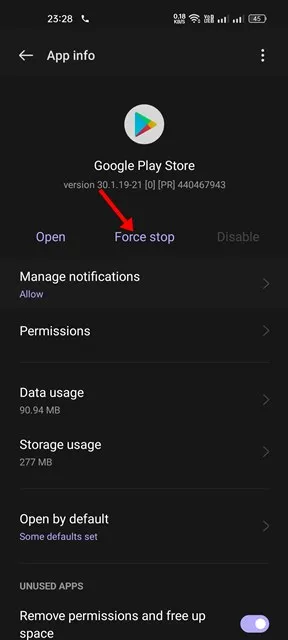
バックグラウンド プロセスがアプリの機能と競合する場合があります。これを解消するには、Google Play ストアを強制停止する必要があります。
- Google Play ストア アプリのアイコンを長押しし、[アプリ情報]を選択します。
- アプリ情報メニューで、強制停止ボタンをタップします。
3. Androidデバイスを再起動する
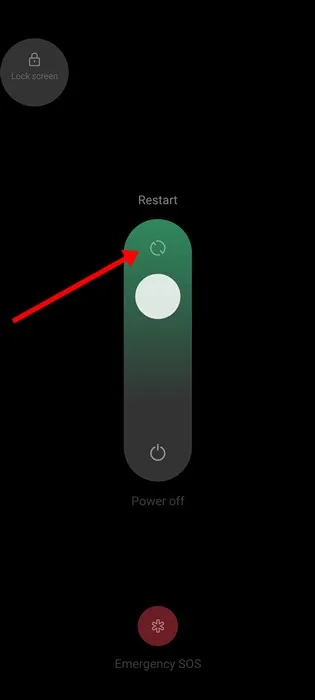
再起動するだけで、デバイスのパフォーマンスが大幅に改善されることがあります。不要なバックグラウンド操作が消去され、システムがリフレッシュされるため、Google Play ストア検索の問題など、さまざまなバグを修正できます。携帯電話を再起動するには、電源ボタンを押して[再起動]を選択し、検索が再び機能するかどうかを確認します。
4. Google Playストアのサーバーステータスを確認する
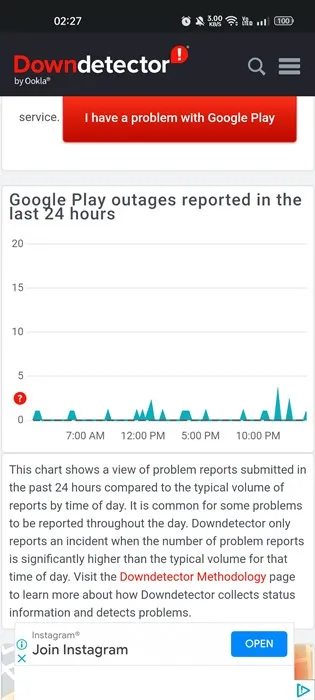
より詳細なトラブルシューティングに進む前に、Google Play ストアのサーバーが動作していることを確認してください。サーバーがダウンしていると、検索機能に影響が出ます。最新情報については、 Google Play サーバー ステータスサイトをご覧ください。
5. VPNまたはプロキシ接続を無効にする
VPN またはプロキシ サービスを使用している場合、Google Play ストアの機能に支障をきたす可能性があります。VPN を一時的に無効にして、検索の問題が解決するかどうかを確認してください。VPN は他の接続の問題を引き起こす可能性があり、Google が異常なアクティビティを検出した場合、アカウントを制限することがあります。
6.ペアレンタルコントロールを無効にする
ペアレンタルコントロールにより、表示される検索結果が制限される場合があります。期待したアプリが表示されない場合は、設定を確認してください。
- Google Play ストアを開き、プロフィール写真をタップします。
- [設定]を選択し、[ファミリー]セクションに移動して、[ペアレンタルコントロール]をタップします。
- ペアレンタルコントロールをオフにして、アプリを再起動します。
7.日付と時刻の設定を正しくする
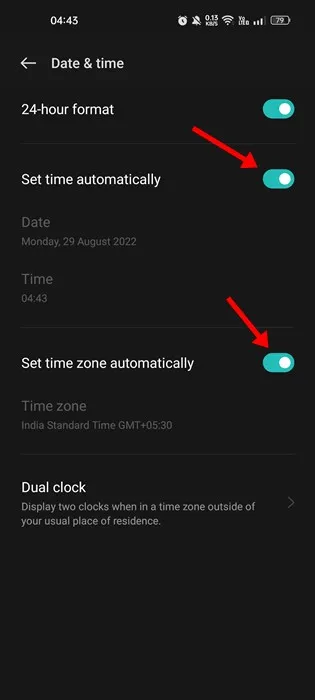
日付と時刻の設定が間違っていると、Google サービスに問題が生じる可能性があります。デバイスが日付と時刻を自動的に更新するように設定されていることを確認してください。これにより、Google のエコシステム全体でさまざまな接続の問題が解決されることがよくあります。
8. Google Playストアとサービスのキャッシュをクリアする
キャッシュが破損していると、Google Play ストアが正常に機能しなくなる可能性があります。キャッシュをクリアするには、次の手順に従います。
- [設定] > [アプリ] > [アプリ管理]に移動します。
- Google Play ストアを見つけて選択し、ストレージ使用量をタップして、キャッシュを消去をタップします。
- Google Play Servicesでもこのプロセスを繰り返します。
9. Google Playストアのアップデートをアンインストールする
最近のアップデートによりバグが発生する場合があります。アップデートをアンインストールするには:
- Google Play ストアのアプリ情報を開きます。
- 右上隅にある3 つのドットをクリックし、 [更新プログラムのアンインストール]を選択します。
10. Googleアカウントを削除して再度追加する
他の方法をすべて試しても問題が解決しない場合は、Google アカウントを削除して再度追加することを検討してください。
- [設定] > [パスワードとアカウント]に移動します。
- Google アカウントをタップし、アカウントを削除するオプションを選択します。
- 削除後、アカウントを再度追加します。
11. Google Playストアの代替品を探す
すべてがうまくいかない場合は、他のアプリ ストアを探すか、アプリをサイドロードすることを検討してください。希望するアプリケーションを見つけることができる信頼できる代替手段がいくつかあります。
アプリの検索はストレスがたまる作業ですが、これらの解決策に従うことで、Google Play ストアの検索問題をすぐに解決できるはずです。さらに質問がある場合や追加のサポートが必要な場合は、コメント欄からお気軽にお問い合わせください。
よくある質問
1. Google Play ストアの検索結果が表示されないのはなぜですか?
この問題の原因はいくつか考えられますが、サーバーのダウンタイム、日付と時刻の設定の誤り、VPN またはペアレンタル コントロール設定による問題などが考えられます。上記のトラブルシューティング手順に従うと、問題を特定するのに役立ちます。
2. Google Play ストアのキャッシュをクリアするにはどうすればよいですか?
キャッシュをクリアするには、「設定」 > 「アプリ」 > 「アプリ管理」に移動します。「Google Play ストア」を見つけてタップし、「ストレージ使用量」を選択してから、「キャッシュをクリア」を選択します。
3. VPN を使用すると Google Play ストアのパフォーマンスに影響しますか?
はい、VPN を使用すると、特に Google のセキュリティ プロトコルがトリガーされた場合、接続の問題やアカウント制限が発生する可能性があります。Play ストアを使用するときは、VPN を一時的に無効にすることをお勧めします。
コメントを残す