
YouTube で動画を視聴する際に問題が発生していますか? 最大の動画ストリーミング プラットフォームの 1 つであり、世界で 2 番目に人気のある検索エンジンである YouTube は、通常スムーズに動作します。ただし、通常は外部要因により、YouTube 動画が再生されないなどの問題が時々発生することがあります。
YouTube で動画を視聴できない場合、サードパーティのアプリケーション、地理的制限、インターネット速度の低下、キャッシュの破損、アプリケーションの古さなど、いくつかの要因が原因となっている可能性があります。この問題に遭遇しても心配しないでください。この記事では、問題を解決するためのトラブルシューティング手順を説明します。
YouTube動画が再生されない場合の解決策
YouTube 動画が読み込まれるが再生されないという問題が発生している場合は、以下に概説するトラブルシューティングのヒントを検討してください。
1. インターネット接続を検査する
まず第一に、インターネット接続を確認してください。接続が遅いと動画が再生できない場合があります。SpeedTestのWeb サイトにアクセスして速度を確認できます。
速度が不十分な場合は、インターネット接続を改善するためのいくつかの基本的なトラブルシューティング戦略を試すことができます。
- ルーターをデバイスの近くに配置します。
- ルーターがデュアルバンドをサポートしている場合は、より堅牢で高速な接続を実現するために 5GHz 帯域に切り替えてください。
- ルーターにイーサネット ポートがある場合は、イーサネット ケーブルを使用してルーターをデバイスに直接接続します。
- モバイルデータユーザーの場合は、デバイスの機内モードのオン/オフを切り替えます。
- モバイル ホットスポットを使用する場合は、機内モードを有効または無効にし、ホットスポットを再起動して再接続します。
- 可能な場合は、別の Wi-Fi ネットワークに接続することを検討してください。
- 上記の手順で問題が解決しない場合は、インターネット サービス プロバイダー (ISP) に連絡して、専門的なトラブルシューティングのサポートを受けてください。
2. YouTubeアプリを更新する
YouTube アプリの古いバージョンを使用すると、再生の問題が発生する可能性があります。古いアプリはバグの影響を受けやすく、サーバー関連の問題が発生する可能性があり、ストリーミング体験が妨げられます。YouTube アプリを更新するには、次の手順に従います。
- デバイスでPlay ストアまたはApp Store にアクセスします。
- YouTubeを検索し、適切な検索結果をクリックします。
- アップデートが利用可能な場合は、「更新」ボタンをタップしてインストールします。
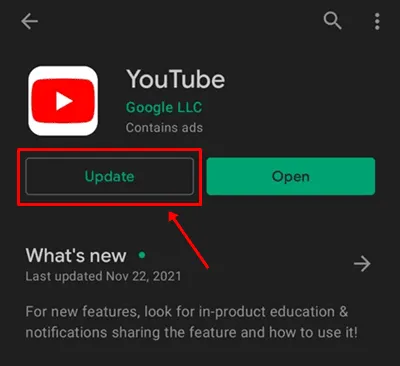
- 更新したら、YouTube を起動して、ビデオがスムーズに再生されるかどうかを確認します。
Web ブラウザから YouTube にアクセスする場合は、ブラウザも最新であることを確認してください。
3. YouTubeまたはブラウザのキャッシュをクリアする
キャッシュ データを消去すると、再生の問題が解決する場合があります。Android の YouTube アプリのキャッシュを消去するには、次の手順に従います。
- アプリドロワーを開き、YouTubeアプリのアイコンを長押しします。アプリ情報オプションをタップします。
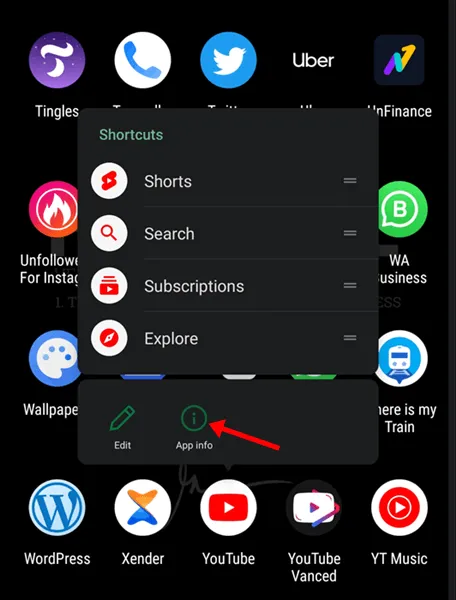
- 「ストレージ」を選択し、「キャッシュをクリア」をタップして、アプリからキャッシュされたデータを削除します。
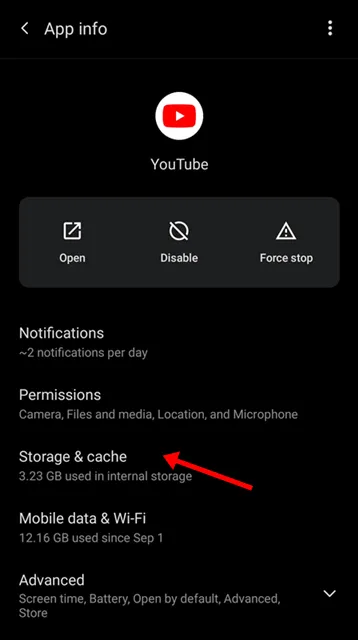
- アプリのデータをすべて削除するには、「データを消去」を選択します。この操作により、ダウンロードした動画を含むすべての YouTube データが消去されることに注意してください。
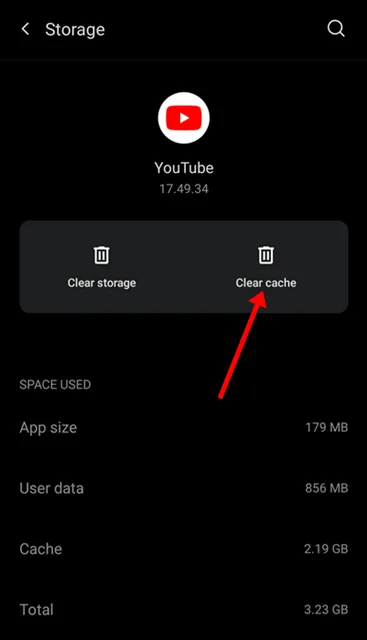
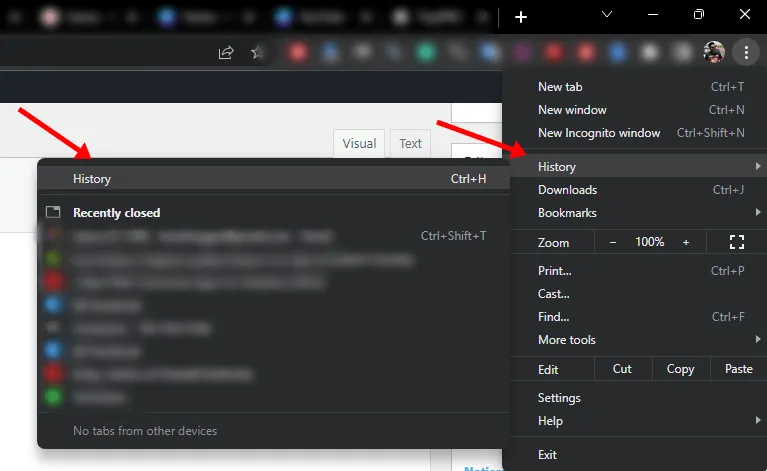
ブラウザで YouTube を使用しているときに問題が発生した場合は、そのブラウザのキャッシュをクリアしてください。PC 上の Google Chrome の場合は、次の手順に従います。
- 右上隅にある3 つのドットをクリックし、 [履歴]にマウスを移動して、[履歴]リンクを選択します。
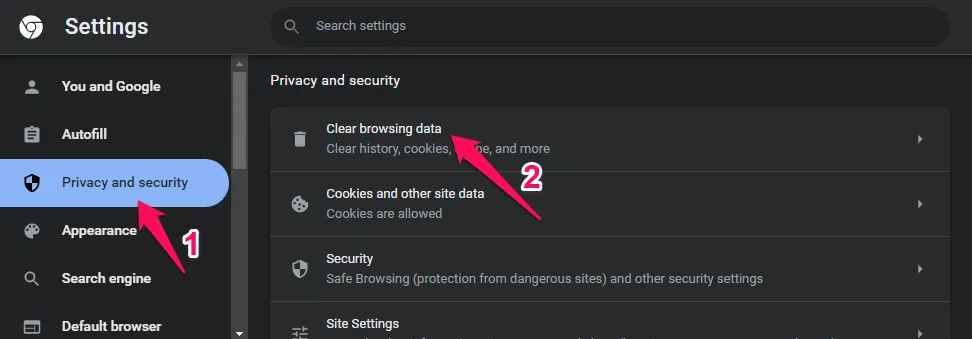
- 左側のサイドバーで、「閲覧履歴データを消去」をクリックします。
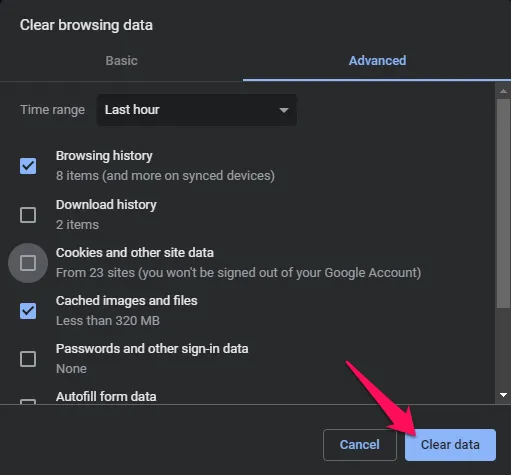
- [基本]タブで、 [Cookie と他のサイトデータ]と[キャッシュされた画像とファイル]のチェックボックスをオンにします。
- 時間範囲を「全時間」に設定し、「データの消去」をクリックして続行します。
4. 信頼できるVPNを選択する
多くのユーザーは、YouTube の地域制限されたコンテンツにアクセスするために VPN を使用しています。ただし、一部の VPN (特に無料のもの) は再生の問題を引き起こす可能性があります。質の低いオプションにはウイルスやパフォーマンスの低下などのリスクが伴う可能性があるため、評判の良い VPN サービスを使用することをお勧めします。
VPN が YouTube のパフォーマンスを妨げていると思われる場合は、VPN から切断し、その後ビデオが正しく再生されるかどうかを確認してください。
5. YouTubeをアンインストールして再インストールする
時々、アプリ内のバグが原因で YouTube の再生に問題が発生することがあります。YouTube をアンインストールして再インストールすると、この状況が改善することがよくあります。iPhone または iPad にアプリを再インストールするには、次の手順に従ってください。
- YouTubeアプリのアイコンを長押しし、「削除/アンインストール」を選択してアンインストールを確認します。
- デバイスでApp Storeを開きます。
- YouTubeを検索し、表示された最初の結果をタップします。
- 「インストール」をタップして、YouTube アプリをダウンロードしてインストールします。
- インストール後、アプリを開いてログインし、ご希望の動画を視聴してみてください。
これらの手順は、前述のとおり、アプリのキャッシュとデータを消去するためにも使用できます。ブラウザを使用している場合は、再インストールするか、別のブラウザに切り替えることを検討してください。
結論
これは、 YouTube ビデオが再生されない問題を解決する方法です。再生に問題がある場合は、上記の手順に従ってください。問題が解決しない場合は、すべてのアプリケーションを閉じてから、もう一度ビデオの再生をお試しください。または、Web ブラウザの使用中にシークレット モードまたはプライベート ブラウジング モードに切り替えてください。
コメントを残す