Windows 11 でファイルを解凍する 6 つの方法
Windows 11 では、圧縮ファイル形式がネイティブにサポートされているため、ZIP ファイルの解凍は簡単です。Windows 11 には、オペレーティング システムから直接ファイルを解凍する機能がシームレスに統合されているため、サードパーティのソフトウェアは必要ありません。ファイルをダウンロードしたばかりでも、既存のアーカイブで作業している場合でも、以下に概説されているいくつかの効果的な方法が見つかります。Windows 11 PC で ZIP ファイルを抽出するさまざまな方法を詳しく見ていきましょう。
1.ファイルエクスプローラーを使用してZIPファイルを抽出する
ファイルを解凍するには、まず Windows 11 のファイル エクスプローラーを使用します。次の簡単な手順に従って、簡単にファイルを解凍してください。
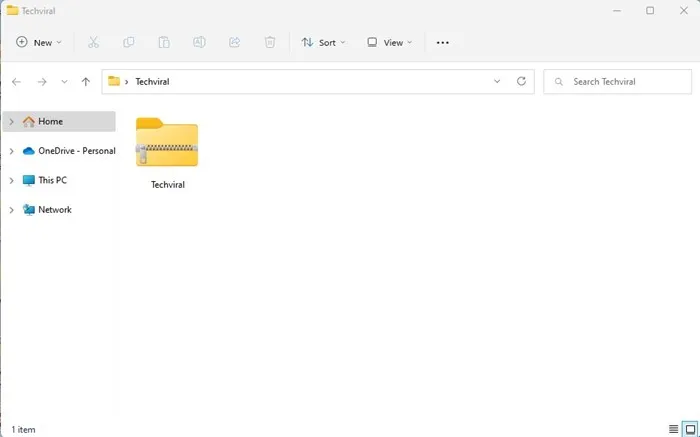
- ZIP ファイルを見つけます。Windows 11 デバイスでファイル エクスプローラーを開き、抽出する ZIP ファイルが格納されているディレクトリに移動します。
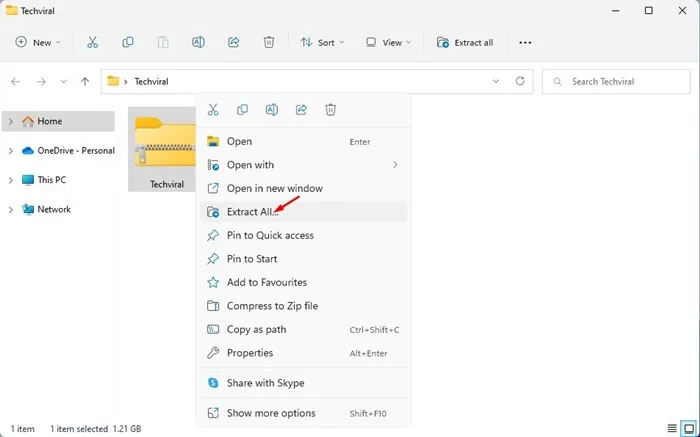
- コンテキスト メニューにアクセスする: ZIP ファイルを右クリックし、コンテキスト メニューから [すべて抽出]オプションを選択します。
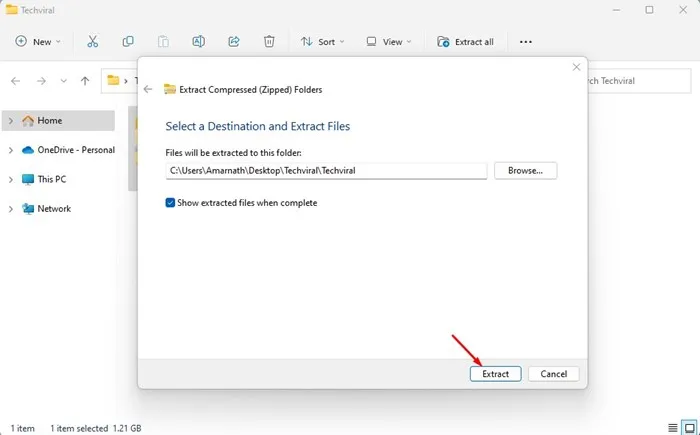
- 抽出の確認:「圧縮 (Zip 形式) フォルダーの抽出」ウィンドウで、ファイルの保存場所を選択し、「抽出」ボタンをクリックします。
この方法は簡単で、手間をかけずにファイルを解凍できるため、日常的に使用するユーザーに最適です。
2. PowerShell でファイルを解凍する
コマンドライン アプローチを好むユーザーのために、PowerShell は ZIP ファイルを抽出するための強力な代替手段を提供します。方法は次のとおりです。
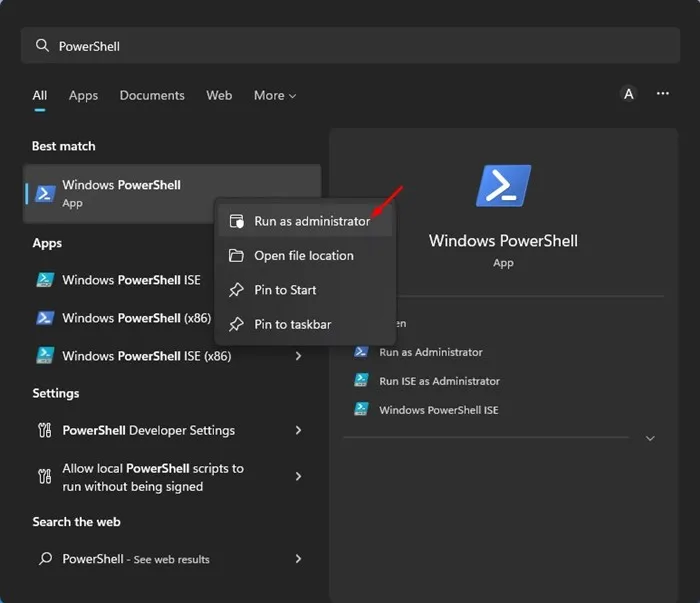
- PowerShell を起動します。Windowsアイコンをクリックし、「PowerShell」と入力して右クリックし、「管理者として実行」を選択します。
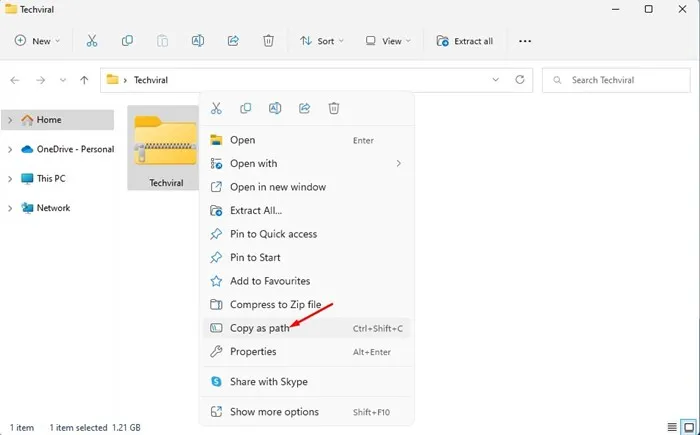
- ファイル パスをコピーする: ZIP ファイルに移動し、右クリックして、メニューから[パスとしてコピー]を選択します。
- 抽出コマンドを実行します。PowerShellで次のコマンドを入力し、プレースホルダーを特定のパスに置き換えます。
Expand-Archive -Path "path_of_ZIP_file"-DestinationPath "C:\YourDestinationPath"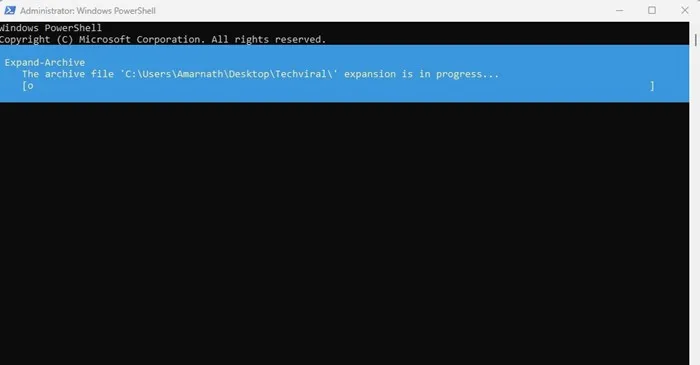
この方法は柔軟性が高く、複数の ZIP ファイルを管理したり、ワークフローをスクリプトと統合したりするユーザーにとって特に便利です。
3.コマンドプロンプトでファイルを抽出する
もう 1 つのオプションは、コマンド プロンプトを使用することです。これにより、簡単なコマンドでファイルを解凍できます。手順は次のとおりです。
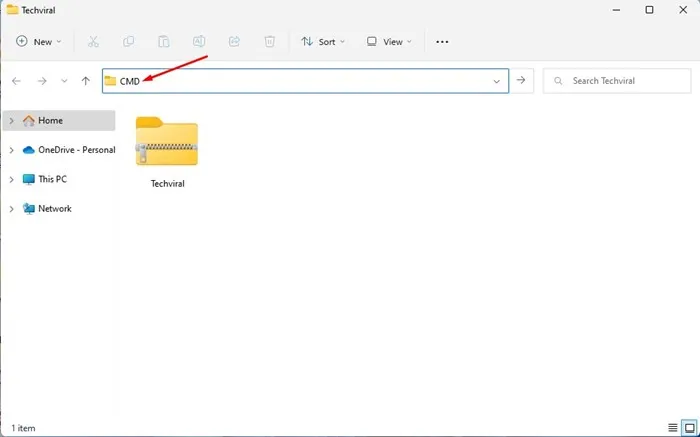
- コマンド プロンプトを開きます。ZIPファイルが含まれているフォルダーに移動し、アドレス バーに「CMD」と入力して、 Enter キーを押します。
- 抽出コマンドを実行します。以下のコマンドを入力し、filename.zip を実際の ZIP ファイル名に置き換えます。
tar -xf filename.zip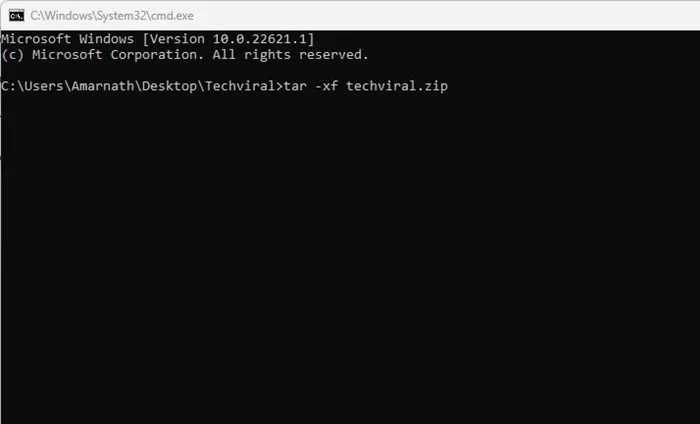
この方法は、ターミナル環境での作業に慣れているユーザーに適しています。
4. WinRAR を使用してファイルを解凍する
WinRAR は人気のアーカイブ ソフトウェアであり、ZIP ファイルの抽出が簡単なプロセスになります。
- WinRAR をインストールする: Windows 11 デバイスに WinRAR をダウンロードしてインストールします。抽出する ZIP ファイルが格納されているフォルダーを開きます。
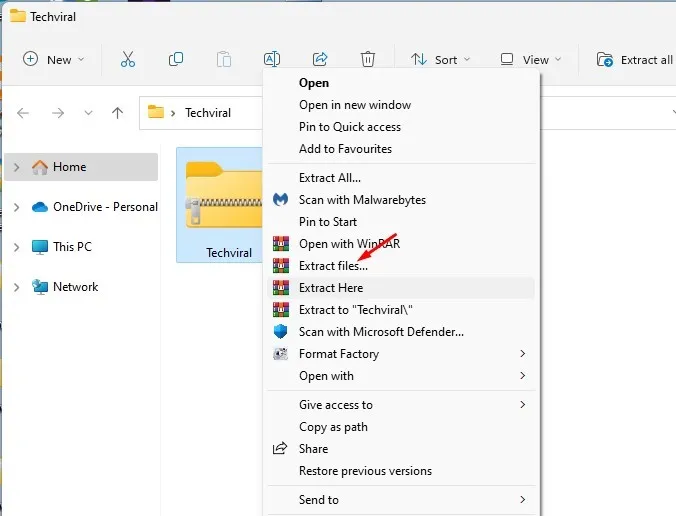
- 抽出オプションを選択します。ZIPファイルを右クリックし、[詳細オプションを表示]を選択して、[ファイルの抽出]を選択します。
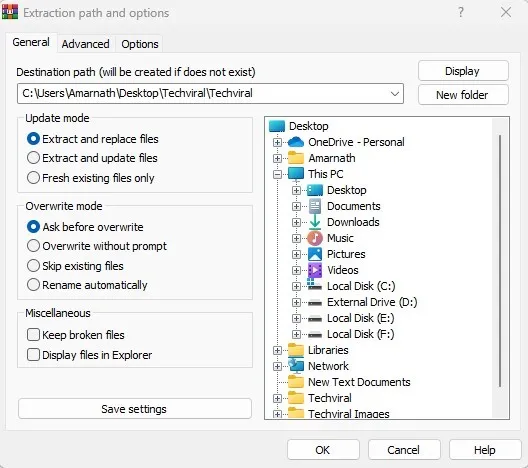
- 抽出先の設定:抽出したファイルの保存先となるパスを選択し、「OK」をクリックします。
WinRAR は幅広い圧縮タイプを処理できるため、さまざまなアーカイブ形式を頻繁に操作する場合、この方法は理想的です。
5.7-Zipでファイルを抽出する
7-Zip は軽量でオープンソースのファイル アーカイバ ツールです。7-Zip を使用してファイルを抽出するには、次の手順に従います。
- 7-Zip をインストールする:公式 Web サイトから 7-Zip をダウンロードしてインストールします。解凍する ZIP ファイルに移動します。
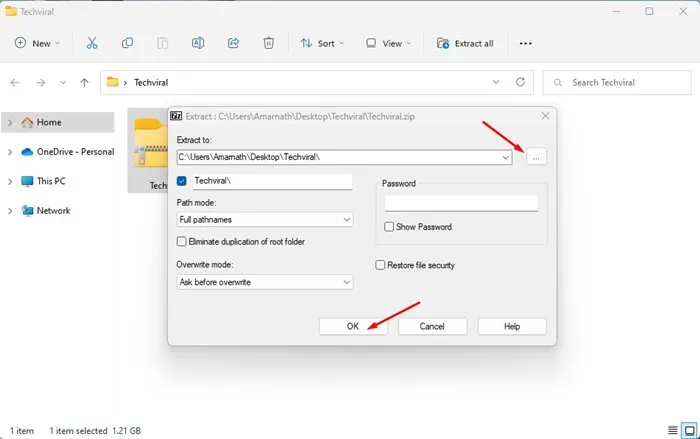
- 右クリックして解凍する: ZIP ファイルを右クリックし、[詳細オプションを表示]に移動して、[7-Zip] > [ファイルの解凍]を選択します。
7-Zip はさまざまな圧縮方法をサポートしているため、標準の ZIP 形式以外のファイルを扱うユーザーにとって特に便利です。
6.他のアーカイブツールの調査
代替手段をお探しの場合は、ZIP ファイルの抽出に役立つさまざまなアーカイブ ツールがあります。Zipware、WinZip、JZip などの無料オプションを検討してください。各ツールには独自の機能があるため、それらを調べて、ファイルの圧縮と抽出のニーズに最適なものを見つけてください。
まとめると、これらの方法は、システム ツールやサードパーティ アプリケーションを利用するかどうかに関係なく、Windows 11 でファイルを解凍するのがいかに簡単であるかを示しています。ファイル抽出のためのテクニックやツールをもっと共有したい場合は、以下にコメントを残してください。
よくある質問
1. Windows 11 でソフトウェアを使わずに ZIP ファイルを抽出できますか?
はい、Windows 11 では、サードパーティのソフトウェアを必要とせずに、組み込みのファイル エクスプローラーを使用して ZIP ファイルを直接抽出できます。
2. PowerShell でファイルを解凍するにはどのコマンドを使用すればよいですか?
PowerShell では、コマンドを使用してExpand-Archive -Path "path_to_zip_file"-DestinationPath "destination_folder"ファイルを解凍できます。
3.7-Zip は無料で使用できますか?
はい、7-Zip は、ZIP や RAR を含むさまざまなアーカイブ形式をサポートする無料のオープンソース ファイル圧縮ユーティリティです。