
最近、多くの Windows 11 ユーザーが、Snipping Tool で遭遇する問題、特にフルスクリーン モードで効果的に動作しないという問題について懸念を表明しています。
ユーザーからは、Windows + Shift + Sゲームやブラウジング中に を押すと、全画面画像がキャプチャされるのではなくデスクトップに戻ってしまうという報告があるが、これは Windows 11 の最新のアップデート後に発生する不具合である。
このイライラする問題に苦労しているなら、心配しないでください。ここでは、Snipping Tool の機能不足をトラブルシューティングして解決するのに役立つ実用的な手順を説明した包括的なガイドを紹介します。
1. Windows 11 PCを再起動します
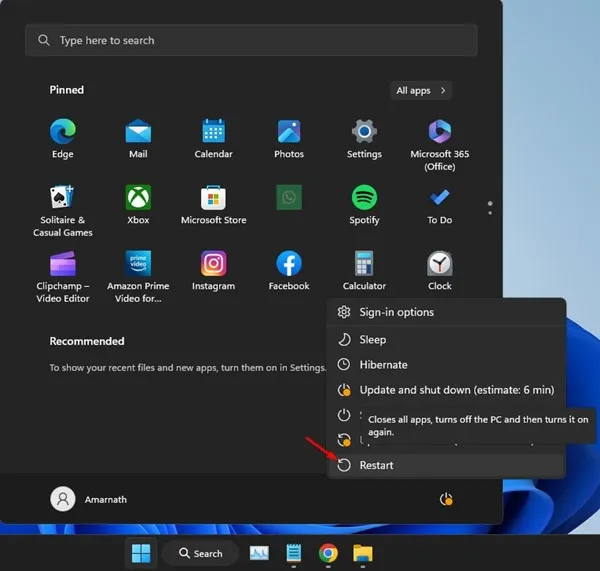
Snipping Tool に関連する問題に対処する場合、多くの人が見落としがちな最初の手順は、コンピューターを再起動することです。再起動は、多くの場合、多くのシステム障害の解決策となり、Snipping Tool によるスクリーンショットのキャプチャを妨げるバグを排除できる可能性があります。
- [スタート]ボタンをクリックします。
- 電源オプションを選択します。
- [再起動]を選択します。
2. Windowsファイルエクスプローラーを再起動します
ゲームの途中で完全な再起動が大変だと感じる場合は、Snipping Tool がこのサービスに依存しているため、Windows ファイル エクスプローラーを再起動することを検討してください。
Windows エクスプローラーを再起動するには、次の手順に従います。
- Windows 検索からタスク マネージャーを開きます。
- [プロセス]タブに切り替えます。
- リストでWindows エクスプローラーを見つけて右クリックし、[再起動]を選択します。
これにより、エクスプローラー セッションが更新され、Snipping Tool の問題が解決される可能性があります。
3.スケールレベルを調整する
スケーリング設定が正しくないことが、Snipping Tool が機能しない原因の隠れた原因である可能性があります。これらを調整するには、次の手順を実行します。
- 設定
Windows key + Iにアクセスするには押します。 - システム > ディスプレイに移動します。
- 「スケールとレイアウト」セクションで、100%または推奨されるスケーリング オプションを選択します。
設定を調整したら、PC を再起動して Snipping Tool を再度テストします。
4.スニッピングツールを強制終了する
Snipping Tool が応答しなくなったり、問題が発生した場合、強制終了すると問題が解決することがあります。再起動する方法は次のとおりです。
- 検索バーからタスク マネージャーを開きます。
- 「プロセス」タブに移動します。
- Snipping Tool を選択し、タスクの終了をクリックします。
- 検索バーから Snipping Tool を再度開きます。
このアプローチにより、効果的な操作を妨げる残存セッションが解決されることがよくあります。
5.スニッピングツールをリセットする
上記の方法が機能しない場合は、Snipping Tool をリセットすると機能が復元される可能性があります。
- 設定アプリを開き、アプリセクションに移動します。
- インストール済みアプリに移動します。
- Snipping Tool を見つけて、3 つのドットをクリックし、[詳細オプション]を選択します。
- 「リセット」ボタンをクリックして操作を確認します。
リセット後、念のためコンピューターを再起動し、Snipping Tool を再度使用してみてください。
6. Windows 11を更新する
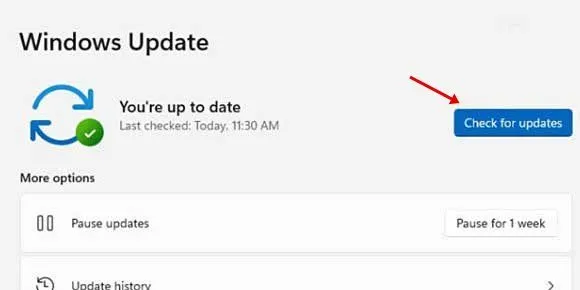
オペレーティング システムを最新の状態に保つことで、多くの問題を軽減できます。最新バージョンの Windows 11 を実行していることを確認するには、次の手順に従ってください。
- [設定] > [Windows Update]に移動します。
- 「アップデートの確認」をクリックします。保留中のアップデートは自動的にダウンロードされ、インストールされます。
7.スニッピングツールを再インストールする
Snipping Tool が引き続き誤動作する場合は、再インストールを検討してください。
- Windows でSnipping Toolを検索します。
- それを右クリックして、「アプリ設定」を選択します。
- 設定メニューで、「アンインストール」をクリックします。
- Microsoft Store にアクセスし、Snipping Tool を検索して、[入手] をクリックして再インストールします。
再インストール後、Snipping Tool を使用してもう一度全画面ショットをキャプチャします。
8.代替手段としてGreenshotを活用する
スクリーンショットをキャプチャするためのより強力なツールが必要な場合は、Greenshot の使用を検討してください。ニーズに合った追加機能を提供します。設定方法は次のとおりです。
- Greenshot を公式Web サイトからダウンロードします。
- インストーラーを実行してセットアップを完了します。
- システム トレイで Greenshot アイコンを見つけて、[全画面キャプチャ]を選択します。
CTRL + Prnt Scrnフルスクリーンキャプチャをすばやく取得するためにも使用できます。
このような代替手段は、スクリーンショットツールキットを充実させながら、Snipping Tool の問題を即座に解決することができます。
これらの戦略により、Snipping Tool のスクリーン キャプチャの障害を解決するために必要な知識を身に付けることができます。各方法は、効率的なスクリーンショット プロセスに頼っているユーザーにとって画期的なものです。さらにサポートが必要な場合は、Windows 11 の追加のスクリーンショット テクニックについてお気軽にお問い合わせください。
よくある質問
1. Snipping Tool が全画面のスクリーンショットをキャプチャしないのはなぜですか?
この問題は、スケーリング設定、最近の更新、Windows エクスプローラーとの競合など、さまざまな要因によって発生する可能性があります。トラブルシューティングの初期手順として、PC を再起動するか、ディスプレイ設定を調整してみてください。
2. Windows 11 で Snipping Tool をリセットするにはどうすればよいですか?
Snipping Tool をリセットするには、 「設定」>「アプリ」>「インストール済みアプリ」に移動します。Snipping Tool を見つけて、3 つのドットをクリックし、「詳細オプション」を選択して、 「リセット」ボタンを押します。
3. Snipping Tool の代替手段はありますか?
はい!Greenshot は、スクリーンショットをすばやく効率的にキャプチャおよび編集するための追加機能を提供する、人気の無料代替品です。
コメントを残す