
PowerShell の動作が遅くなったり、エラーが返されたり、あるいはまったく起動しなくなったりしていませんか? PowerShell のバージョンが古いと思われる場合は、最新バージョンにアップグレードして、よりスムーズに機能させる絶好の機会です。
アップデートを始める前に、現在の PowerShell のバージョンを確認することが重要です。以下に、Windows システムで PowerShell をアップデートするさまざまな方法を説明したわかりやすいガイドを示します。さあ、始めましょう!
1. Winget コマンドを使用して PowerShell を更新する
Windows に PowerShell をインストールまたはアップグレードする最も効率的な方法は、アプリのインストールと更新を簡素化する強力な Windows パッケージ マネージャーである Winget コマンドを使用することです。手順は次のとおりです。
- コマンド プロンプトを開きます。Windows 11 の検索バーで「コマンド プロンプト」を検索します。それを右クリックして、[管理者として実行]を選択します。
- 検索コマンドを実行します。コマンドプロンプトでコマンドを入力し
winget search PowerShell、Enter キーを押します。 - アプリ ID をメモします。今後の手順のために、 PowerShellアプリケーションに関連付けられているIDを確認します。
- PowerShell をインストール/更新します。コマンドを使用し、 AppID を先ほどメモした ID に
winget install AppID置き換えます。
2. GitHub から PowerShell をインストールまたは更新する
コマンドラインを使用したくない場合は、GitHub から直接ダウンロードして PowerShell を更新することもできます。手順は次のとおりです。
- GitHub ページにアクセスします。Webブラウザーを開き、PowerShell GitHub ページに移動します。
- ダウンロード オプションを選択します。このページには、さまざまな.msi ファイル (LTS、安定版、プレビュー) をダウンロードするためのオプションが表示されます。安定版を選択します。
- MSI ファイルをインストールします。ダウンロード後、MSI ファイルをダブルクリックしてインストールを開始します。
- インストール プロンプトに従います。インストール中にデフォルトの選択を続行し、[次へ]をクリックします。
- インストールを完了します:インストール プロセスが完了するまで待ちます。
3. Microsoft Store 経由で PowerShell を更新する
Windows 11 を実行している場合、PowerShell をインストールまたは更新するもう 1 つの簡単な方法は、Microsoft Store を使用することです。次の手順に従います。
- Microsoft Store を開く: Windows 11 の検索バーで「Microsoft Store」を検索し、アプリを起動します。
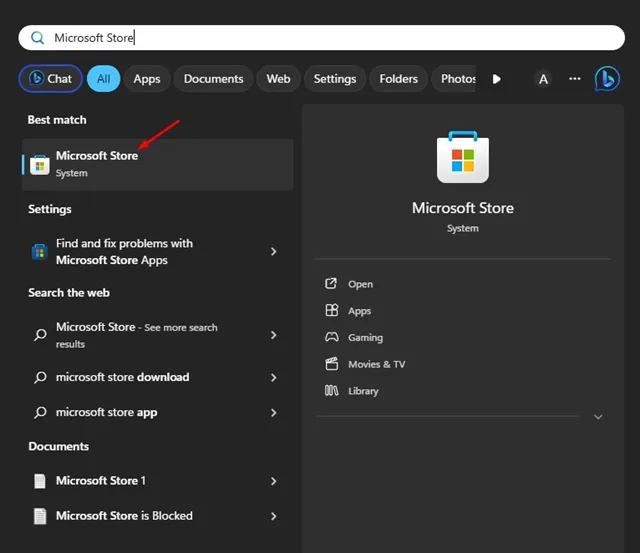
- PowerShell を検索:ストア内の検索機能を使用してPowerShell を検索します。
- PowerShell を更新またはインストールする:更新プログラムが利用可能な場合は、[更新]ボタンをクリックします。まだインストールされていない場合は、[インストール]をクリックします。
PowerShell 5 と PowerShell 7 の両方を使用する
上記のインストール手順に従うと、PowerShell 5 と PowerShell 7 の両方をシステムにインストールできるようになります。PowerShell 7.x は別のディレクトリに配置されますが、両方のバージョンを同時に動作させることができます。ターミナル ユーザーの場合は、両方の環境を効果的に管理するために追加の PowerShell プロファイルが必要になります。
この包括的なガイドは、Windows システムで PowerShell を更新またはインストールする際に役立つように設計されています。さらにサポートが必要な場合は、お気軽にお問い合わせください。また、このガイドが役に立った場合は、友人と共有して、友人の PowerShell エクスペリエンスの向上に役立ててください。
よくある質問
1.現在使用している PowerShell のバージョンを確認するにはどうすればいいですか?
PowerShell 自体を開いてコマンドを入力すると、現在の PowerShell バージョンを確認できます$PSVersionTable. PSVersion。これにより、バージョン番号が表示されます。
2. PowerShell 5 と PowerShell 7 を同時に実行できますか?
はい、Windows マシンで PowerShell 5 と PowerShell 7 の両方を実行できます。これらは独立して動作し、同時に使用できます。
3. Winget コマンドが機能しない場合はどうすればよいですか?
Winget コマンドが失敗した場合は、Winget コマンドがインストールされていること、および Windows システムが最新バージョンに更新されていることを確認してください。または、GitHub のダウンロード方法または Microsoft Store を使用して PowerShell を更新することもできます。
コメントを残す