
JVC TV 리모컨이 작동하지 않고 TV의 Wi-Fi 연결이 끊어지면 매우 실망스러울 수 있습니다. 다행히도 리모컨 없이도 JVC 스마트 TV를 Wi-Fi 네트워크에 다시 연결할 수 있는 몇 가지 대체 방법이 있습니다. 이 문서에서는 JVC TV에서 인터넷 연결을 다시 설정하는 네 가지 간단한 방법을 설명합니다.
키보드 또는 마우스로 JVC TV를 WiFi에 연결하기
JVC TV는 무선 키보드 및 마우스와 같은 외부 장치와 호환됩니다. 이러한 장치 중 하나를 TV의 USB 포트를 통해 연결하면 리모컨 대체품으로 사용할 수 있습니다. 마우스나 키보드에 무선 동글을 꽂으면 포인터가 화면에 표시됩니다. 다음 단계에 따라 JVC TV를 온라인에 올리세요.
- JVC Fire TV : 설정 아이콘 클릭 → 네트워크 옵션 선택 → WiFi 네트워크 선택 → 비밀번호 입력 → 연결 클릭 .
- JVC Roku TV : 홈 화면에서 설정 에 액세스 → 네트워크 로 이동 → 연결 설정을 선택 → 무선을 선택 → WiFi 네트워크를 탭 → 비밀번호를 입력하고 연결을 선택합니다 .
- JVC Google/Android TV : 설정 메뉴 열기 → 네트워크 및 인터넷 선택 → WiFi 활성화 → 무선 네트워크 선택 → 비밀번호를 입력하고 ✓를 누릅니다 .
- JVC webOS TV : 설정 아이콘 클릭 → 모든 설정 선택 → 일반 누르기 → 네트워크 열기 → WiFi 연결 선택 → 비밀번호를 입력하여 연결합니다.
- JVC VIDAA TV : 설정 으로 이동 → 연결 탭 → 네트워크 로 이동 → 네트워크 구성을 클릭 → 연결 유형을 무선 으로 변경 → WiFi 네트워크를 선택 → 비밀번호를 입력하고 연결을 선택합니다 .
- JVC TiVo TV : 메인 페이지에서 설정 → 네트워크 선택 → 무선 장치 선택 → 무선 네트워크 검색 탭 → WiFi 네트워크 선택 → 비밀번호를 입력하고 확인을 누릅니다 .
IR 리모트 앱을 사용하여 JVC TV를 WiFi에 연결
IR 블래스터가 있는 Android 스마트폰이 있다면 , 리모컨 앱을 사용하여 JVC TV를 제어할 수 있습니다. 먼저 Android 기기에 JVC TV용 IR 기반 리모컨 앱을 다운로드하여 설치합니다. 그런 다음 가상 리모컨 인터페이스를 사용하여 네트워크 설정으로 이동하여 Wi-Fi 네트워크를 선택합니다.
적합한 IR 리모컨 앱을 찾는 데 도움이 되도록 몇 가지 권장 옵션을 소개합니다.
물리적 버튼을 사용하여 JVC TV를 WiFi에 연결
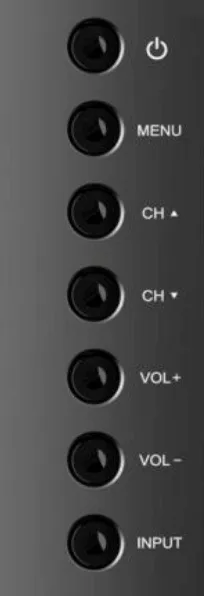
보안되지 않은 Wi-Fi 네트워크에 연결하는 경우 JVC TV에 대한 비밀번호를 입력할 필요가 없습니다. TV에 있는 실제 버튼을 사용하여 설정을 탐색할 수 있습니다. 대부분의 JVC 스마트 TV에는 전원, 볼륨, 메뉴, 채널 및 입력 버튼이 있습니다. 메뉴 버튼을 누르면 설정에 액세스할 수 있습니다. 채널 버튼을 사용하여 네트워크 설정 을 찾습니다 . 볼륨 버튼을 눌러 WiFi 네트워크를 선택합니다. 개방형 WiFi 네트워크를 선택하면 JVC TV가 자동으로 연결됩니다.
이더넷 케이블을 사용하여 JVC TV를 온라인으로 받으세요
Wi-Fi 외에도 JVC TV에 유선 인터넷 연결을 설정할 수 있습니다. TV에서 LAN 포트를 찾아 이더넷 케이블을 꽂습니다. 다른 쪽 끝을 라우터에 연결합니다. 1분 이내에 JVC TV가 인터넷에 연결됩니다. 자동으로 연결되지 않으면 원격 앱이나 마우스를 사용하여 TV 네트워크 설정에 액세스하고 유선 옵션을 선택합니다. 그 후 JVC TV가 곧 유선 인터넷에 연결됩니다.
이러한 방법을 사용하면 실제 리모컨이 필요 없이 JVC TV를 Wi-Fi에 연결할 수 있습니다. 그러나 실제 리모컨을 선호하는 경우 범용 리모컨을 구입하는 것을 고려하세요. 무선 네트워크에 연결하기 전에 적절한 리모컨 코드를 사용하여 JVC TV로 프로그래밍해야 합니다.
답글 남기기