
기존 리모컨 없이 Realme TV를 편리하게 관리할 방법을 찾고 있다면 Realme Remote 앱이 바로 해결책입니다. 이 직관적인 애플리케이션을 사용하면 여러 대의 Realme TV를 원활하게 제어할 수 있을 뿐만 아니라 고급 스마트 리모컨과 유사한 음성 명령 기능도 제공합니다. 아래는 실제 리모컨 없이 Realme TV를 작동하는 방법에 대한 포괄적인 가이드입니다.
Google TV 앱을 사용하여 Realme Android 또는 Google TV 제어
시작하려면 Realme TV와 스마트폰이 동일한 Wi-Fi 네트워크에 연결되어 있는지 확인하세요. 다음 단계를 따르세요.
- Android 사용자는 Google Play Store 로 이동하여 Google TV 앱을 설치하세요 . iPhone 사용자는 App Store 에서 앱을 찾을 수 있습니다 .
- 설치가 완료되면 앱을 실행하고 Google 계정을 사용하여 로그인하세요 .
- 화면 오른쪽 하단에 있는 TV 리모컨 옵션을 탭합니다 . 스마트폰에 연결된 기기 목록이 표시됩니다.
- 목록에서 Realme Google TV를 선택하면 TV에 고유한 페어링 코드가 생성됩니다.
- 스마트폰에 코드를 입력 하고 페어링을 누르세요 .
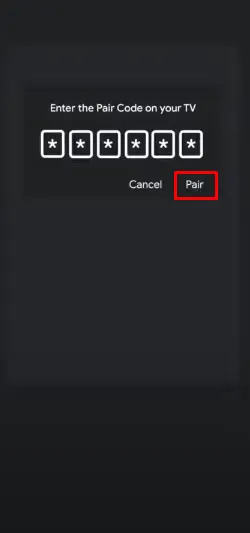
- 이제 Realme TV가 앱과 성공적으로 페어링되었으며 리모컨 인터페이스가 바로 열릴 것입니다.
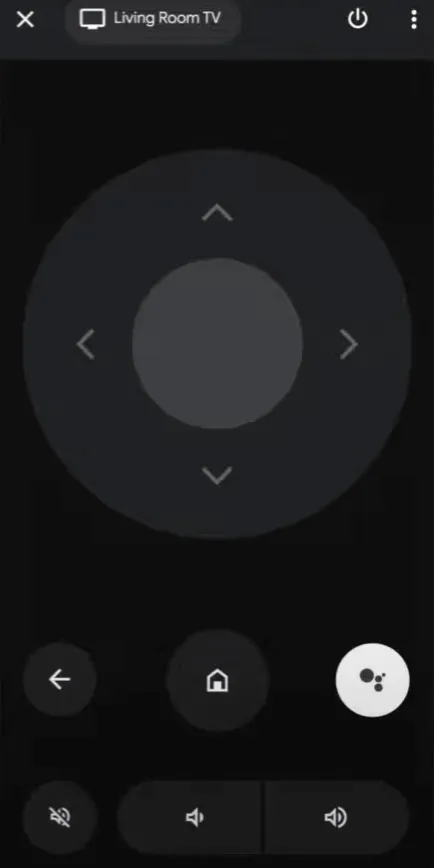
- D-패드를 사용하여 Realme TV를 제어 하거나 메뉴 를 클릭하여 스와이프 제어를 선택하여 탐색 하세요.
Realme TV용 IR 리모트 앱 사용
Wi-Fi에 의존하지 않는 옵션을 선호한다면 적외선(IR) 리모트 앱을 다운로드하는 것을 고려하세요. 이러한 애플리케이션은 적외선 신호를 사용하여 Realme TV를 제어하므로 Wi-Fi 연결이 필요 없습니다. 그러나 Android 스마트폰에는 내장 IR 블래스터 가 장착되어 있어야 한다는 점을 명심하세요 .
적절한 IR 리모컨 앱을 찾으려면 Play Store를 방문하여 Realme TV와 호환되는 앱을 선택하세요. 추천 IR 리모컨 앱 목록은 다음과 같습니다.
| IR 리모트 앱 | 다운로드 링크 |
|---|---|
| Realme TV 리모컨 IR | Play 스토어에서 다운로드 |
| Realme TV용 원격 제어 | Play 스토어에서 다운로드 |
| Realme 스마트 TV 리모컨 | Play 스토어에서 다운로드 |
위에 언급된 앱 중 하나를 설치한 후, 앱을 열고 제공된 목록에서 리모컨을 선택합니다. 휴대전화를 TV로 향하게 하고 앱에서 전원 버튼을 탭합니다. Realme TV가 꺼지면 전원 버튼을 다시 눌러 다시 켭니다. 응답하지 않으면 다음 리모컨 옵션을 시도하고 프로세스를 반복합니다.
답글 남기기