
AI 기술은 이미지 처리부터 자동 코딩, 심지어 스마트폰의 디지털 음성 지원에 이르기까지 우리 삶의 수많은 측면에 침투했습니다.이러한 진화는 웹 검색에도 확장되어 많은 검색 엔진이 이제 결과를 제공하기 위해 인공 지능에 크게 의존하고 있습니다.예를 들어 Google은 검색 결과에서 AI가 생성한 개요를 비활성화하는 기능을 제거했습니다.웹 검색으로 전환할 수 있는 옵션이 있지만 AI 이전의 경험을 완전히 복제하지는 않습니다.
인간이 수집한 정보를 찾든, 결함이 있는 AI 모델이 퍼뜨린 잘못된 정보를 피하려는 것이든, AI가 생성한 콘텐츠 없이 검색하는 방법을 찾는 것이 필수적이 되었습니다.이 가이드는 AI 없는 브라우징 경험을 달성하기 위한 다양한 방법을 제공합니다.
Google 검색에서 웹 필터 활용
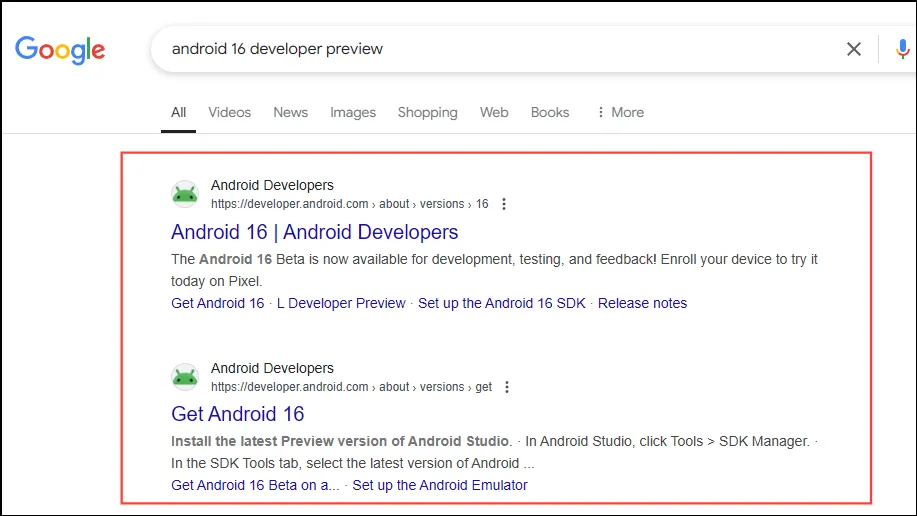
Google 검색에서 AI 개요를 직접 비활성화하는 것은 불가능하지만, ‘웹’ 필터를 사용하여 기존 결과를 선택할 수는 있습니다.
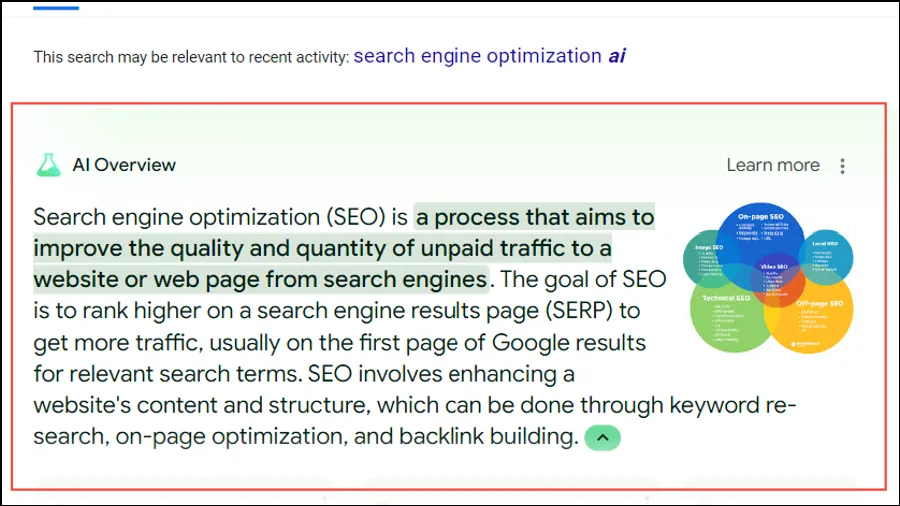
- 선호하는 웹 브라우저를 실행하고 Google 검색을 수행합니다. AI 개요가 있는 경우 맨 위에 표시됩니다.
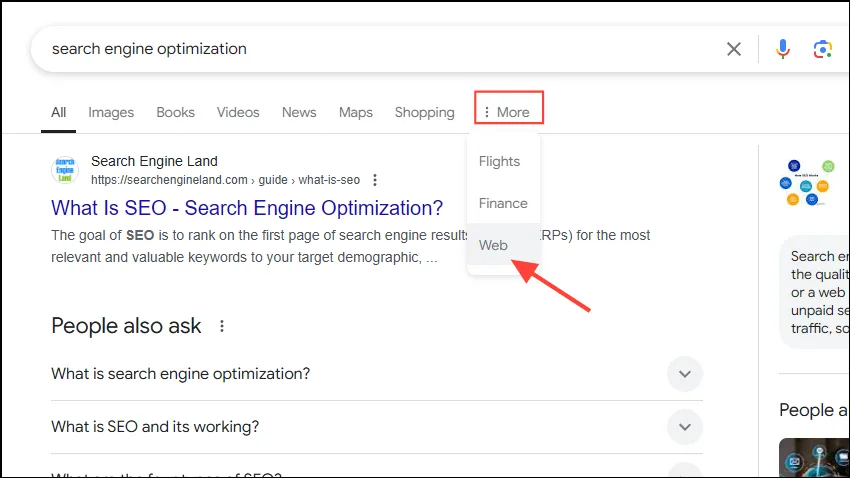
- AI가 아닌 결과에 액세스하려면 상단에 있는 ‘웹’ 옵션을 클릭하세요.즉시 보이지 않으면 ‘더 보기’에서 찾을 수 있습니다.
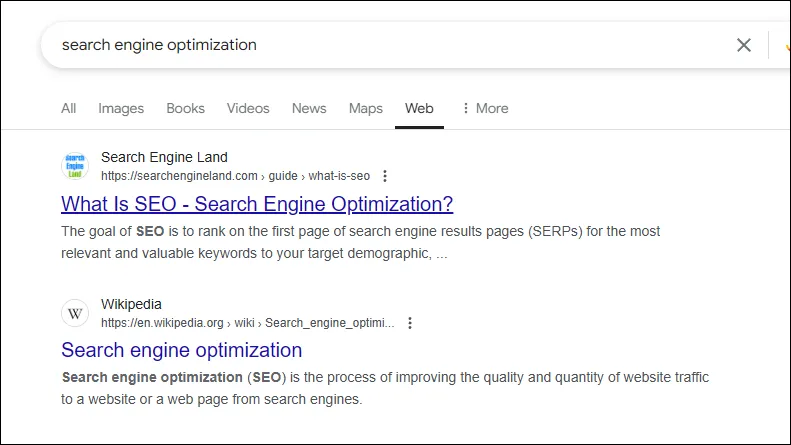
- ‘웹’ 필터가 활성화되면 AI 개요가 더 이상 검색 결과에 나타나지 않습니다.
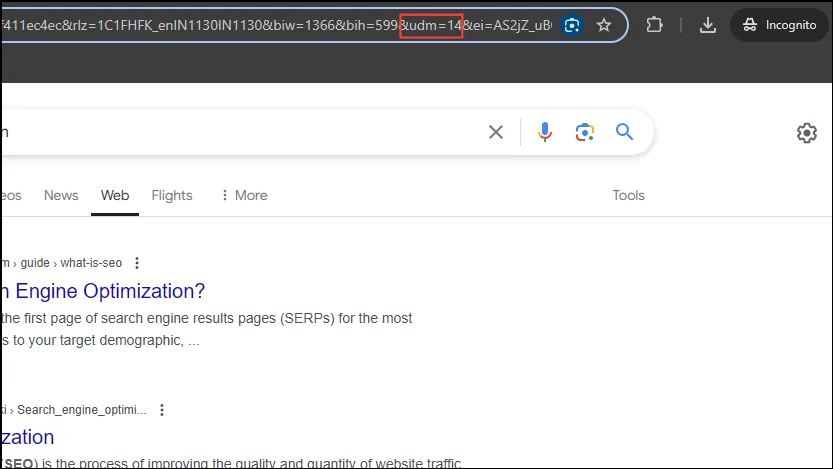
- 필터링된 검색 결과 URL에는 이 포함되어
&udm=14검색 결과에 AI 개요가 표시되지 않습니다.
- URL을 입력하는 것이 불편하다면 전용 검색 페이지를 방문하세요.이 페이지의 모든 결과에는 기본적으로 AI 콘텐츠가 포함되지 않습니다.
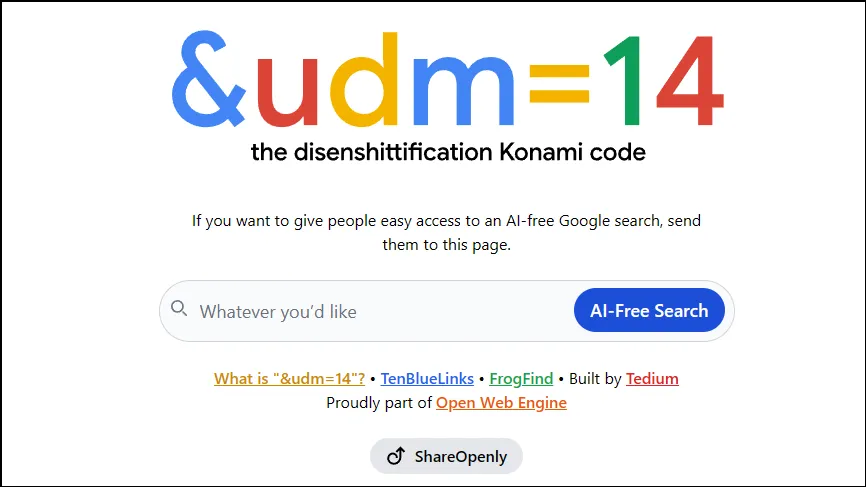
- 이것을 기본 검색 엔진으로 설정하는 것을 고려하세요. Chrome에서 주소창을 마우스 오른쪽 버튼으로 클릭하고 ‘검색 엔진 및 사이트 검색 관리’를 선택하세요.
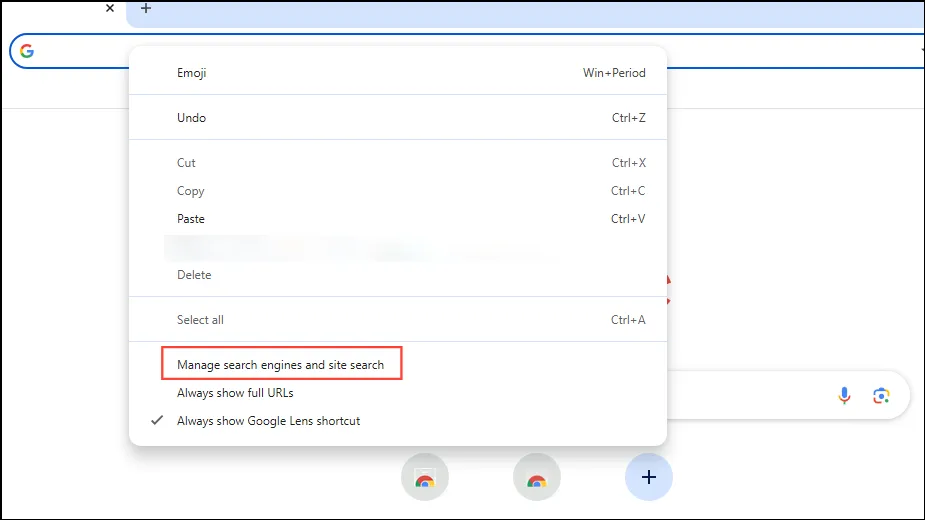
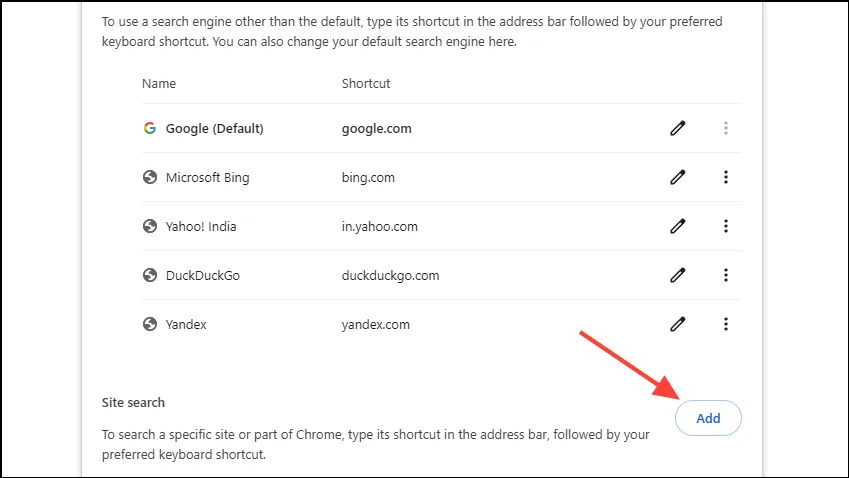
- Google을 직접 수정할 수 없으므로 ‘추가’ 버튼을 클릭하여 새로운 검색 바로가기를 만드세요.
Web Search) https://www.google.com/search?q=%s&udm=14URL 필드에 삽입합니다.검색 엔진을 시작하기 위해 원하는 바로가기를 선택한 다음 ‘추가’를 클릭합니다.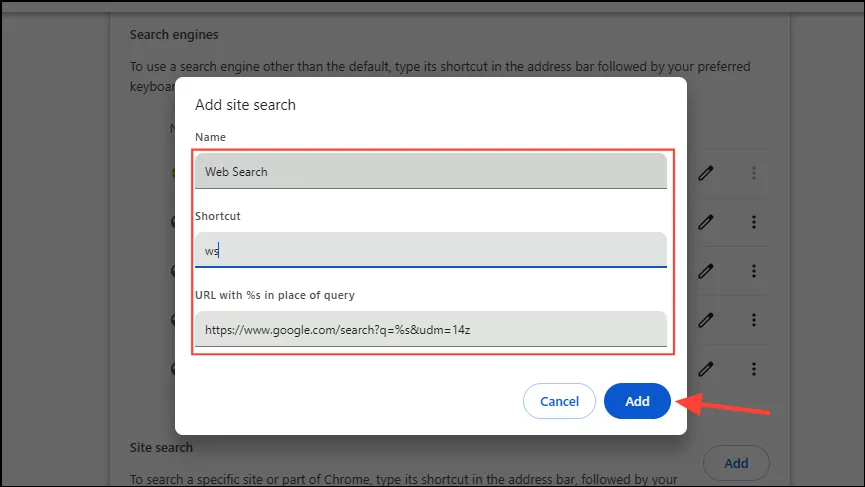
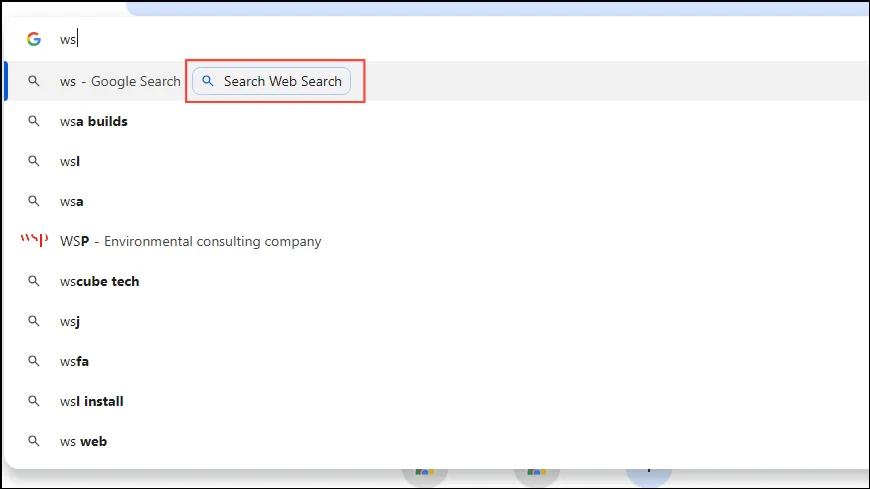
- 이제 단축키(예:
ws)를 입력할 때마다 ‘웹 검색’ 옵션이 나타나서 AI 개요 없이도 검색할 수 있습니다.
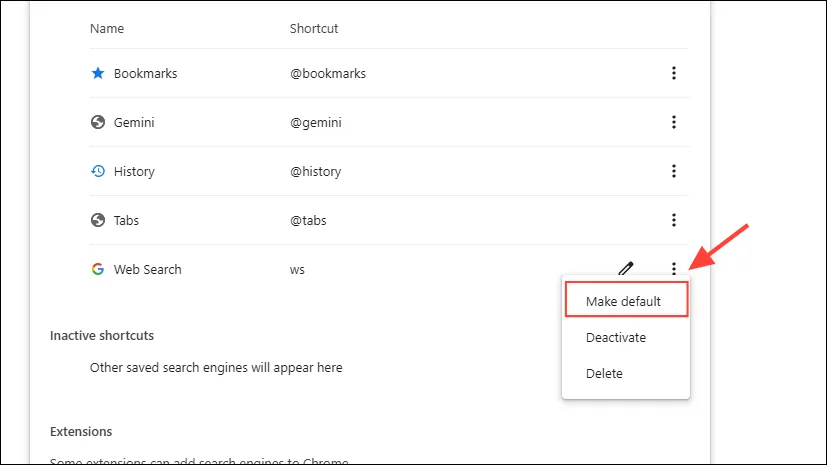
- 세 개의 점을 클릭하고 ‘기본으로 설정’을 선택하여 새 검색 페이지를 기본으로 설정할 수도 있습니다.
Hide Google AI Overviews Chrome 확장 프로그램 설치
Google AI 개요 숨기기 확장 프로그램을 사용하면 검색 결과에서 AI가 생성한 모든 자료를 효과적으로 필터링하여 사람이 생성한 콘텐츠만 표시되도록 할 수 있습니다.
- Chrome 웹 스토어에 접속하여 Hide Google AI Overviews 확장 프로그램을 설치합니다.
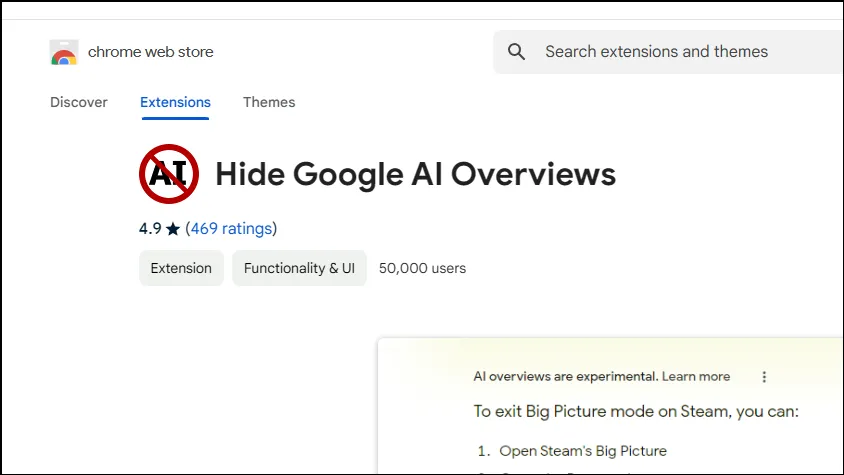
- 설치 후 확장 프로그램이 즉시 활성화되어 Google 검색에서 AI 개요가 원활하게 제거됩니다.
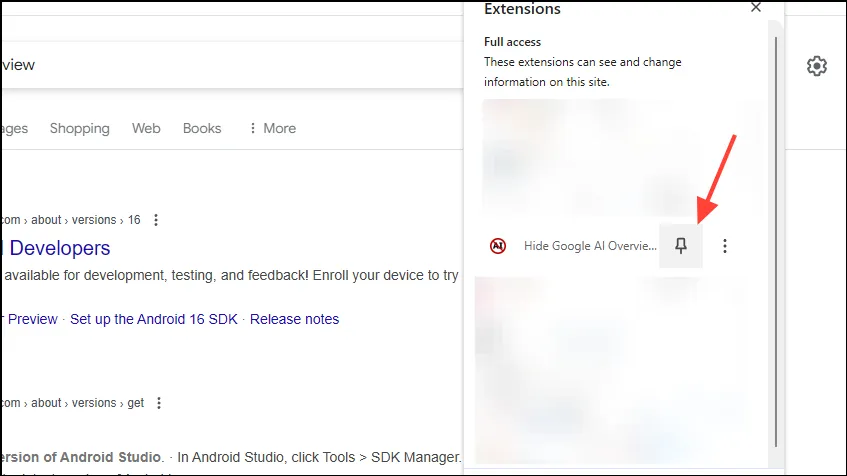
- 확장 프로그램을 관리하거나 고정하려면 확장 프로그램 버튼을 클릭한 다음 Google AI 개요 숨기기 확장 프로그램을 선택하세요.
Firefox에서 Udm14 확장 기능 사용
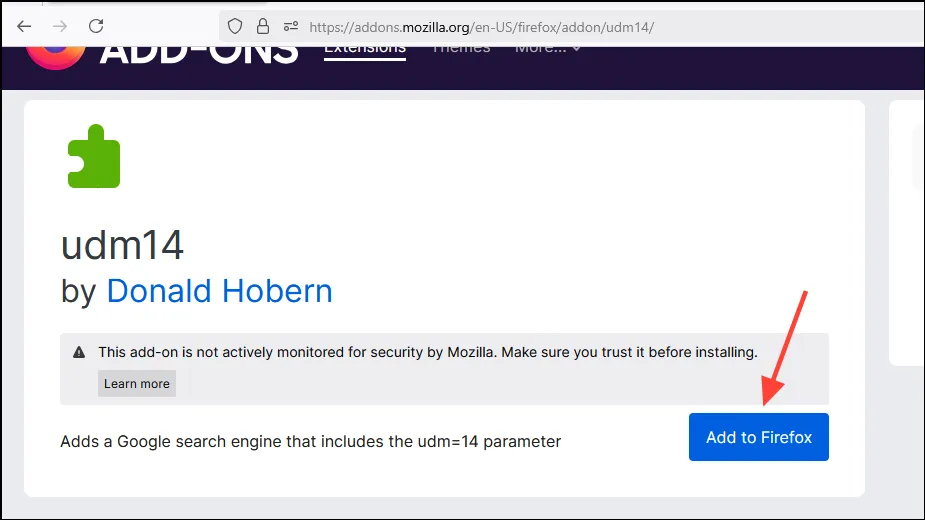
Firefox를 사용하는 경우 Udm14 확장 프로그램을 사용하면 검색 결과에서 AI 개요를 효과적으로 제거할 수 있습니다.
- Udm14 확장 프로그램 페이지 로 이동하여 ‘Firefox에 추가’를 클릭합니다.
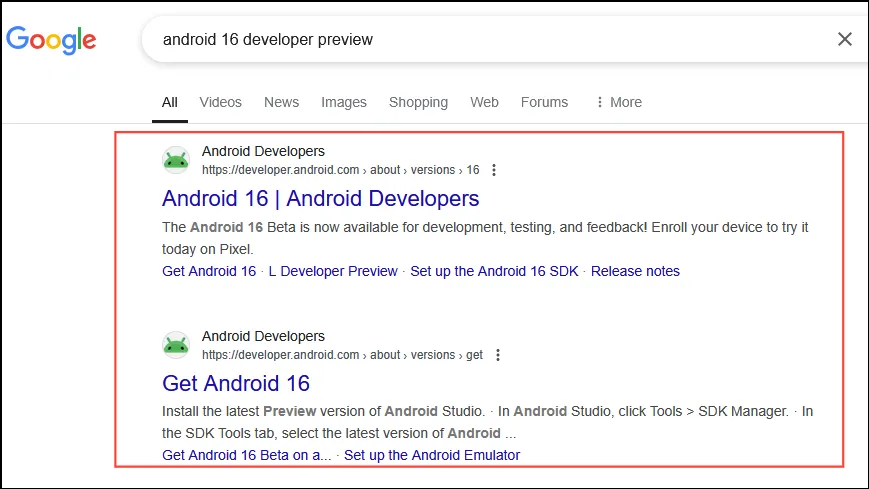
- 나중에 Google 검색을 시도하여 AI 개요가 결과에서 사라졌는지 확인하세요.
Firefox에서 Google 웹을 기본 검색 엔진으로 설정
Firefox에서 AI 개요를 필터링하는 또 다른 효과적인 방법은 기본 검색 엔진을 변경하는 것입니다.
- Firefox를 실행하고 TenBlueLinks.org 로 이동합니다.
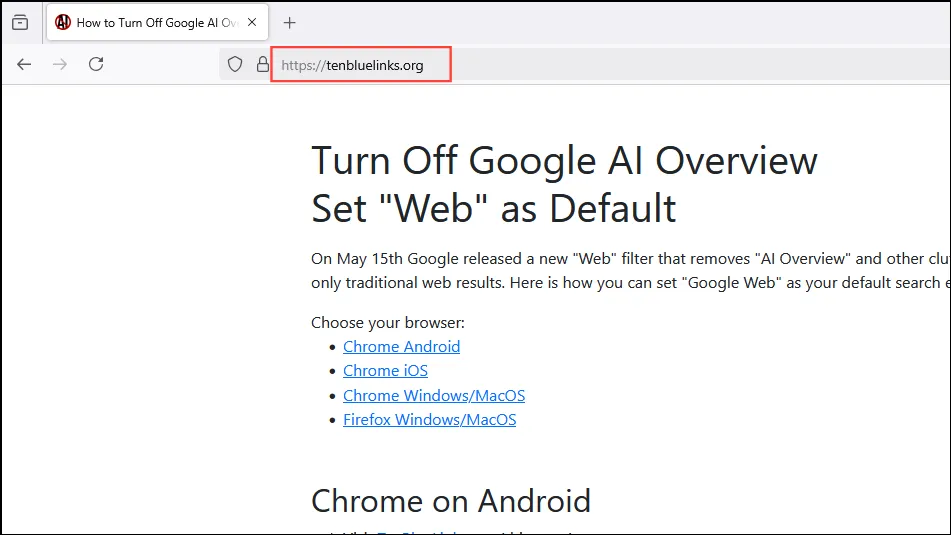
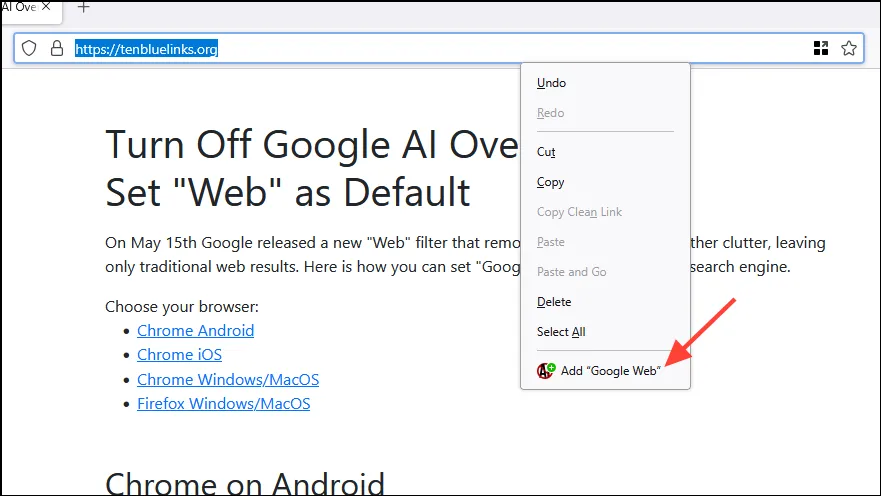
- 주소창을 마우스 오른쪽 버튼으로 클릭한 다음 ‘Google 웹 추가’를 선택하세요.
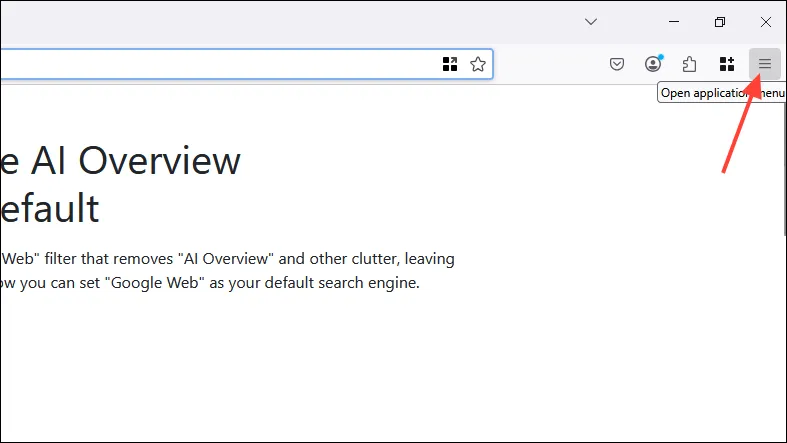
- 다음으로, 오른쪽 상단 모서리에 있는 햄버거 메뉴(수평선 3개)를 클릭하세요.
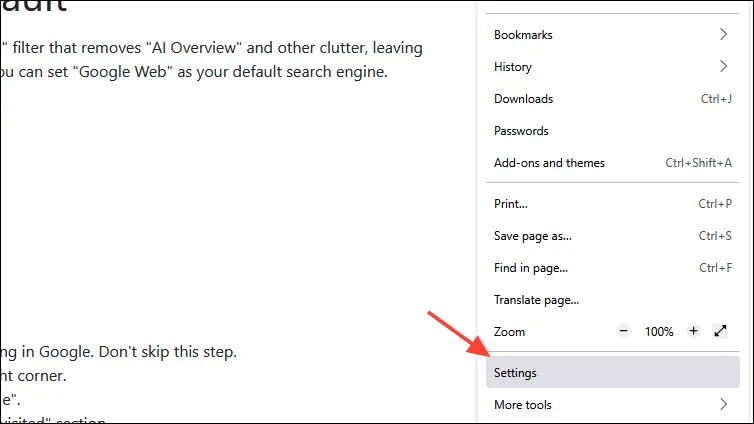
- 드롭다운 메뉴에서 ‘설정’을 선택하세요.
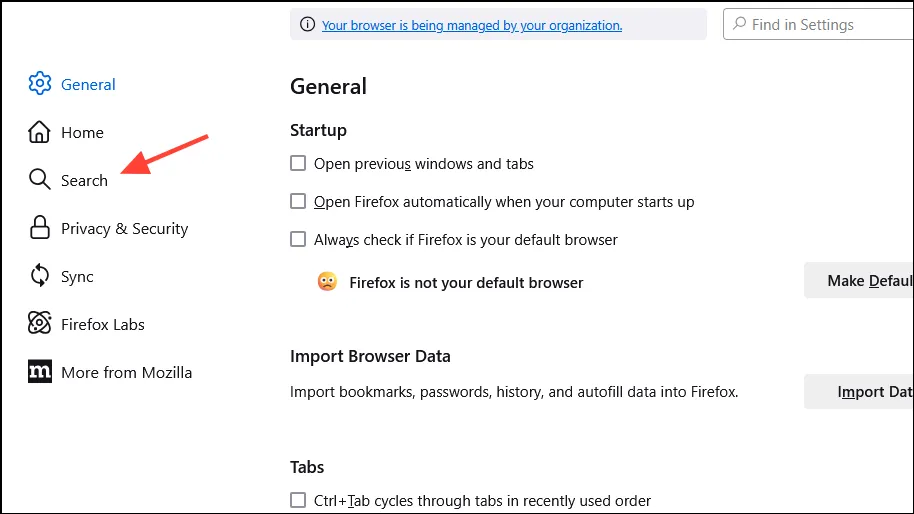
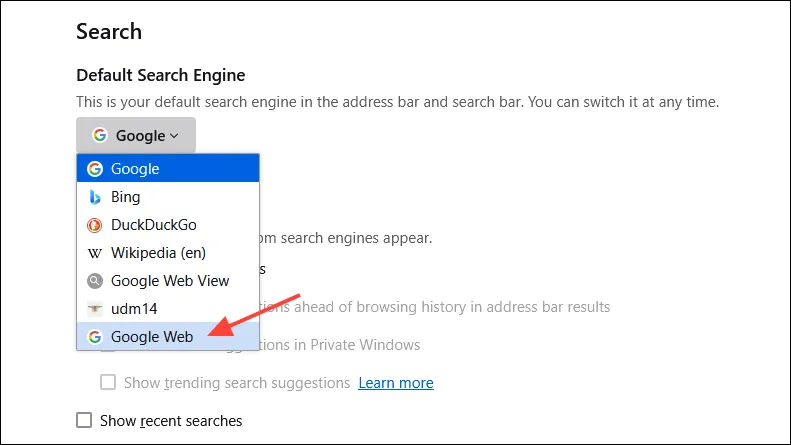
- 설정 페이지의 왼쪽 사이드바에서 ‘검색’을 클릭하세요.
- ‘기본 검색 엔진’ 드롭다운에서 ‘Google 웹’을 선택하세요.
DuckDuckGo에서 AI 기능 비활성화
DuckDuckGo는 전성기에 AI가 생성한 콘텐츠가 없는 몇 안 되는 검색 엔진 중 하나였지만, 최근에 바뀌었습니다.다행히도 이러한 AI 기능을 분리하는 것은 여전히 간단합니다.
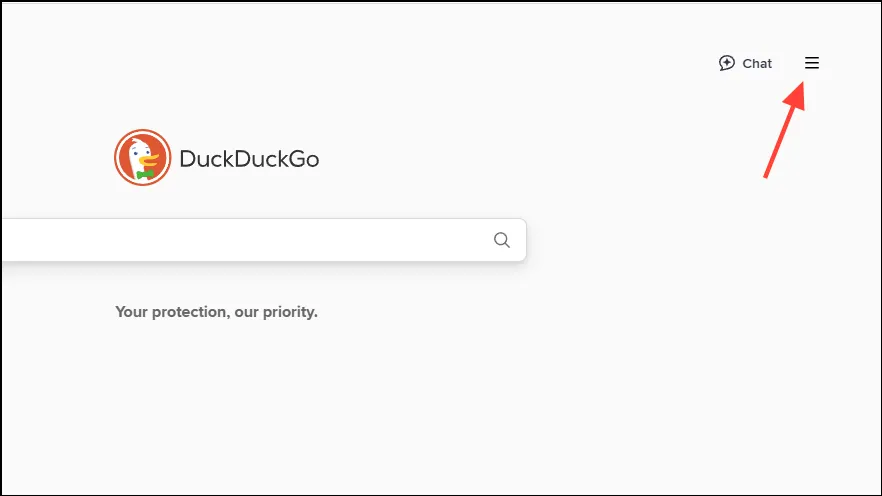
- DuckDuckGo 브라우저를 열고 오른쪽 상단에 있는 햄버거 메뉴를 클릭하세요.
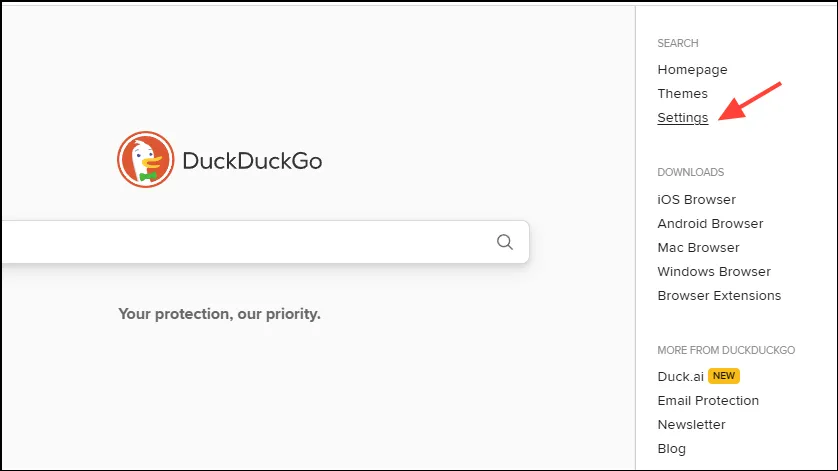
- 드롭다운 목록에서 ‘설정’을 선택하세요.
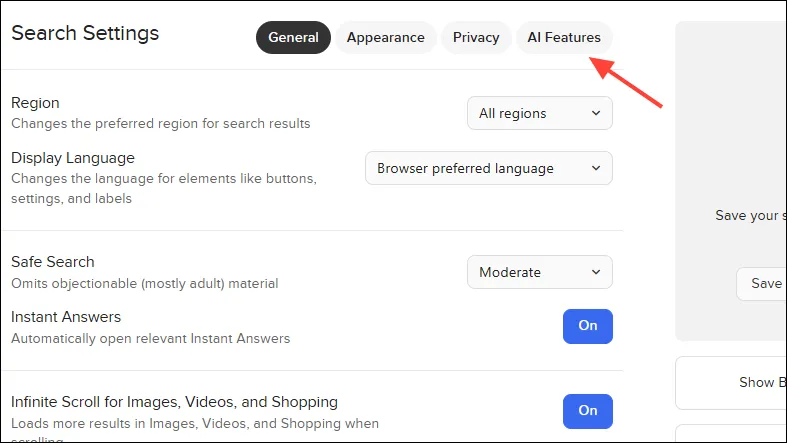
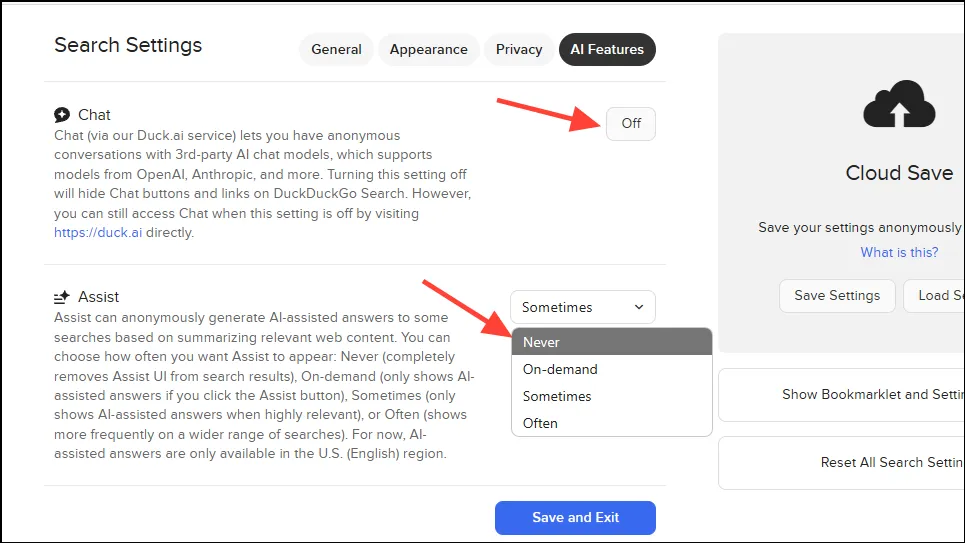
- 설정 페이지에서 AI 기능 탭으로 이동합니다.
- ‘채팅’ 버튼을 끄고 ‘지원’ 드롭다운을 ‘절대 안 함’으로 변경합니다.옵션을 마무리하기 위해 ‘저장 및 종료’를 클릭하는 것을 잊지 마세요.
Brave Search Engine에서 AI 결과 비활성화
개인정보 보호를 중시하고 Brave를 검색 엔진으로 선택한 경우 AI 기능을 비활성화하는 방법은 다음과 같습니다.
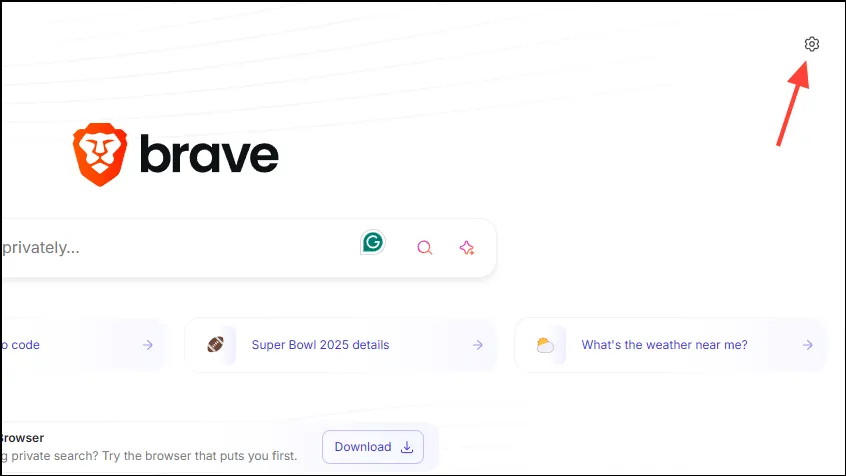
- Brave 홈페이지 로 가서 오른쪽 상단에 있는 기어 아이콘을 클릭하세요.
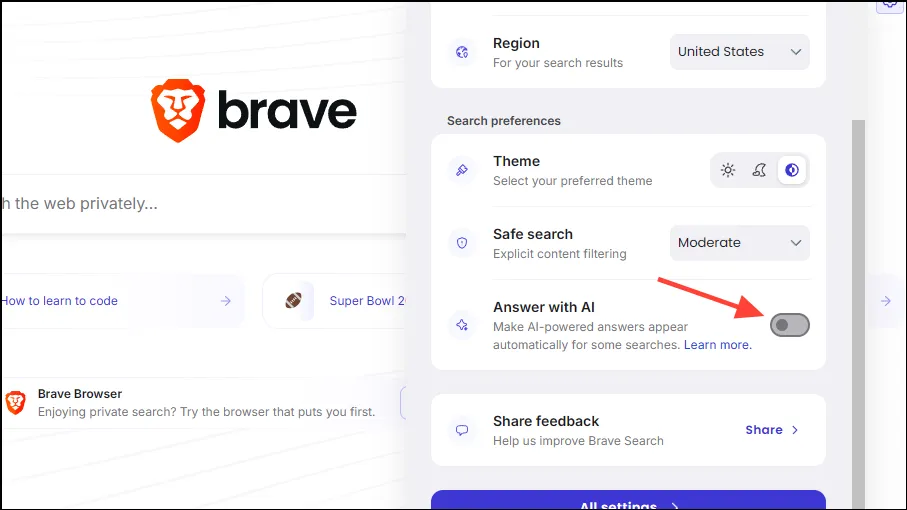
- ‘검색 기본 설정’ 섹션으로 스크롤하여 ‘AI로 답변’ 옆에 있는 토글을 비활성화합니다.
Android에서 Chrome의 AI 검색 결과 비활성화
직관적이지는 않지만 Android의 Chrome에서 AI 검색 결과를 끌 수 있습니다.
- Android 기기에서 Chrome을 열고 TenBlueLinks.org 로 이동합니다.
- 새 탭을 열고 Google 검색을 수행합니다.오른쪽 상단 모서리에 있는 세 개의 점을 탭합니다.
- 드롭다운 메뉴에서 ‘설정’을 선택하세요.
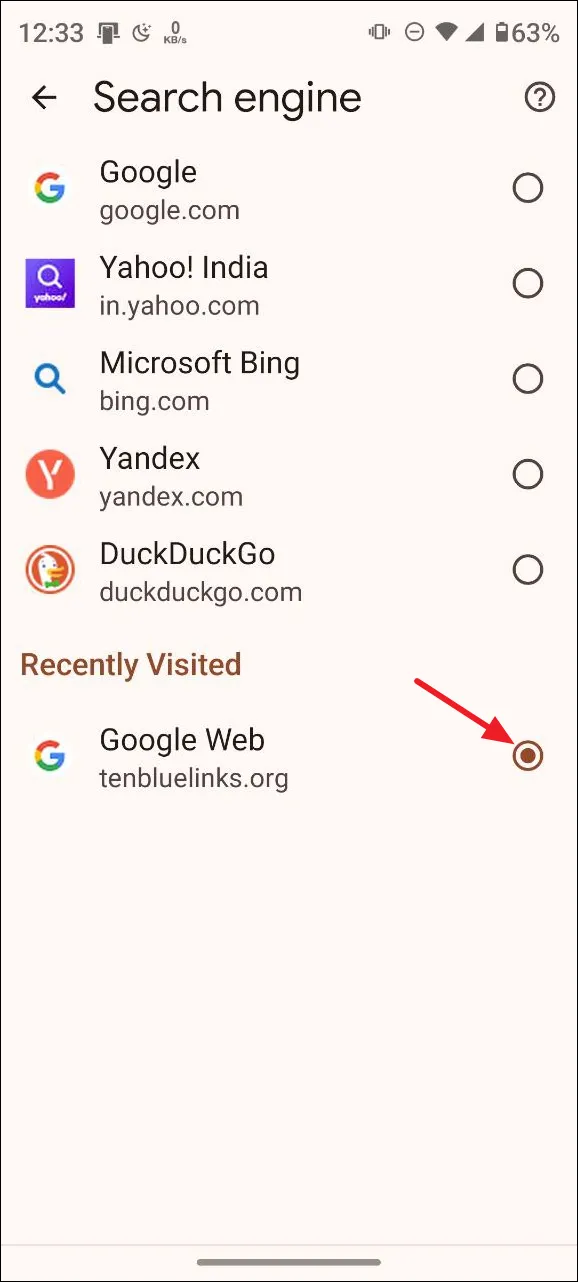
- 그런 다음 ‘검색 엔진’을 탭하세요.
- Android Chrome에서 AI 결과를 제거하려면 최근 방문 섹션에서 ‘Google 웹’을 선택하세요.
iOS에서 Chrome의 AI 검색 결과 비활성화
비슷한 방법을 활용해 iPhone에서 AI 검색 결과를 비활성화할 수 있습니다.
- iPhone에서 Chrome을 열고 TenBlueLinks.org 로 이동합니다.
- 그런 다음 새 탭을 열고 Google 검색을 실행해보세요.
- 오른쪽 하단에 있는 세 개의 점을 탭하고 ‘설정’을 선택하세요.
- 설정 페이지에서 ‘검색 엔진’을 선택하세요.
- 마지막으로 ‘Google 웹’을 선택하여 AI 결과를 확인하세요.
Android에서 Firefox의 AI 검색 결과 제거
Android에서 Firefox를 사용하는 경우 Udm14 확장 프로그램은 도움이 되지 않습니다. AI 결과를 비활성화하는 방법은 다음과 같습니다.
- Firefox를 실행하고 오른쪽 상단 모서리에 있는 세 개의 점을 탭하세요.
- 드롭다운에서 ‘설정’을 선택하세요.
- 다음으로 ‘검색’을 탭하세요.
- 그런 다음 ‘기본 검색 엔진’을 탭합니다.
- ‘+ 검색 엔진 추가’를 누르세요.
- 이름을 지정
Web Search하고https://google.com/search?q=%s&udm=14URL 필드에 입력하세요.
- 마지막으로 ‘웹 검색’을 기본값으로 설정하면 이제 검색 시 AI 결과가 표시되지 않습니다.
중요한 고려 사항
- ‘웹’ 필터는 Firefox와 같은 브라우저에서도 작동할 수 있지만, 이를 기본값으로 설정하는 것은 더 복잡합니다.
- 대부분 검색 엔진은 AI 기능을 채택하고 있지만, Brave와 DuckDuckGo와 같은 다른 검색 엔진은 이러한 기능을 비활성화하는 간단한 토글을 제공합니다.다른 검색 엔진의 경우 타사 확장 프로그램이 필요할 수 있습니다.
- Edge를 사용하는 경우 Chrome에 제공된 지침에 따라 검색 엔진을 수정하는 것과 함께 Copilot 기능을 비활성화해야 할 수도 있습니다.
자주 묻는 질문
1. Google 검색에서 AI가 생성한 콘텐츠를 피하려면 어떻게 해야 하나요?
Google 검색에서 ‘웹’ 필터를 활용할 수 있습니다.검색 결과 페이지에서 ‘웹’을 클릭하여 AI 개요를 제외하면 됩니다.검색 URL에 추가하거나 udm14.com&udm=14 과 같은 전용 페이지를 사용할 수도 있습니다.
2. AI가 생성한 결과를 필터링하는 브라우저 확장 프로그램이 있나요?
네, Chrome용 ‘Google AI 개요 숨기기’ 확장 프로그램과 Firefox용 ‘udm14’ 확장 프로그램은 AI가 생성한 검색 결과를 필터링하여 더욱 인간 중심적인 검색 경험을 제공하는 데 이상적입니다.
3. AI 기능을 제거하기 위해 기본 검색 엔진을 사용자 정의할 수 있나요?
물론입니다. Chrome과 Firefox 모두에서 Google Web with와 같은 사용자 지정 검색 엔진을 설정할 수 있습니다 &udm=14.이를 통해 AI가 생성한 콘텐츠가 검색 결과에 표시되지 않도록 할 수 있습니다.
답글 남기기