How To
OMEN Gaming Hub의 부스트 문제 해결: 3가지 효과적인 솔루션
OMEN Gaming Hub에서 Boost 기능이 제대로 작동하지 않는 문제가 발생하더라도 걱정하지 마세요! 이 가이드에서는 문제를 해결하고 수정하는 몇 가지 효과적인 단계를 안내하여 게임 성능을 극대화할 수 있도록 합니다.
OMEN Gaming Hub에서 Boost가 작동하지 않는 경우 취해야 할 단계
1. OMEN Gaming Hub 애플리케이션 업데이트
최적의 성능을 유지하려면 정기적인 업데이트가 필수적입니다.다음 단계에 따라 최신 버전을 사용하세요.
- Windows 키 +를 누르고 store를S 입력합니다.제안에서 Microsoft Store를 클릭하여 실행합니다.

- 왼쪽 창에서 다운로드 섹션으로 이동하여 업데이트를 확인하세요.
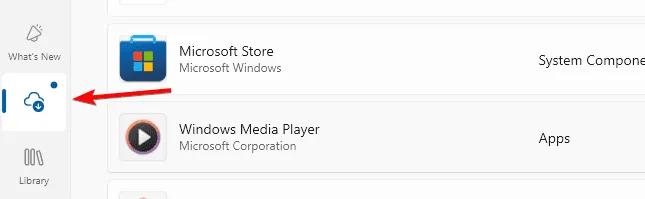
- OMEN Gaming Hub 앱 옆에 있는 업데이트 버튼을 클릭 하고 업데이트 다운로드 및 설치가 완료될 때까지 기다리세요.
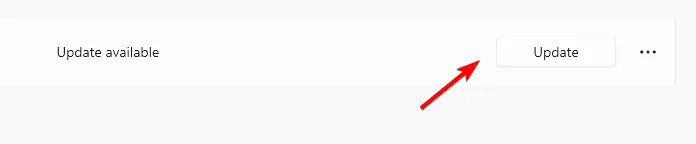
- 업데이트 버튼을 사용할 수 없는 경우 창을 몇 분간 열어두어 새로 고침하고 다시 확인하세요.
2. Boost 기능 설정 확인
Boost 기능이 활성화되어 있고 올바르게 설정되어 있는지 확인하는 것은 효과적으로 작동하는 데 매우 중요합니다.
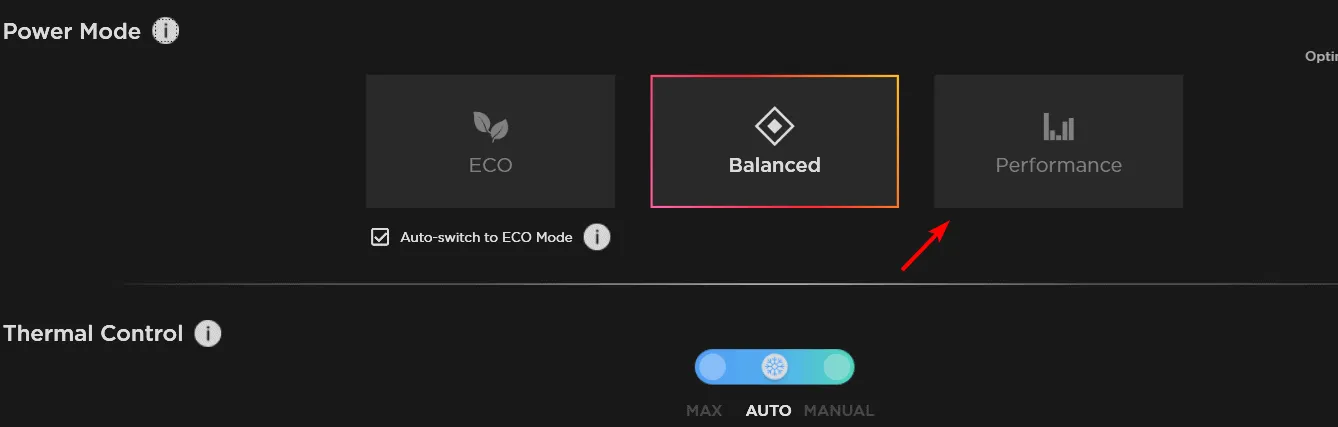
- OMEN Gaming Hub에서 성능 제어 또는 수동 부스트 섹션을 엽니다.
- Boost 기능이 활성화되어 있고 게임 요구 사항에 맞게 올바르게 구성되어 있는지 확인하세요.
- 최대 효율을 위해 성능 모드가 성능 또는 터보 로 설정되어 있는지 확인하세요.
3. OMEN Gaming Hub 애플리케이션 재설치
Boost 기능이 여전히 작동하지 않는 경우 결함 때문일 수 있습니다.그런 경우 애플리케이션을 다시 설치하는 것을 고려하세요.
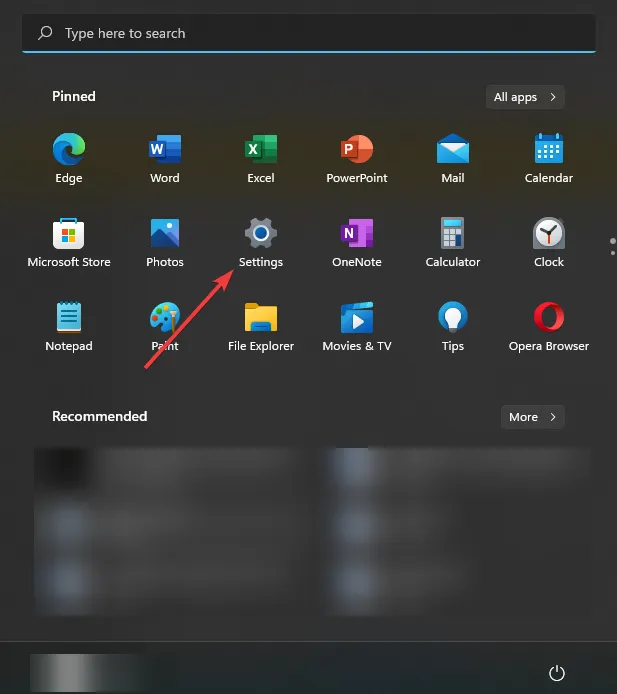
- 시작 메뉴를 열고 설정 으로 이동합니다.
- 앱을 선택 하고 설치된 앱 으로 이동합니다.
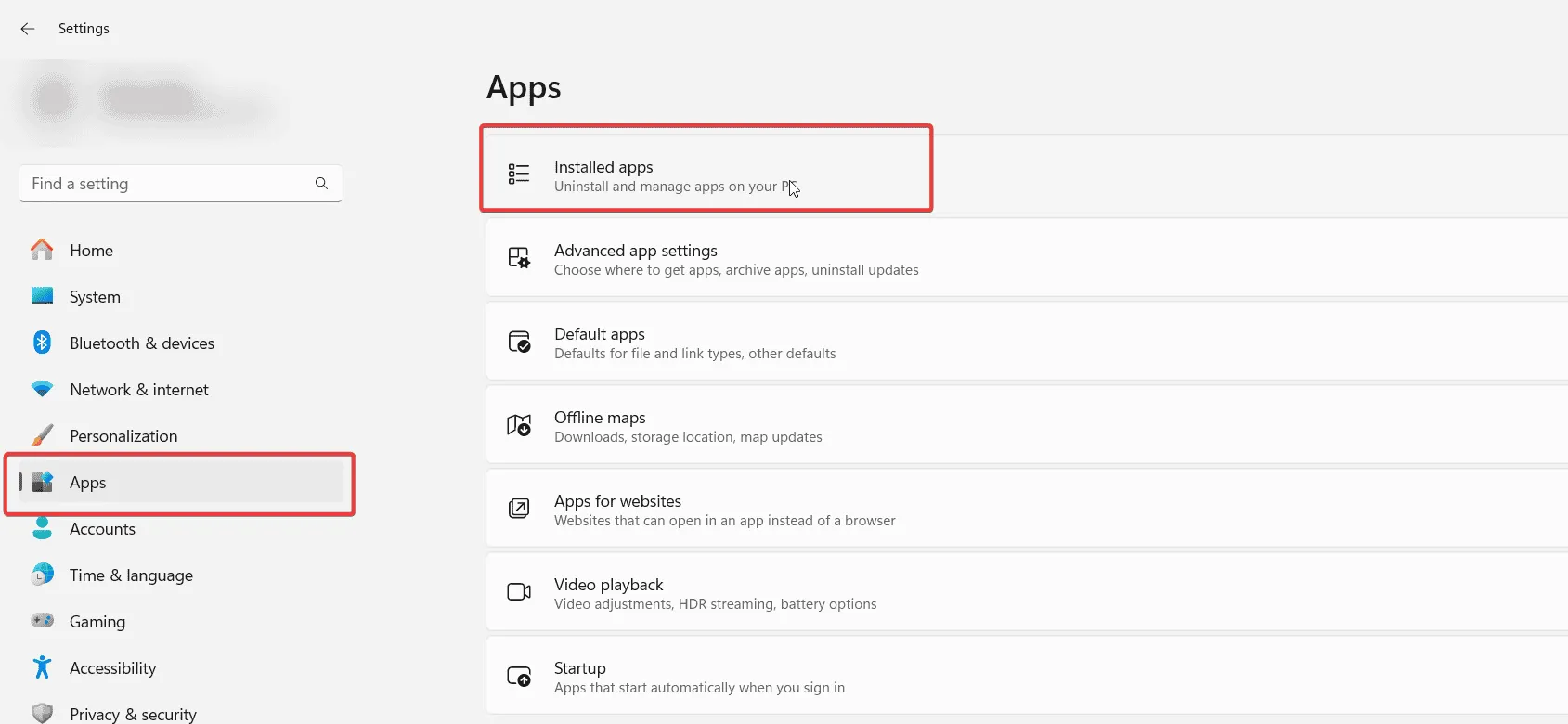
- 화면의 지시에 따라 제거 과정을 완료하세요.
- 제거한 후 Microsoft Store에서 OMEN Gaming Hub 애플리케이션을 다시 설치하세요.
애플리케이션을 다시 설치하면 Boost 기능이 제대로 작동하지 못하게 하는 잔류 오류나 성능 문제를 해결할 수 있는 경우가 많습니다.
이러한 단계를 거치면 Boost 기능을 다시 작동시켜 게임 경험을 크게 향상시키는 데 도움이 됩니다.
자주 묻는 질문
1.어떤 해결책도 효과가 없다면 어떻게 해야 합니까?
문제 해결 단계를 따른 후에도 Boost 기능이 계속 응답하지 않으면 OMEN 고객 지원팀에 연락하여 전담 지원을 요청하세요.
2. OMEN Gaming Hub 업데이트를 얼마나 자주 확인해야 합니까?
최소한 한 달에 한 번 또는 Boost와 같은 성능 기능에 문제가 발생할 때마다 업데이트를 확인하는 것이 좋습니다.
3. OMEN Gaming Hub의 모든 게임에서 Boost를 사용할 수 있나요?
Boost 기능은 대부분 게임의 성능을 향상시키도록 설계되었지만, 일부 타이틀은 OMEN Gaming Hub에서 제공하는 모든 성능 제어 설정을 완벽하게 지원하지 않을 수 있습니다.