
최고의 크로스 플랫폼 노트 작성 애플리케이션을 논할 때, Obsidian은 Google Keep, OneNote, Notion 등과 함께 엘리트에 속합니다.광범위한 사용자 정의, 마크다운 지원, 강력한 백링크 기능과 같은 강력한 기능을 자랑하며, 모든 사람에게 사용자 친화적입니다.
그러나 주목할 만한 단점은 동기화 기능입니다.경쟁사와 달리 무료 사용자는 추가 요금을 내지 않고는 기기 간에 메모를 동기화할 수 없습니다.다행히도 이러한 비용을 피하고 싶다면 타사 서비스를 사용하여 비용 효율적인 동기화를 달성할 수 있습니다. Remotely Save 플러그인은 훌륭한 선택이며, 이 가이드에서는 설정 과정 전체를 안내합니다.
1단계: 원격 저장 플러그인 설치 및 활성화
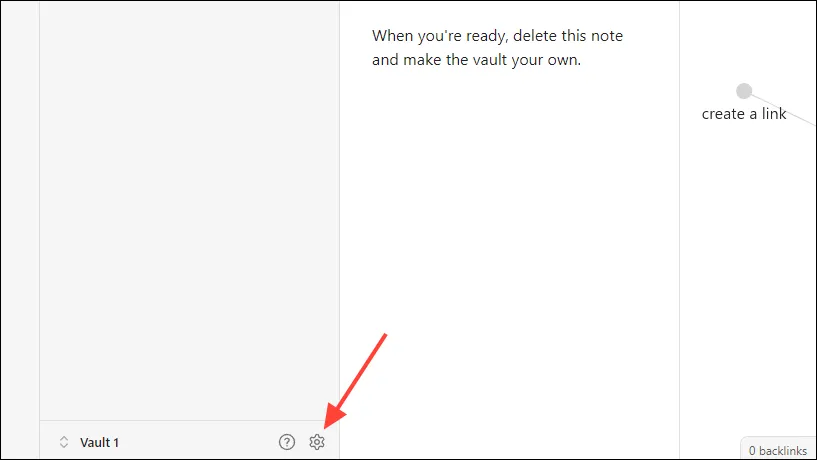
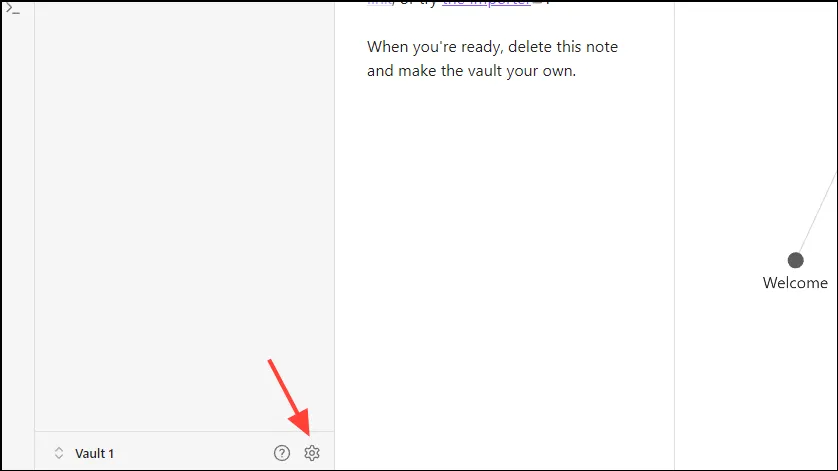
- 먼저 Obsidian을 실행하고 하단의 기어 아이콘을 클릭해 설정에 접근하세요.
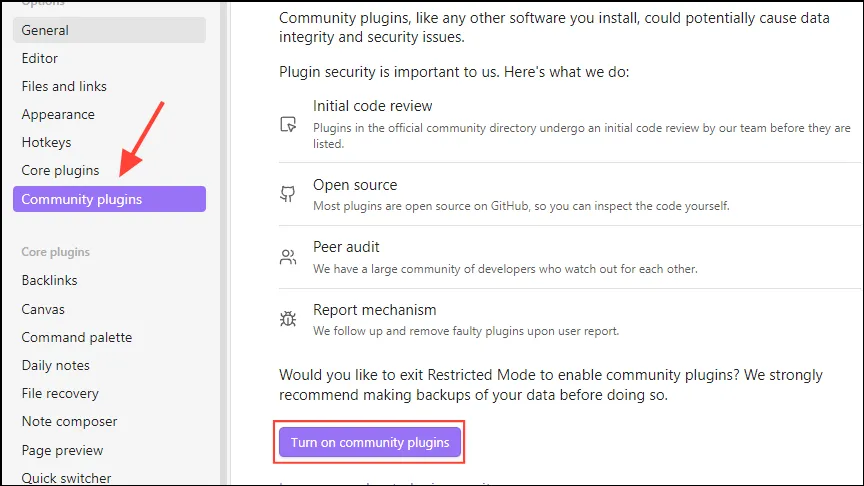
- 왼쪽 사이드바에서 ‘커뮤니티 플러그인’으로 이동하여 ‘커뮤니티 플러그인 켜기’ 기능을 활성화합니다.이미 활성화되어 있으면 건너뛸 수 있습니다.
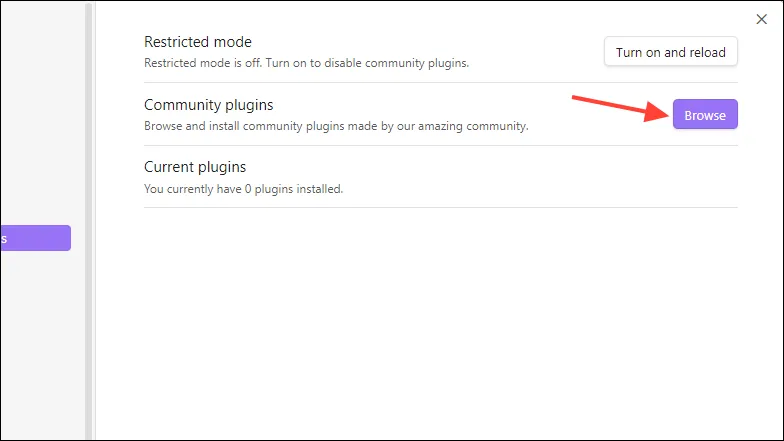
- 사용 가능한 플러그인을 살펴보려면 ‘찾아보기’ 버튼을 클릭하세요.
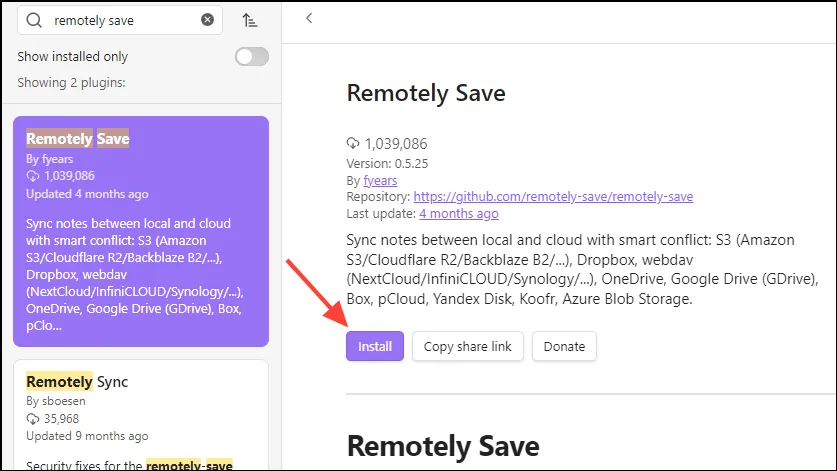
remotely save검색창에 입력 하면 플러그인이 나타납니다.
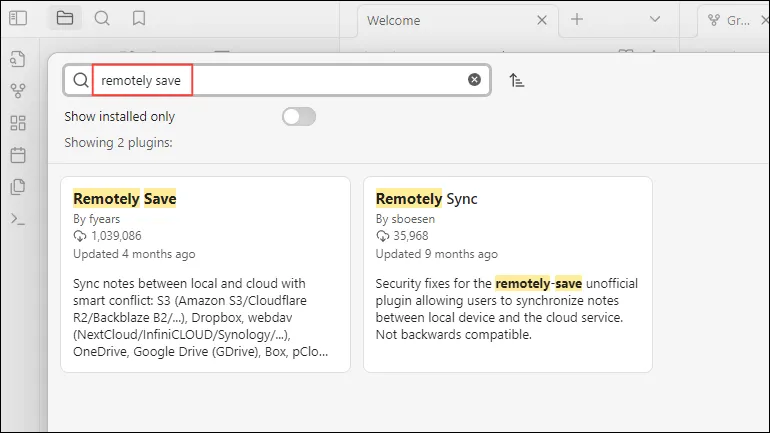
- 검색 결과에서 Remotely Save 플러그인을 선택하고 ‘설치’ 버튼을 클릭합니다.
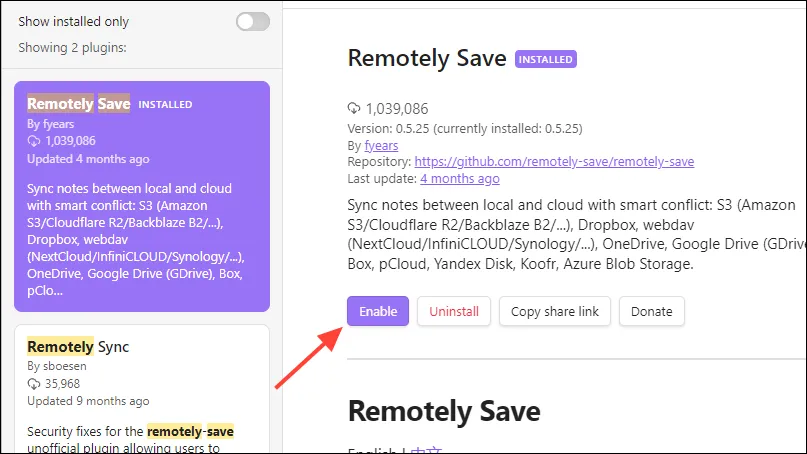
- 설치 후 ‘활성화’ 버튼을 클릭하여 플러그인을 활성화하세요.
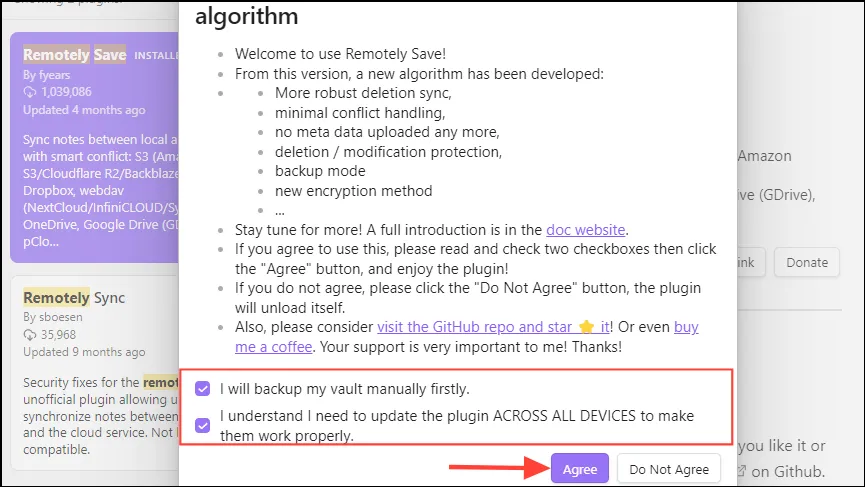
- 확인 팝업이 나타납니다.약관을 승인하는 두 개의 상자를 체크한 다음 ‘동의’를 누르세요.
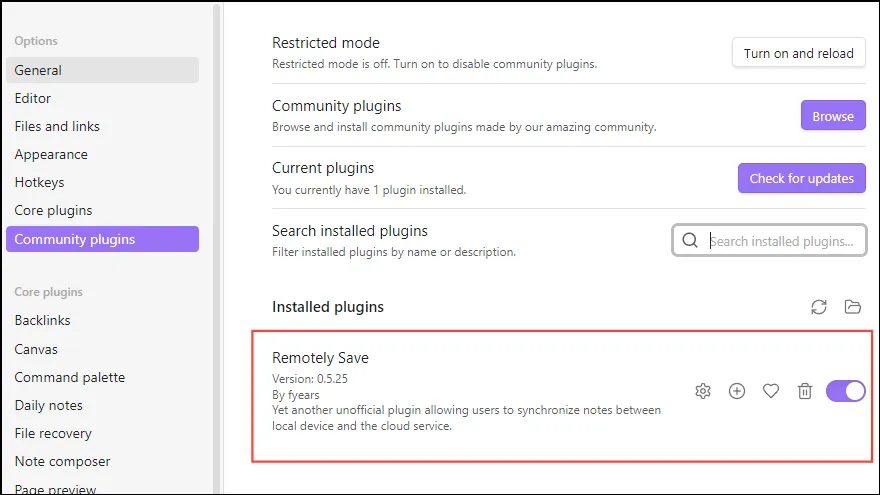
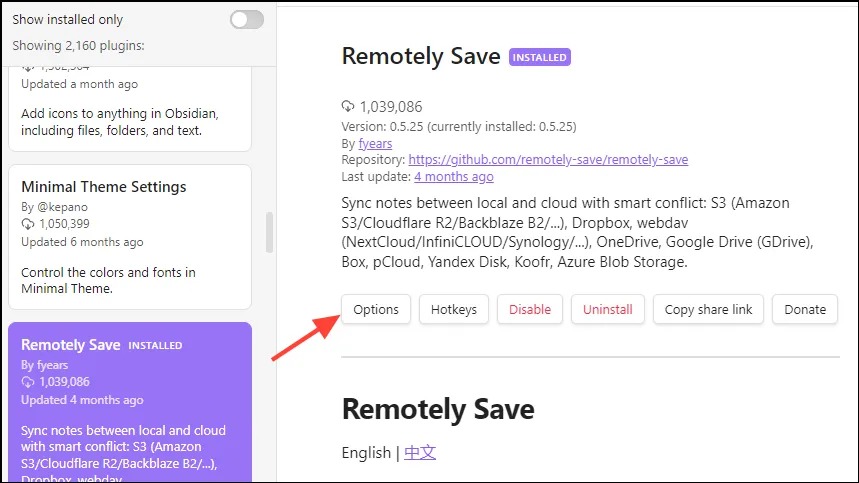
- 팝업을 닫으면 ‘설치된 플러그인’ 아래에 원격 저장 플러그인이 표시됩니다.
- 원격 저장 플러그인을 선택한 다음 ‘옵션’ 버튼을 클릭하여 설정을 구성합니다.
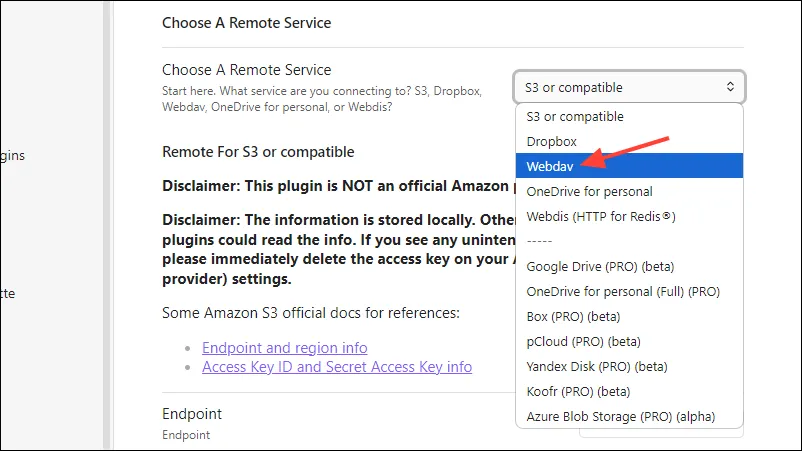
- ‘원격 서비스 선택’이라고 표시된 드롭다운 메뉴에서 ‘WebDAV’를 선택합니다.
2단계: 무료 클라우드 스토리지 공급자와 Obsidian 동기화
Obsidian 노트의 무료 동기화를 활성화하려면 Koofr와 같은 클라우드 스토리지 솔루션을 활용해야 합니다.다양한 옵션이 있지만 Koofr는 GDPR 표준을 준수하는 신뢰할 수 있는 선택입니다.
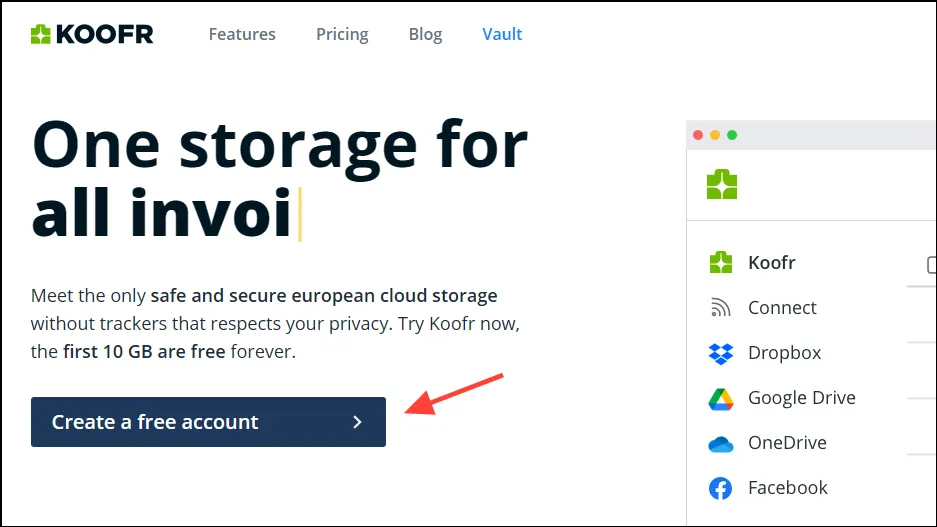
- koofr.eu를 방문하여 계정을 만들어 보세요.
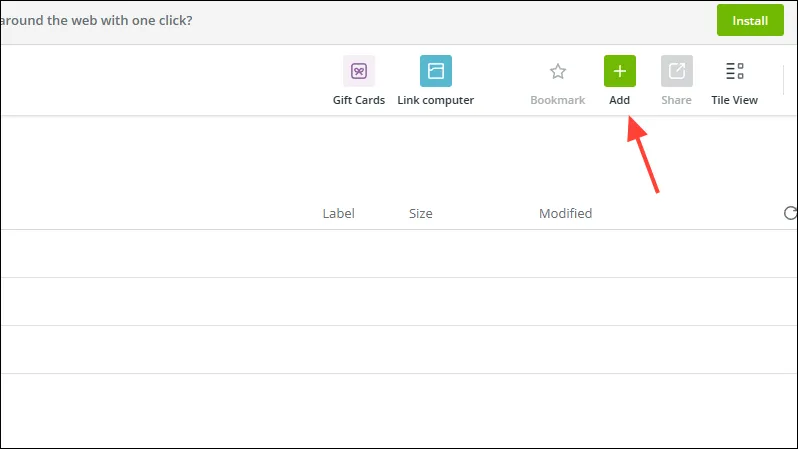
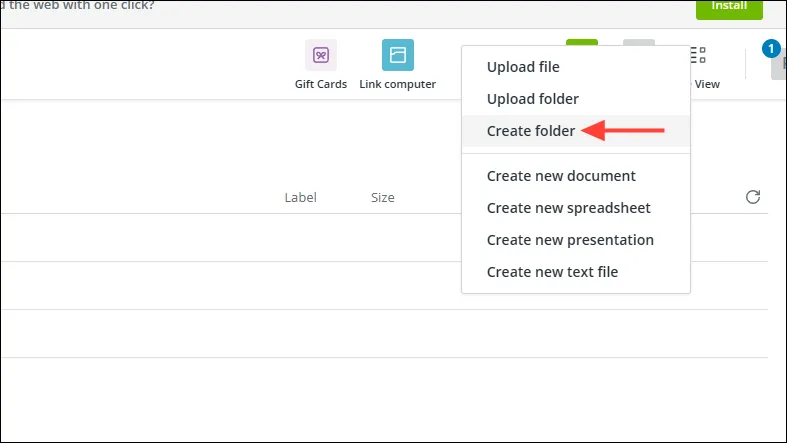
- 계정을 만든 후 상단에 있는 ‘추가+’ 버튼을 클릭하세요.
- 다음으로, ‘폴더 만들기’를 선택하세요.
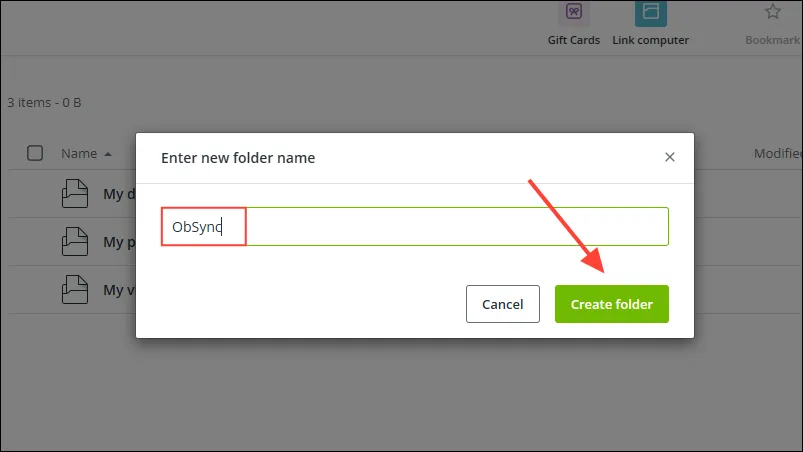
- 이 폴더의 이름을 ‘ObSync’와 같이 고유하게 지정하고 ‘폴더 만들기’ 버튼을 누릅니다.
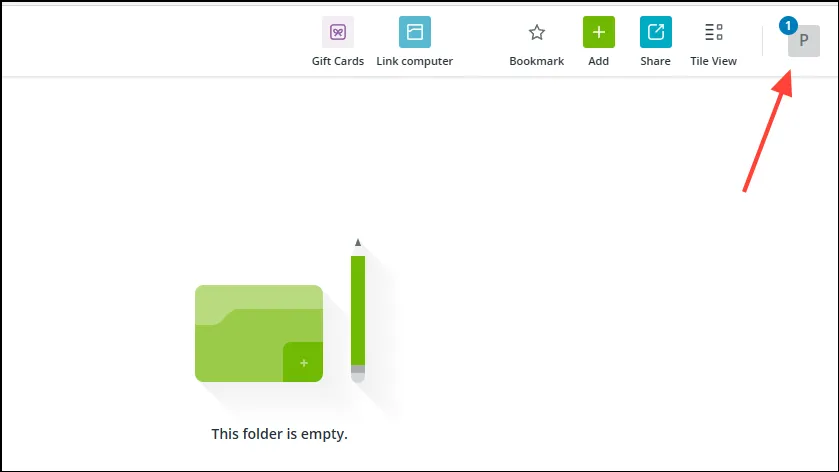
- 새로 만든 폴더에 접근한 다음, 오른쪽 상단에 있는 프로필 아이콘을 클릭하세요.
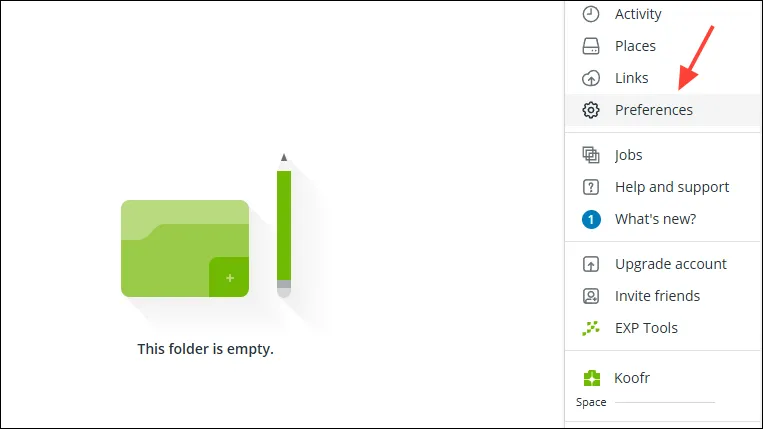
- 드롭다운에서 ‘환경 설정’을 선택하세요.
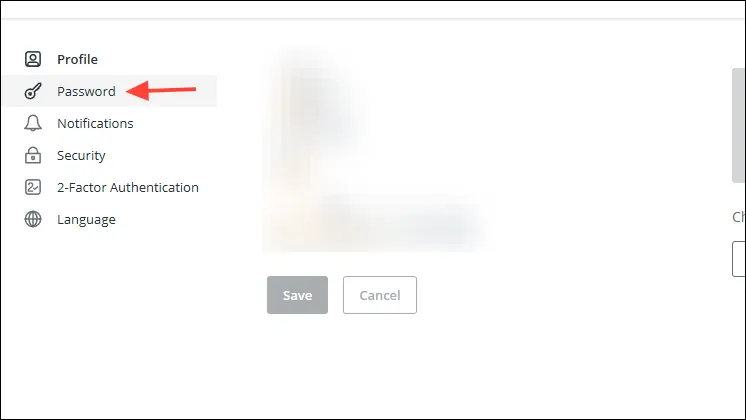
- 환경 설정 섹션에서 왼쪽 메뉴의 ‘비밀번호’를 클릭합니다.
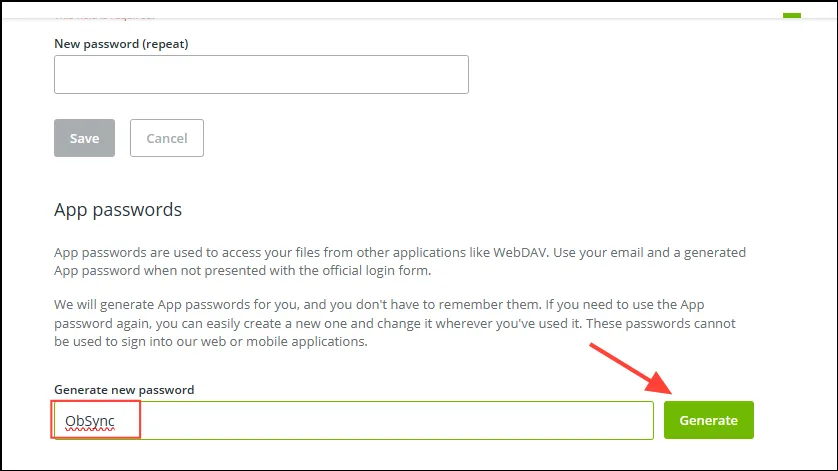
- ‘앱 비밀번호’ 섹션에서 ‘새 비밀번호 생성’에 폴더 이름을 입력하고 ‘생성’을 누릅니다.
- 이 비밀번호를 안전하게 보관하세요! Obsidian으로 돌아가서 기어 아이콘을 클릭하여 설정에 다시 액세스하세요.
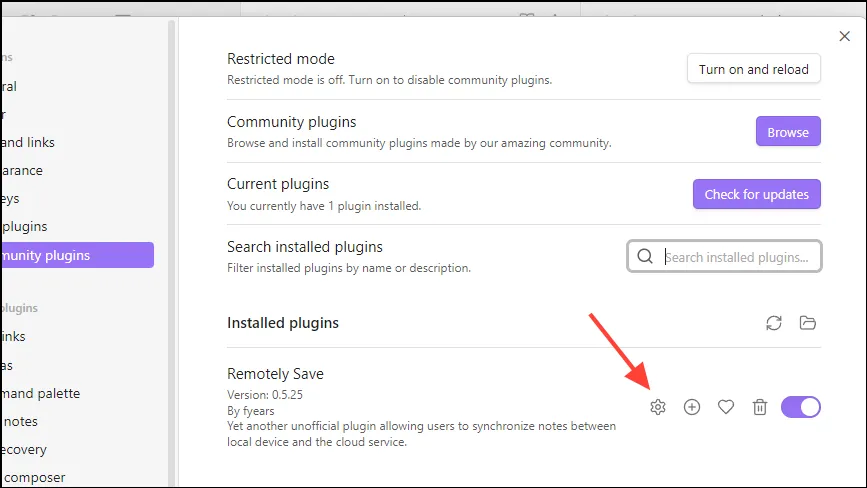
- 다시 왼쪽의 ‘커뮤니티 플러그인’으로 가서 원격 저장 섹션 내의 기어 아이콘을 클릭하세요.
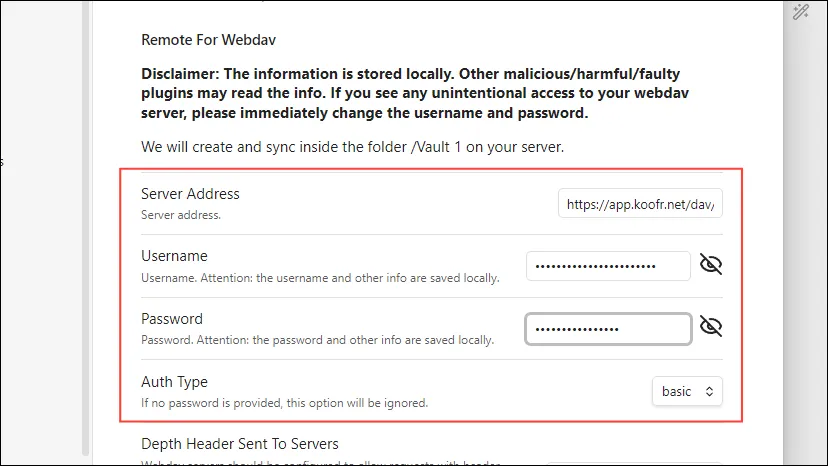
- ‘서버 주소’ 필드에 입력하고
https://app.koofr.net/dav/Koofr, ‘사용자 이름’ 필드에 Koofr 계정 이메일을 입력하고, ‘비밀번호’ 필드에 생성된 앱 비밀번호를 입력합니다.
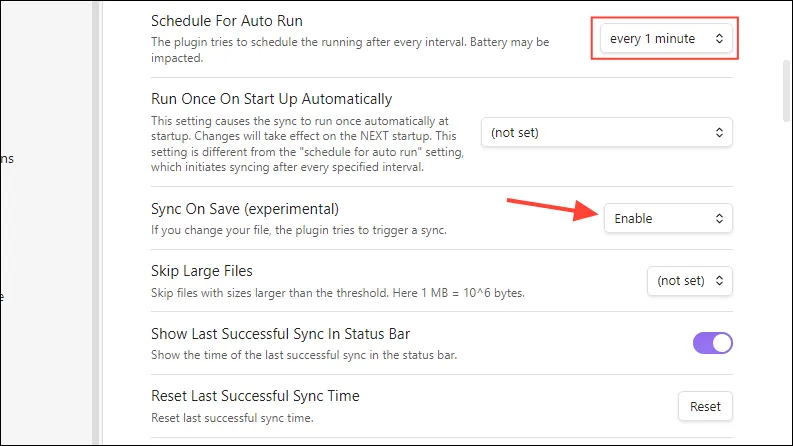
- ‘자동 실행 일정’을 1분마다로 변경하거나, ‘저장 시 동기화’를 활성화하고, ‘수정 사항이 백분율 이상일 경우 동기화 중단’을 100으로 설정하는 등 다른 기본 설정을 구성할 수 있습니다.
3단계: 보조 장치에서 Obsidian 구성
다음으로, 모바일 기기에 Obsidian을 설정하세요.
- Play Store나 App Store에서 Obsidian 앱을 다운로드하고 ‘금고 만들기’를 선택하세요.
- ‘동기화 설정’을 탭하여 진행하세요.
- 다음 화면에서 ‘다른 동기화 방법’을 선택한 다음 ‘보관함 만들기’를 선택합니다.
- ‘선택’ 버튼을 탭하고 ‘금고 만들기’를 클릭하기 전에 금고를 만들 위치를 선택하세요.
- 성공적으로 생성되면 볼트가 나타납니다.왼쪽 상단에 있는 버튼을 통해 액세스하세요.
- 해당 페이지에서 기어 아이콘을 탭하여 설정 페이지로 이동한 다음, ‘커뮤니티 플러그인’으로 이동합니다.
- 맨 아래로 스크롤하여 ‘커뮤니티 플러그인 켜기’를 활성화한 다음 ‘찾아보기’ 옵션을 누르세요.
- ‘Remotely Save’ 플러그인을 검색하여 선택하고 설치합니다.데스크톱 버전에서와 마찬가지로 활성화하고 필요한 체크박스를 확인하는 것을 잊지 마세요.
- 설정 페이지로 돌아가서 아래로 스크롤하여 커뮤니티 플러그인에서 ‘원격 저장’을 탭합니다.
- Obsidian 데스크톱 버전에서 이전에 설정한 설정에 맞게 설정을 조정하세요.
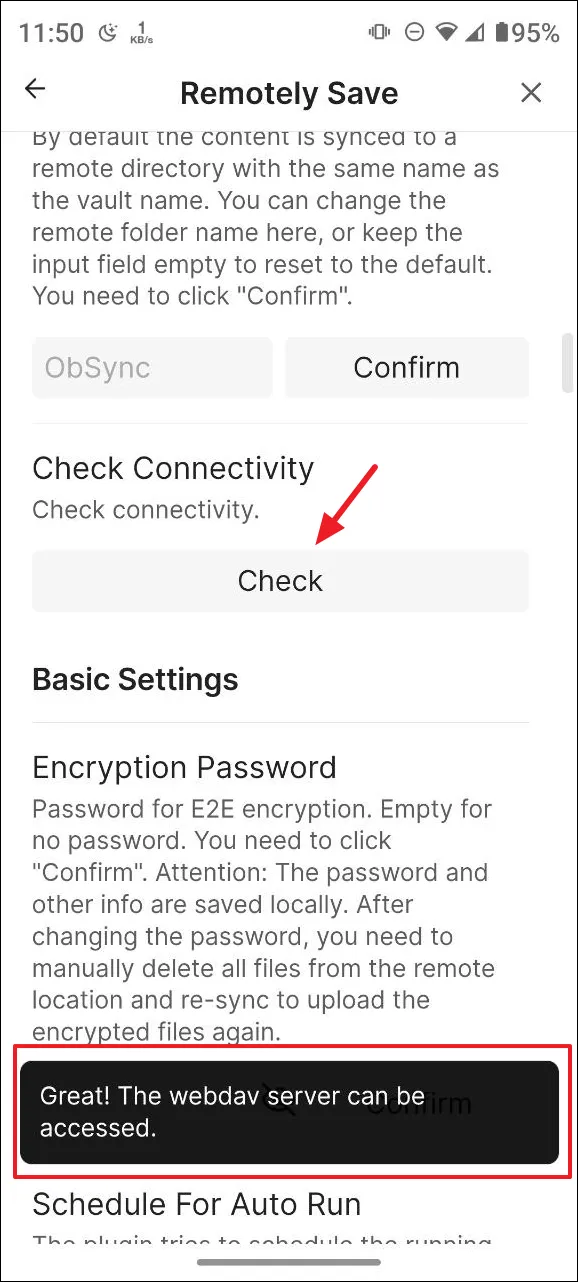
- ‘연결 확인’ 아래의 ‘확인’을 탭하여 서버 접근성을 확인하세요.성공적인 응답은 메모가 여러 기기에서 자동으로 동기화되어야 함을 나타냅니다.
중요한 고려 사항
- 여러 기기에서 Obsidian 노트를 동기화하려면 각 기기에 대해 개별적으로 이 단계를 반복하세요.
- 이 방법은 Obsidian의 공식 서버를 활용하지 않으므로, 가끔 최대 1분까지 동기화 지연이 발생할 수 있다는 점을 염두에 두십시오.
- Koofr를 사용해 동기화하면 10GB의 무료 클라우드 저장소를 이용할 수 있으며, 유료 플랜을 통해 확장할 수도 있습니다.
자주 묻는 질문
1.유료 서비스를 사용하지 않고도 Obsidian 노트를 여러 기기에서 동기화할 수 있나요?
네, Koofr와 같은 무료 클라우드 스토리지 솔루션과 함께 Remotely Save 플러그인을 활용하면 비용 없이 Obsidian 노트를 동기화할 수 있습니다.
2.동기화 지연이 발생하면 어떻게 되나요?
이 방법을 통해 동기화하면 가끔 최대 1분까지 지연이 발생할 수 있습니다.이는 Obsidian의 공식 서버가 아닌 타사 서비스에 의존하기 때문입니다.
3. Koofr를 사용해 동기화하는 동안 내 데이터는 안전합니까?
네, Koofr는 GDPR 규정을 준수하여 데이터를 저장하고 동기화할 수 있는 안전한 플랫폼을 제공하며, 10GB의 무료 저장 공간도 제공합니다.
답글 남기기