
WhatsApp 웹 및 데스크톱에서 원격 로그아웃 마스터링
오늘날의 빠르게 움직이는 디지털 세계에서 WhatsApp 데스크톱 앱을 사용하는 것은 사용자들 사이에서 점점 더 인기를 얻고 있습니다.그러나 많은 사람들이 모바일 기기를 연결한 후 WhatsApp 웹에서 로그아웃하는 것에 대해 혼란스러워합니다.카페나 공공 도서관의 공용 컴퓨터에서 탐색하든 WhatsApp 웹에서 로그아웃하는 방법을 아는 것은 개인 정보와 보안을 유지하는 데 필수적입니다.
원격 로그아웃이 중요한 이유
공용 컴퓨터에서 WhatsApp Web을 사용하는 경우 로그아웃하는 것을 잊으면 세션이 활성 상태로 유지될 수 있습니다.이렇게 하면 동일한 기기를 사용한 후에 다른 사람에게 개인 메시지와 계정이 노출될 수 있습니다.스마트폰을 사용하여 WhatsApp Web과 WhatsApp 데스크톱 애플리케이션 에서 효과적으로 로그아웃하는 방법에 대한 간단한 가이드입니다.
원격 로그아웃을 위한 단계별 가이드
- 1단계: 스마트폰에서 WhatsApp 실행
먼저 Android 또는 iPhone 기기에서 WhatsApp 앱을 열어보세요.
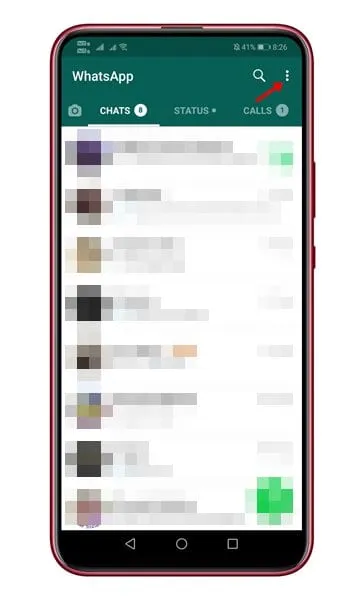
- 2단계: 메뉴에 액세스
추가 옵션에 접근하려면 오른쪽 상단 모서리에 있는 세 개의 점 (또는 iPhone의 경우 설정 아이콘) 을 탭하세요.
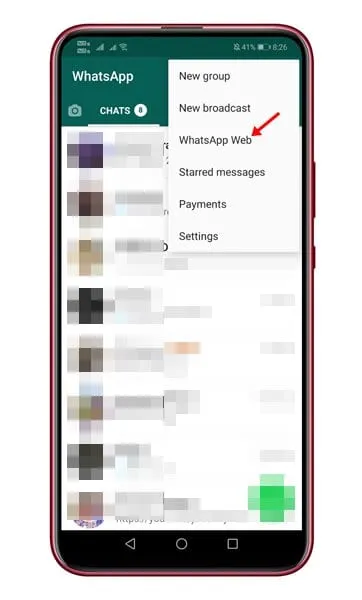
- 3단계: 연결된 장치 열기
드롭다운 메뉴에서 연결된 장치 ( WhatsApp 웹 이라고도 함 )를 선택합니다.
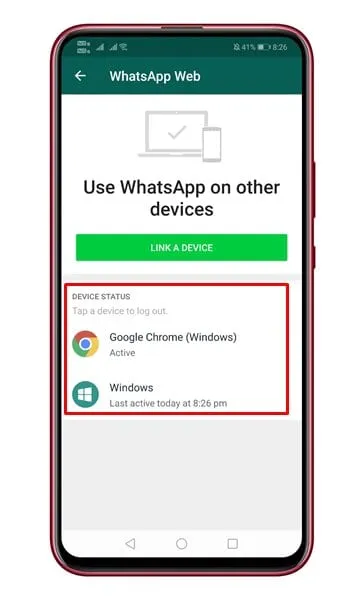
- 4단계: 활성 세션 보기
현재 WhatsApp 계정을 사용 중인 모든 기기 목록이 표시됩니다.이 페이지는 최근 활동을 표시하여 원치 않는 세션을 쉽게 식별할 수 있습니다.
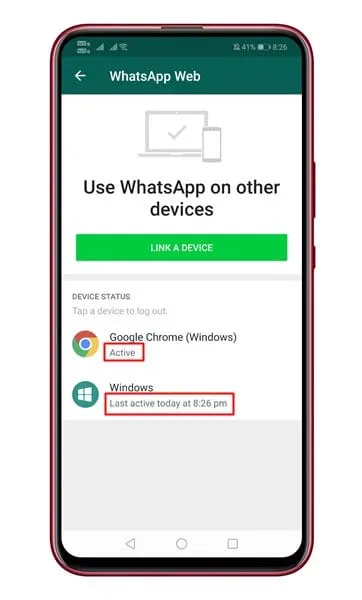
- 5단계: 마지막 활성 상태 확인
각 기기에 대해 마지막 활성 날짜와 시간을 확인하세요.이 정보는 귀하의 계정이 의도하지 않은 곳에서 여전히 로그인되어 있는지 확인하는 데 중요합니다.
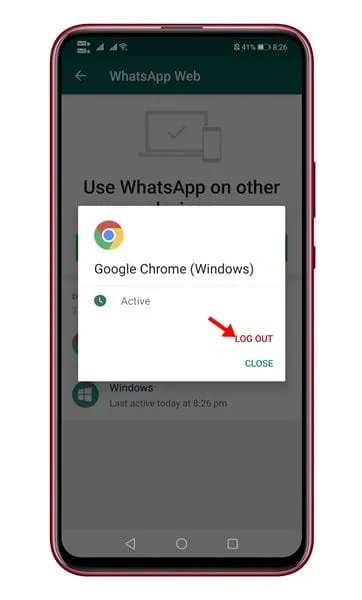
- 6단계: 활성 세션에서 로그아웃
세션을 종료하려면 기기 이름을 탭하고 로그아웃을 선택하세요.그러면 모든 활성 WhatsApp 웹 및 데스크톱 세션에서 즉시 로그아웃됩니다.
마지막 생각
이 간단한 단계를 따르면 개인 정보를 쉽게 보호하고 WhatsApp 세션의 보안을 유지할 수 있습니다.이 프로세스에 대해 추가 질문이 있으면 댓글 섹션에 문의하세요.귀하의 통찰력과 경험은 귀중하므로 친구와 가족과 이 가이드를 공유하여 안전을 유지하세요!
자주 묻는 질문
1.모바일 기기에서 WhatsApp 웹에서 로그아웃할 수 있나요?
네, WhatsApp 앱의 연결된 기기 섹션에 접속하면 스마트폰에서 WhatsApp 웹에서 쉽게 로그아웃할 수 있습니다.
2.활성 세션에서 로그아웃하면 어떻게 되나요?
활성 세션에서 로그아웃하면 WhatsApp을 사용한 장치에서 액세스가 종료되어 다른 사람이 사용자의 메시지를 읽거나 계정에 액세스할 수 없게 됩니다.
3.현재 내 WhatsApp 계정이 어디에 로그인되어 있는지 볼 수 있나요?
물론입니다! 연결된 기기 섹션에서 모든 활성 세션과 마지막 활성 날짜 및 시간을 볼 수 있어 계정이 어디에 로그인되어 있는지 모니터링하는 데 도움이 됩니다.
답글 남기기