How To
이메일을 Gmail의 특정 폴더로 이동시키는 방법은 무엇입니까?
이 가이드에서는 이메일을 Gmail의 특정 폴더로 이동시키는 방법에 대해 설명했습니다. 전 세계적으로 사용되는 대표적인 메일 서비스 앱입니다. 하루에 수십 통의 이메일을 받는 경향이 있습니다.
폴더를 생성하는 것은 이메일 정리에 필수적입니다. 그러면 혼란 없이 원활하게 이메일에 응답할 수 있습니다.
특정 폴더에 이메일을 저장하려면 라벨을 만들어야 합니다. 다음으로 필터 설정을 통해 연락처/회사의 이메일을 해당 폴더로 보낼 수 있습니다. 기본 받은 편지함 대신 필터를 기반으로 들어오는 이메일이 이 폴더에 도착합니다.
Gmail의 특정 폴더로 메일을 보내는 방법
일반적인 기본 받은 편지함 대신 특정 폴더로 이메일을 보내는 단계는 다음과 같습니다.
우리가 매일 몇 번씩 특정 기업으로부터 이메일을 받는다고 가정해 보겠습니다. 이 업체에서 보낸 이메일을 보관할 라벨을 설정하겠습니다.
- PC에서 Gmail을 실행하고 자격 증명으로 로그인하세요.
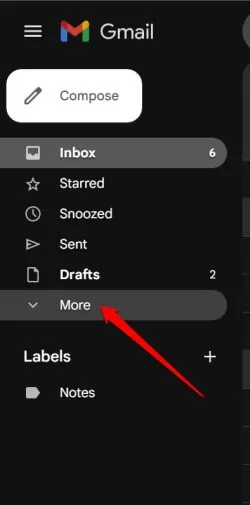
- Gmail 받은편지함 왼쪽 사이드바에서 더보기를 클릭하여 옵션 목록을 확장하세요.
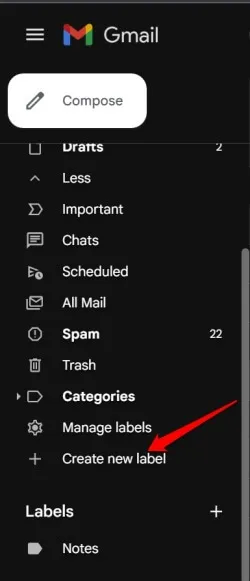
- 다음으로 Gmail 받은편지함 왼쪽 패널에서 새 라벨 만들기를 클릭하세요.
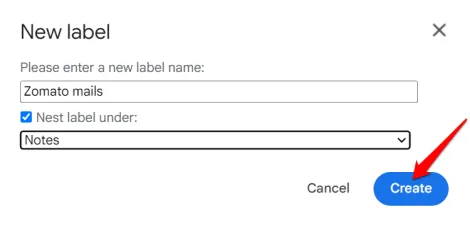
- 새 라벨 이름을 입력하세요.
- 다음으로 Nest Label Under 아래 드롭다운을 클릭하고 Notes를 선택합니다. . 이는 새 폴더 라벨이 메모 라벨 아래에 중첩된 라벨 카테고리에 표시된다는 의미입니다.
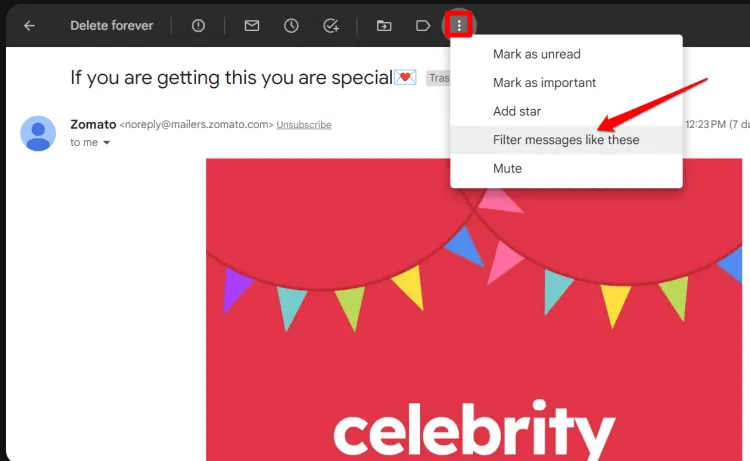
- 이제 새 폴더로 이메일을 보내려는 해당 업체/연락처로부터 기존 이메일을 엽니다. 아>
- 이메일이 열리면 툴바에서 점 3개 아이콘을 클릭하고 메뉴에서 .
- 대화상자가 열립니다. 필터 만들기 버튼을 클릭하세요.
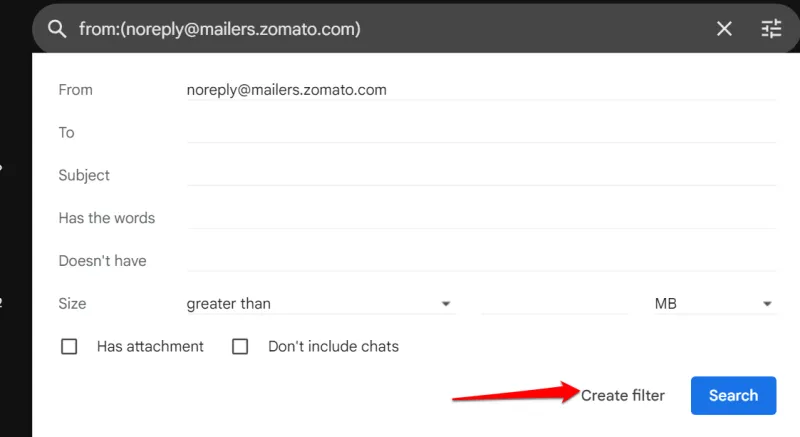
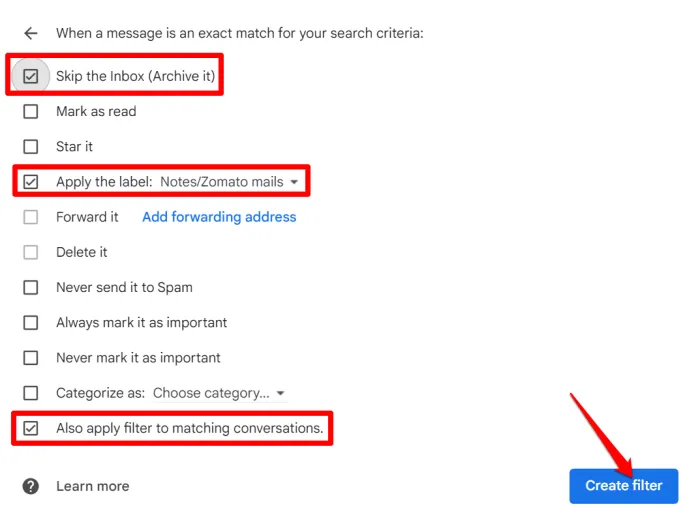
- 특정 비즈니스/연락처에 대해 설정해야 하는 필터인 확인란 목록이 나타납니다.
- 확인란을 클릭하고 라벨 적용 및 이전에 생성한 라벨을 선택하세요. .
- 또한 받은 편지함 건너뛰기를 선택하여 해당 발신자가 보낸 메일이 기본 받은 편지함에 표시되지 않도록 할 수도 있습니다.
- ‘일치하는 대화에도 필터 적용’ 옆의 확인란을 클릭하세요. 동일한 보낸 사람이 보낸 모든 메시지는 새 폴더로 이동되며 귀하가 설정한 다른 필터도 적용됩니다.
- 필요한 필터를 설정한 후 필터 만들기를 클릭하세요.
마무리
이상으로 “이메일을 Gmail의 특정 폴더로 이동시키는 방법”에 대한 기사가 끝났습니다. 도움이 되셨기를 바랍니다. 이제 중요하지 않은 이메일은 별도의 폴더에 보관되어 Gmail 받은편지함이 더욱 정리되고 깔끔하게 정리됩니다.