
이제 Google은 거의 모든 검색어에 대한 AI 개요를 표시합니다. 일부 사용자의 경우 AI 개요는 정보를 수동으로 검색할 필요가 없기 때문에 유용할 수 있지만 동시에 전체 검색 페이지를 복잡하게 만들 수 있습니다.
또 다른 점은 AI 개요가 종종 잘못되어 사용자를 잘못 안내한다는 것입니다. 이것이 사용자가 Google 검색 AI 개요를 끄고 싶어하는 가장 큰 이유입니다.
Google AI 개요를 비활성화할 수 있나요?
사실, Google의 Search Lab은 검색 페이지에서 Google AI 개요를 끄는 옵션을 제공합니다. 하지만 이 기능은 AI가 생성한 결과 중 일부만 비활성화할 뿐, 모든 결과를 비활성화하지는 않습니다.
따라서 Google AI 개요를 완전히 제거하려면 브라우저 설정을 변경해야 합니다.
Google AI 개요 및 기타 기능 비활성화
Google AI 개요는 아직 실험 단계에 있습니다. 따라서 확장이나 수동 변경 없이 해당 기능을 끌 수 있습니다. 하지만 이렇게 해도 검색의 모든 AI 개요가 비활성화되는 것은 아닙니다.
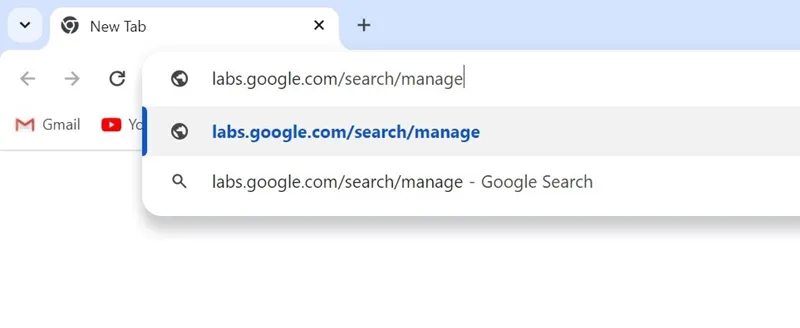
1. Google Chrome 브라우저를 열고 다음 웹 주소를 엽니다: labs.google.com/search/manage
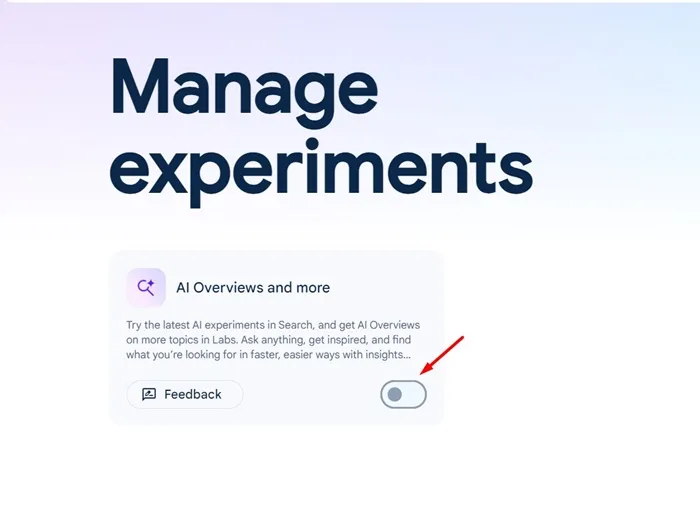
2. 실험 관리 화면에서 ‘AI 개요 등’ 토글을 끕니다 .
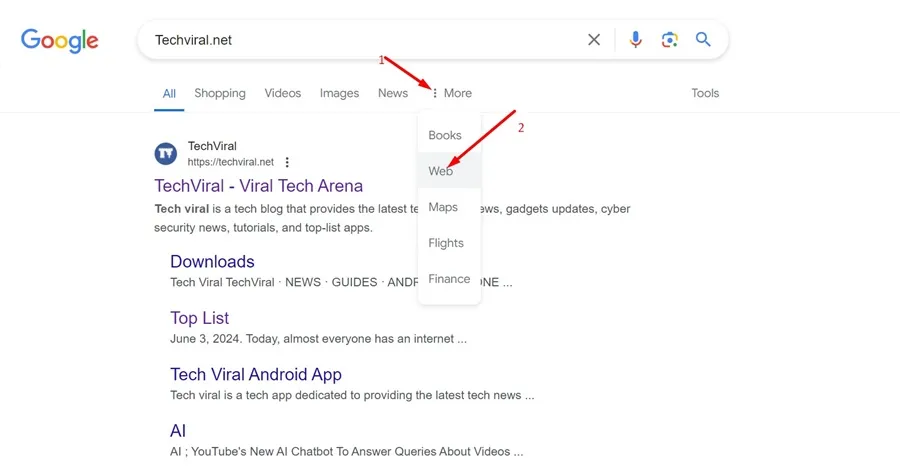
3. 이제 Google에서 쿼리를 검색하기만 하면 됩니다. AI 개요가 보이면 자세히를 클릭하고 ‘웹’을 선택하세요.
확장 프로그램을 사용하여 Google AI 개요 비활성화
Google AI Overviews를 비활성화하는 가장 쉬운 방법 중 하나는 전용 Chrome 확장 프로그램의 도움을 받는 것입니다. 수동 수정 없이도 Google AI Overviews를 비활성화하는 확장 프로그램이 있습니다. 해야 할 일은 다음과 같습니다.
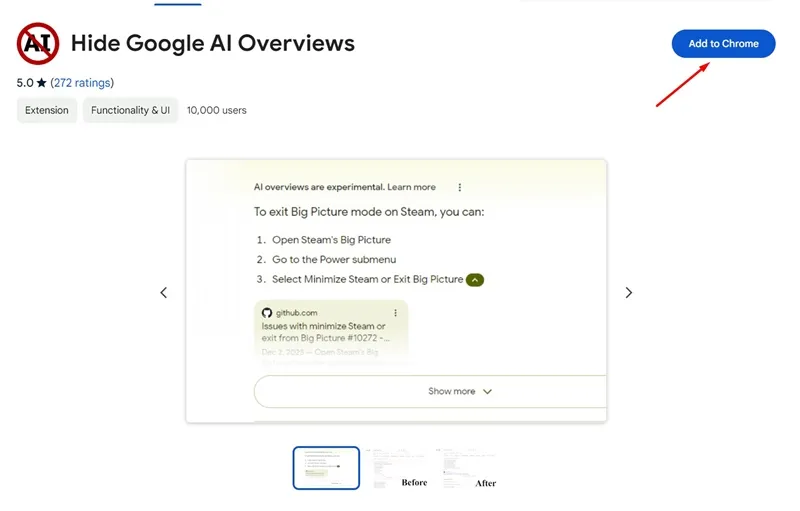
1. Chrome 브라우저에 Hide Google AI 개요 확장 프로그램을 다운로드하고 설치하세요.
2. 설치가 완료되면 웹 브라우저를 다시 시작하세요.
3. 다시 시작한 후 원하는 대로 Google 검색을 사용하면 됩니다. AI 개요는 표시되지 않습니다.
확장 없이 Google AI 개요 끄기
Google AI 개요를 제거하기 위해 확장 프로그램에 의존하고 싶지 않다면 Chrome 설정을 몇 가지 변경할 수 있습니다. 이 단계는 Chrome용이지만 다른 웹 브라우저에서도 작동할 수 있습니다. 당신이해야 할 일은 다음과 같습니다.
1. Google Chrome 브라우저를 시작합니다.
2. 주소 표시줄에 다음 주소를 붙여넣고 Enter 키를 누릅니다.
크롬://settings/searchEngines
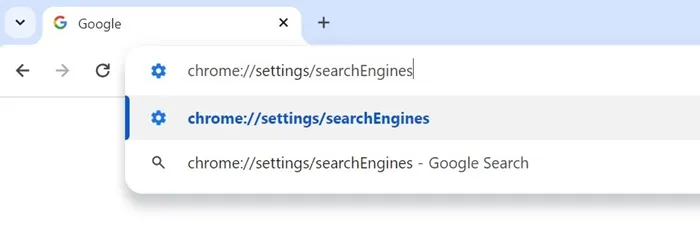
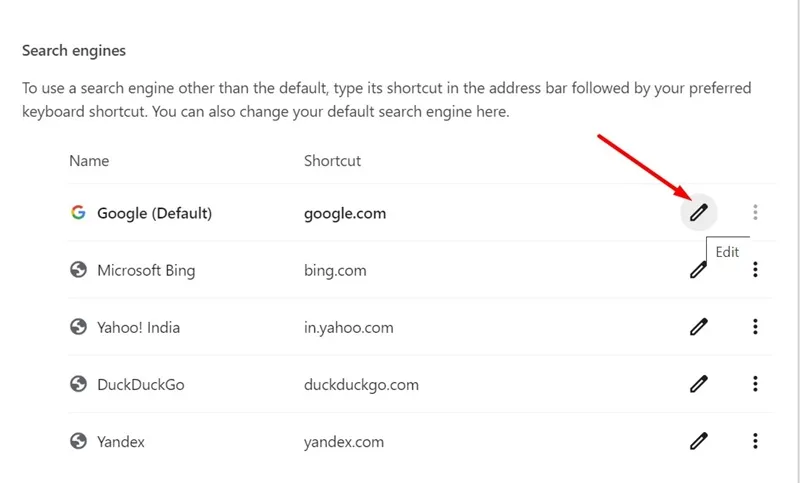
3. Google(기본값) 옆에 있는 연필(편집) 아이콘을 클릭합니다.
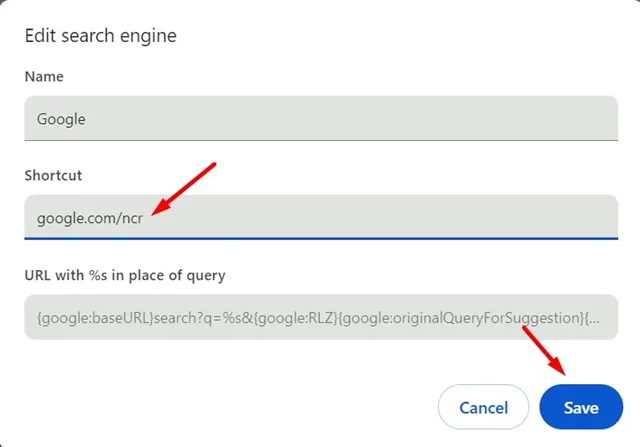
4. 검색 엔진 편집 프롬프트에서 google.com을 google.com/ncr 로 변경하고 저장을 클릭합니다 .
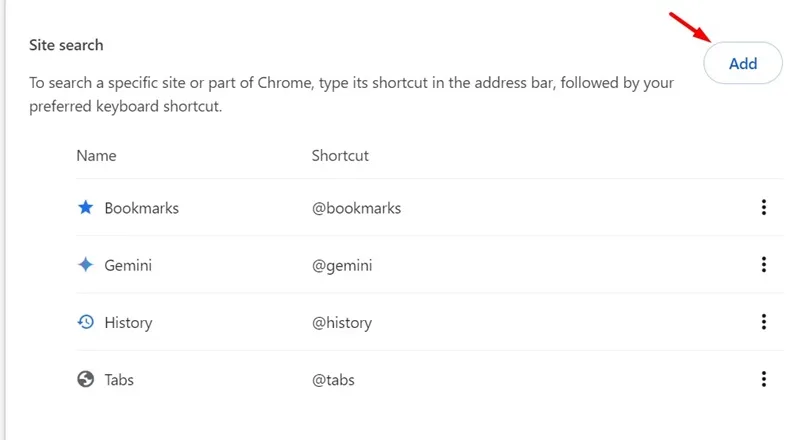
5. 그런 다음 사이트 검색 섹션에서 추가 버튼을 클릭합니다.
6. 사이트 검색 편집 프롬프트 에 다음 세부 정보를 추가 하고 추가를 클릭합니다 .
- 이름: Google(웹)
- 바로가기: google.com
- URL: {google:baseURL}/search?udm=14&q=%s
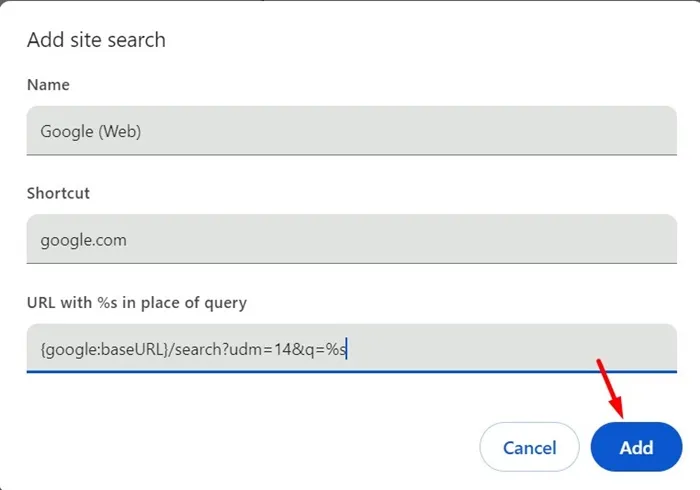
7. 검색 엔진을 추가한 후 세 개의 점을 클릭 하고 기본값으로 설정을 선택합니다 .
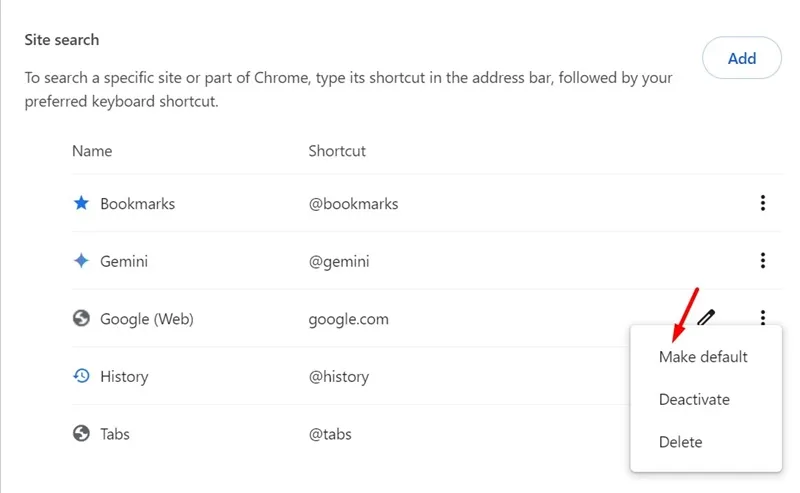
변경한 후 웹 브라우저를 다시 시작하고 Google 검색을 수행합니다. 검색 페이지에 더 이상 AI 개요가 표시되지 않습니다.
모바일에서 Google AI 개요 비활성화
안타깝게도 Android 또는 iOS용 Google Chrome에서는 검색 엔진 항목을 추가하거나 편집할 수 없습니다. 따라서 Google AI Overviews를 제거하려면 Firefox 또는 이와 유사한 브라우저를 사용해야 합니다.
1. 휴대폰에 Firefox 브라우저를 다운로드하고 설치하세요.

2. 브라우저를 열고 설정 > 검색 으로 이동합니다 .
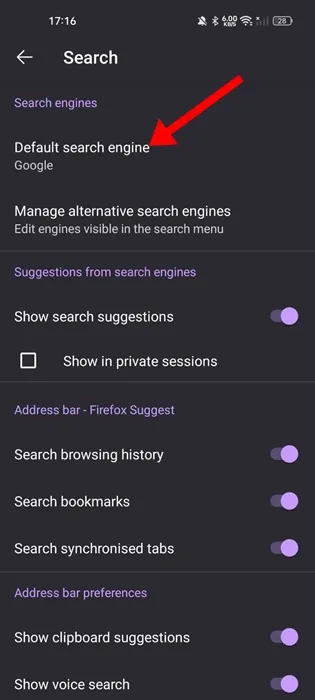
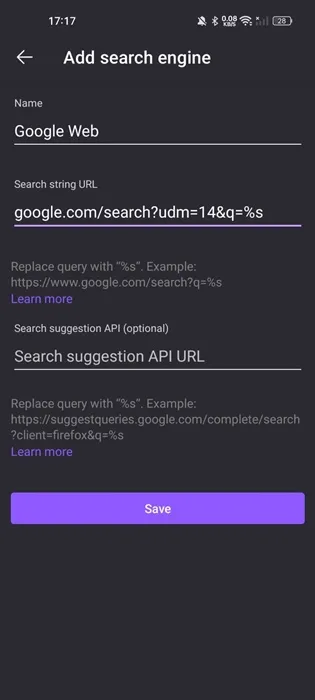
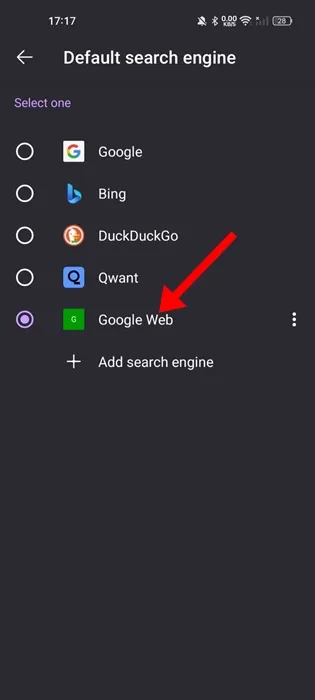
4. 기본 검색 엔진 화면에서 + 검색 엔진 추가를 탭합니다 .
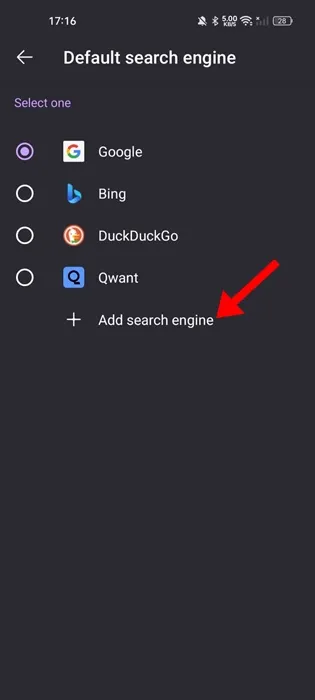
5. 이름 필드에 Google Web 을 입력합니다 . 검색 문자열 URL 필드에 다음 경로를 붙여넣고 저장을 탭하세요.
google.com/search?udm=14&q=%s
6. 완료되면 Google 웹을 기본 검색 엔진 으로 선택합니다 .
모든 사람이 Google 검색 페이지의 AI 개요를 좋아하는 것은 아닙니다. 그러한 경우에는 가이드에 설명된 단계에 따라 기능을 완전히 꺼야 합니다. 이 주제에 대해 추가 도움이 필요하면 댓글을 통해 알려주시기 바랍니다. 또한, 이 가이드가 도움이 된다면 친구들과 공유하는 것도 잊지 마세요.
답글 남기기