How To
모든 Instagram 사진과 스토리를 다운로드하기 위한 단계별 가이드
인스타그램 사진과 데이터를 다운로드하는 방법
Instagram 데이터에 액세스하고 관리하는 것은 보안과 개인 정리에 필수적입니다.소셜 미디어에서 휴식을 취하거나 소중한 추억을 백업하고 싶을 때 Instagram 사진과 데이터를 다운로드하는 것은 간단한 과정입니다.다행히도 Instagram은 모바일 앱이나 데스크톱 버전을 사용하여 데이터를 쉽게 검색할 수 있는 도구를 사용자에게 제공합니다.다음은 이 과정을 안내하는 포괄적인 가이드입니다.
Instagram 데이터 다운로드를 위한 단계별 지침
1.인스타그램 설정에 접근하세요
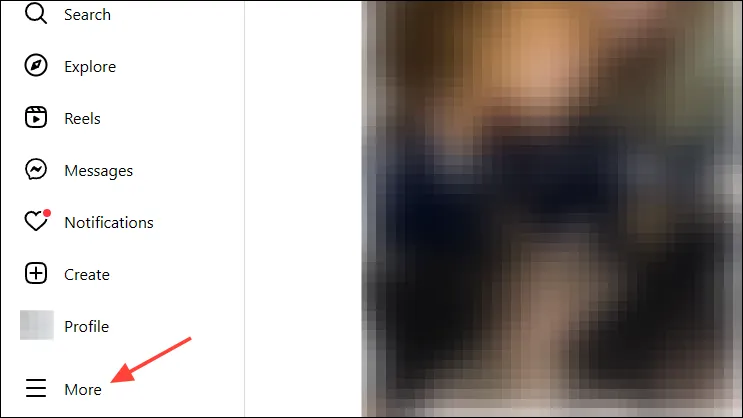
- 데스크톱 브라우저나 모바일 앱에서 Instagram을 실행합니다.모바일의 경우 프로필 사진을 탭하고, 데스크톱의 경우 왼쪽 하단 모서리에 있는 ‘더 보기’를 클릭합니다.
2.계정 설정으로 이동
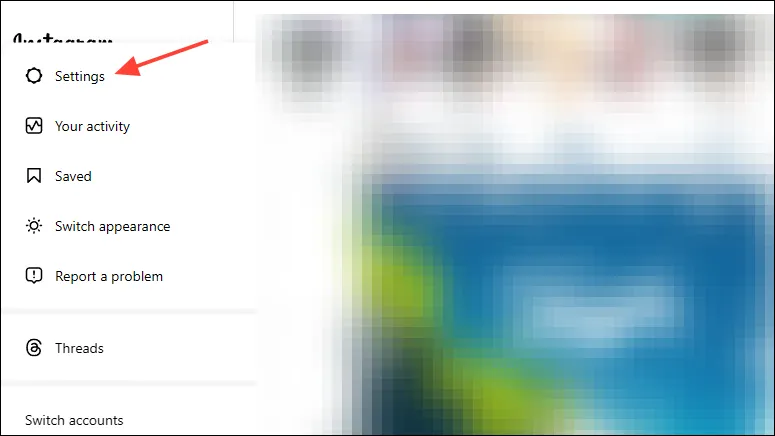
- 메뉴 옵션에서 ‘설정’을 선택하세요.
3.개인 정보 관리
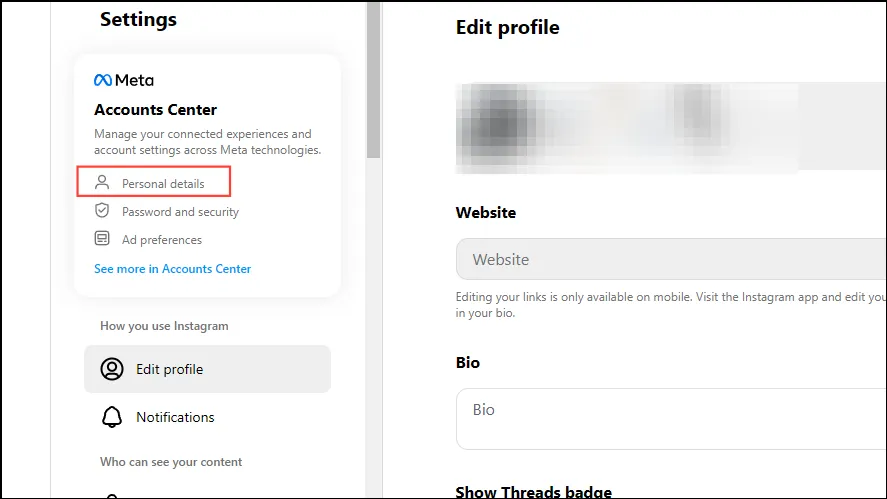
- 설정에서 ‘메타 계정 센터’ 섹션 아래에 있는 ‘개인 정보’를 찾으세요.
4.데이터 다운로드 요청
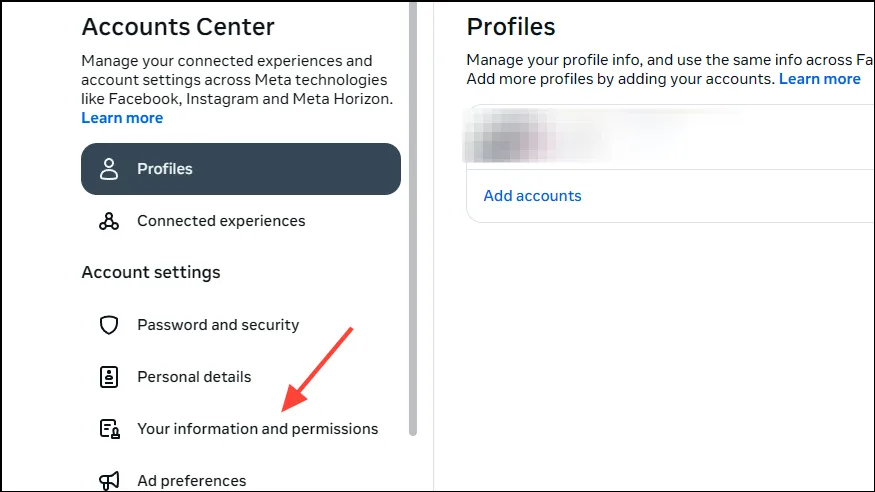
- ‘귀하의 정보 및 권한’을 클릭한 다음 ‘귀하의 정보 다운로드’를 선택하세요.
5.데이터 옵션 선택
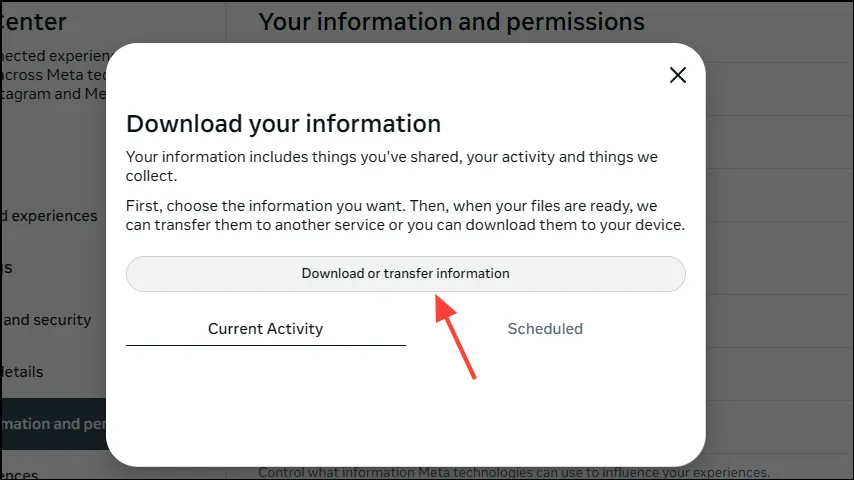
- ‘정보 다운로드’라는 팝업 창에서 ‘정보 다운로드 또는 전송’을 선택하세요.
6.다운로드 환경 설정 지정
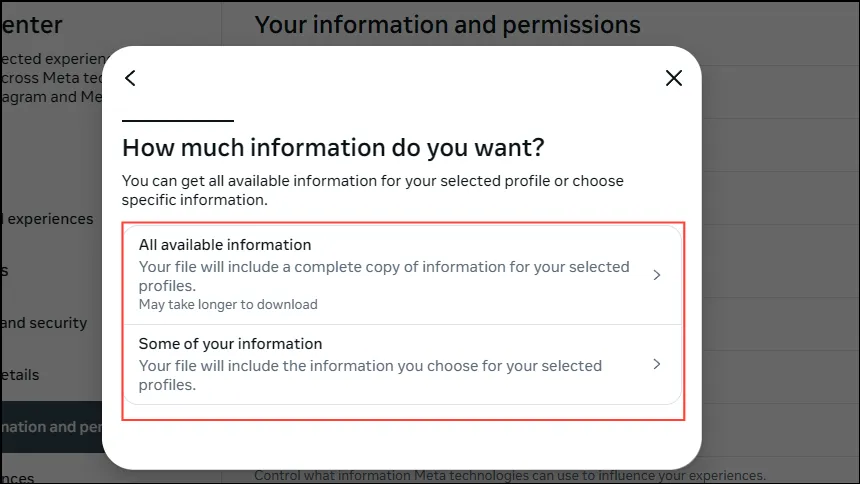
- 모든 정보를 다운로드하거나 사진, 비디오, 스토리의 ‘콘텐츠’ 체크박스를 클릭하여 특정 항목을 선택할 수 있습니다.선택한 후 ‘다음’을 클릭합니다.
7.전송 대상을 선택하세요
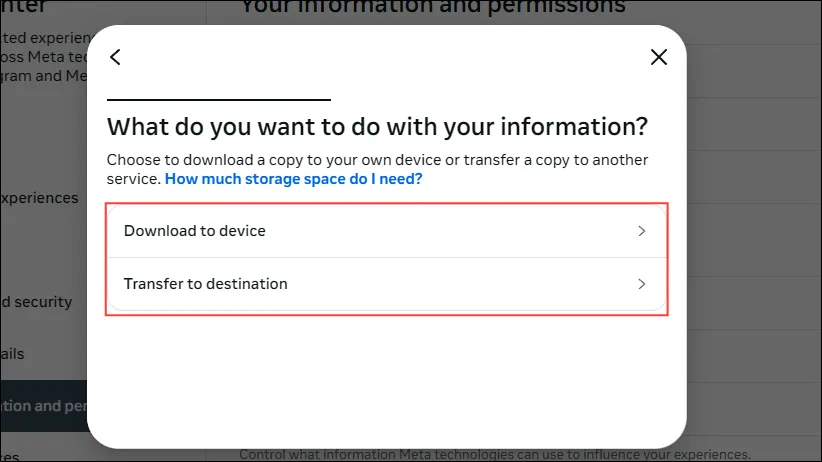
- 데이터를 기기에 직접 다운로드할지, 아니면 Dropbox나 Google Drive와 같은 클라우드 서비스로 전송할지 선택하세요.
8.데이터의 날짜 범위 설정
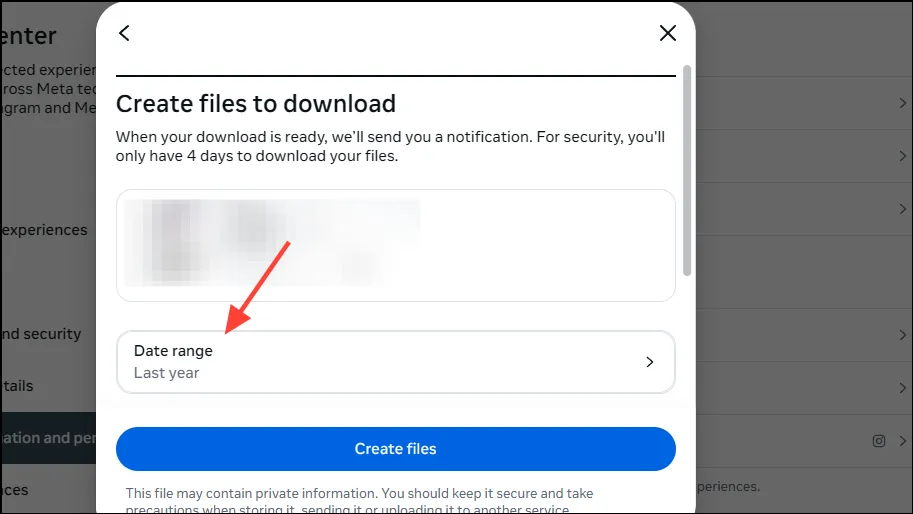
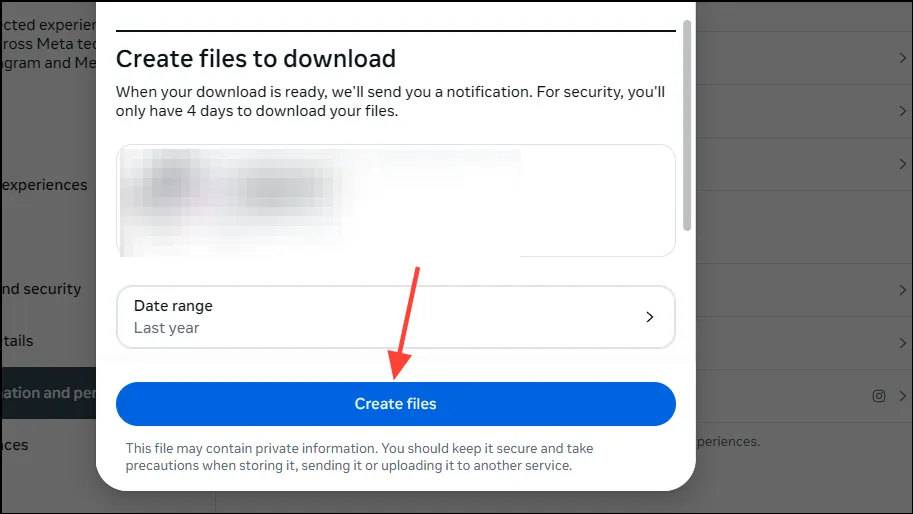
- ‘날짜 범위’를 클릭하여 다운로드하려는 데이터의 기간을 정의하세요.
9.다운로드 또는 전송 시작
- 기본 설정을 선택한 후 ‘전송 시작’ 또는 ‘파일 생성’을 클릭하여 다운로드 프로세스를 시작하세요.
기억해야 할 중요한 점
- 모바일 앱을 사용하는 경우 프로필에 접근한 다음 오른쪽 상단의 햄버거 메뉴를 탭하여 설정을 쉽게 찾으세요.위에서 언급한 것과 동일한 단계를 따르면 됩니다.
- 선택한 클라우드 저장 서비스에 검색하려는 데이터를 수용할 수 있는 충분한 공간이 있는지 확인하세요.
- 데이터 요청이 이루어지면 정보를 다운로드할 수 있는 4일의 기간이 있다는 점을 명심하세요.그렇지 않으면 데이터를 다시 요청하기 위해 절차를 반복해야 합니다.
- Instagram 데이터를 다운로드하면 민감한 정보가 노출될 수 있습니다.이 데이터를 어디에 어떻게 저장할지 주의하세요.
이 프로세스는 귀중한 이미지와 비디오를 보존하는 데 도움이 될 뿐만 아니라 디지털 발자국을 관리하는 데 중요한 단계이기도 합니다.데이터에 대해 적극적으로 대처하면 개인 정보를 보호하고 추억을 안전하게 지킬 수 있습니다.
추가 지원이 필요하면 공식 Instagram 도움말 센터를 참조하거나 소셜 미디어에서의 데이터 개인정보 보호 관행 에 대해 읽어보세요.