
설치된 모든 프로그램의 접근 가능한 목록을 갖는 것은 소프트웨어 권장 사항을 공유하는 것부터 보안 분석가가 잠재적인 맬웨어를 식별하는 데 도움을 주는 것까지 여러 가지 목적을 달성할 수 있습니다.다행히도 Windows는 몇 가지 명령만으로 이 목록을 생성하는 쉬운 방법을 제공합니다.아래에서는 컴퓨터에 설치된 소프트웨어 목록을 컴파일하는 두 가지 효과적인 방법을 살펴보겠습니다.
1.명령 프롬프트를 사용하여 소프트웨어 목록 생성
명령 프롬프트를 활용하는 것은 시스템에 설치된 소프트웨어 목록을 얻는 간단한 방법입니다.아래에 설명된 단계를 따르기만 하면 됩니다.
-
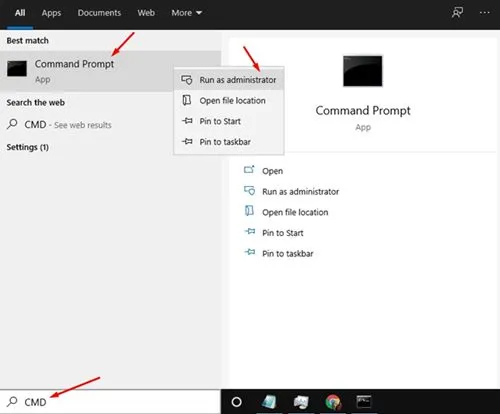
Windows 검색 기능을 시작하고 CMD를 입력한 다음 명령 프롬프트를 마우스 오른쪽 버튼으로 클릭 하고 관리자 권한으로 실행을 선택합니다.
-
열린 명령 프롬프트 창에서 다음 명령을 입력하고 Enter 키를 누릅니다.
wmic /output:C:\InstalledSoftwareList.txt product get name, version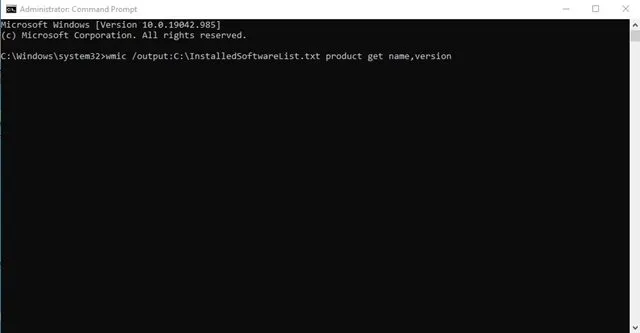
-
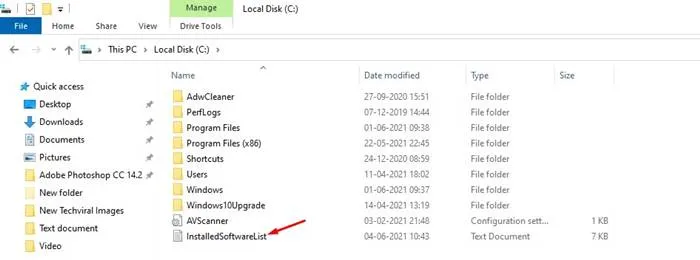
완료 후 C: 드라이브로 이동하면 InstalledSoftwareList 라는 텍스트 파일이 있는데, 이 파일에는 설치된 모든 소프트웨어의 이름과 버전이 포함되어 있습니다.
-
대신 CSV 파일을 만들려면 다음 명령을 실행하세요.
wmic product get name, version /format:csv > C:\Computername%.csv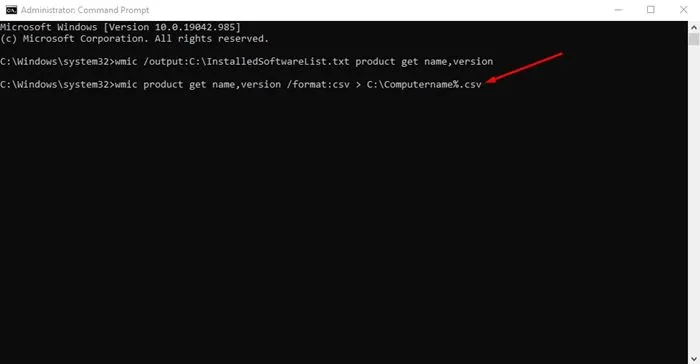
2. PowerShell을 사용하여 소프트웨어 목록 만들기
명령 프롬프트와 마찬가지로 PowerShell은 설치된 소프트웨어 목록을 생성할 수 있는 다재다능한 도구입니다.다음 간단한 단계를 따르세요.
-
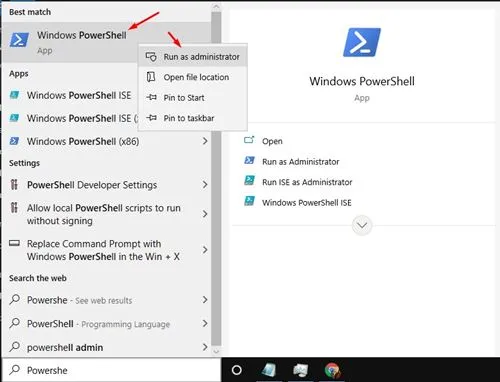
Windows 검색을 열고 PowerShell을 입력한 후 마우스 오른쪽 버튼을 클릭하고 관리자 권한으로 실행을 선택합니다.
-
PowerShell 창에서 아래 명령을 복사하여 붙여넣은 다음 Enter를 누릅니다.
Get-WmiObject -Class Win32_Product | Select-Object -Property Name > C:\InstalledSoftwareList.txt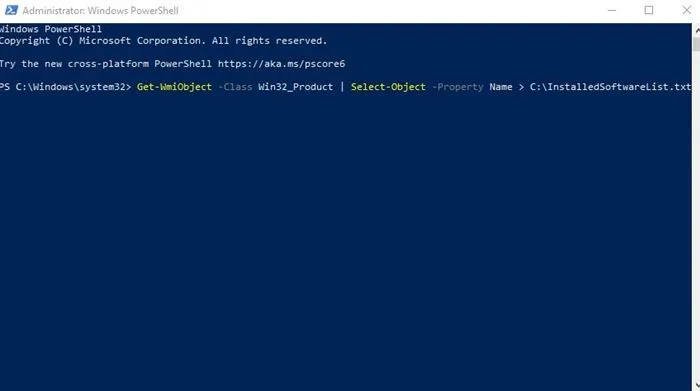
-
C: 드라이브에서 텍스트 파일을 찾을 수 없다면 다음 대체 명령을 실행해 보세요.
Get-ItemProperty HKLM:\Software\Wow6432Node\Microsoft\Windows\CurrentVersion\Uninstall\* | Select-Object DisplayName, DisplayVersion, Publisher, InstallDate | Format-Table –AutoSize > C:\InstalledSoftwareList.txt
이 가이드에서는 Windows 컴퓨터에 설치된 모든 소프트웨어 목록을 효율적으로 생성하는 방법을 자세히 설명했습니다.이 지침이 도움이 되셨으면 좋겠습니다! 친구들과 공유하고 아래의 댓글에 질문을 남겨주세요.
자주 묻는 질문
1.명령 프롬프트와 PowerShell 명령의 차이점은 무엇입니까?
Command Prompt와 PowerShell의 명령은 서로 다른 구문을 사용합니다. Command Prompt는 WMIC 명령을 사용하는 반면 PowerShell은 WMI와 Get-ItemProperty를 활용합니다.둘 다 비슷한 결과를 얻지만 출력 형식과 사용 가능한 옵션이 다를 수 있습니다.
2.이 프로세스를 정기적으로 실행하도록 예약할 수 있나요?
네, Windows에서 예약된 작업을 만들어 지정된 간격으로 이러한 명령을 실행할 수 있습니다.이렇게 하면 명령을 수동으로 실행해야 한다는 것을 기억하지 않고도 항상 최신 소프트웨어 목록을 가질 수 있습니다.
3.내보낸 목록에는 소프트웨어 업데이트가 포함됩니까?
내보낸 목록에는 명령을 실행할 당시 현재 설치된 모든 소프트웨어가 표시됩니다.소프트웨어가 업데이트된 경우 명령을 다시 실행하여 가장 최근의 변경 사항을 캡처해야 합니다.
답글 남기기