
Patiriate Apollo TV 404 klaidą? Ši varginanti problema paprastai rodo ryšio problemą, trukdančią pasiekti mėgstamus kanalus. Klaidos šaknis dažnai galima atsekti dėl kelių bendrų veiksnių, įskaitant nestabilų interneto ryšį, serverio gedimus arba sugadintą talpyklą. Be to, konkretus kanalas, kurį bandote pasiekti, gali būti prižiūrimas, todėl jis laikinai nepasiekiamas.
Kaip ištaisyti „Apollo TV 404“ klaidą
1. Išvalykite talpyklą
Talpyklos išvalymas dažnai yra veiksmingiausias pirmasis žingsnis siekiant išspręsti srautinio perdavimo klaidas.Štai kaip tai padaryti įvairiuose įrenginiuose:
1.1 Jūsų televizoriuje
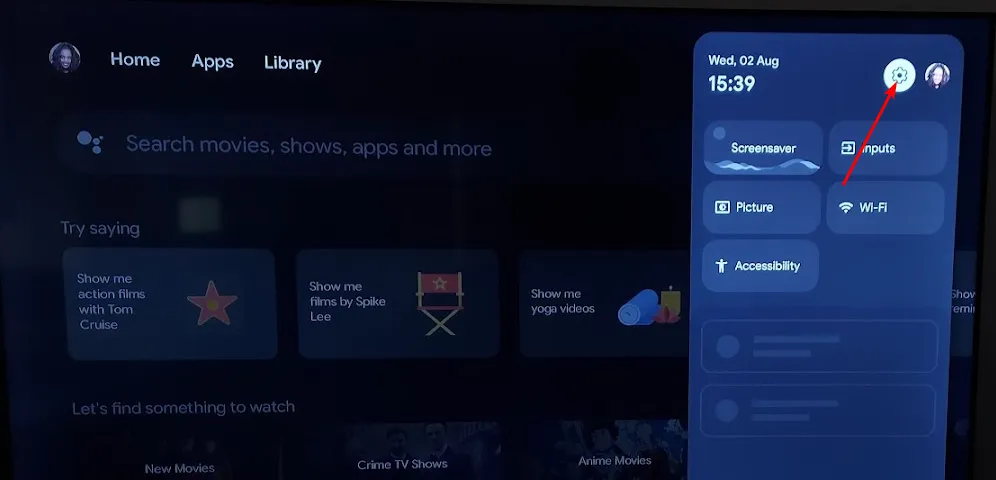
- Televizoriuje eikite į nustatymus
 .
. - Pasirinkite programų meniu.
- Raskite „Apollo TV“ ir pasiekite jo nustatymus.
- Slinkite žemyn ir pasirinkite Išvalyti talpyklą.
1.2 Talpyklos išvalymas „Android“ programoje
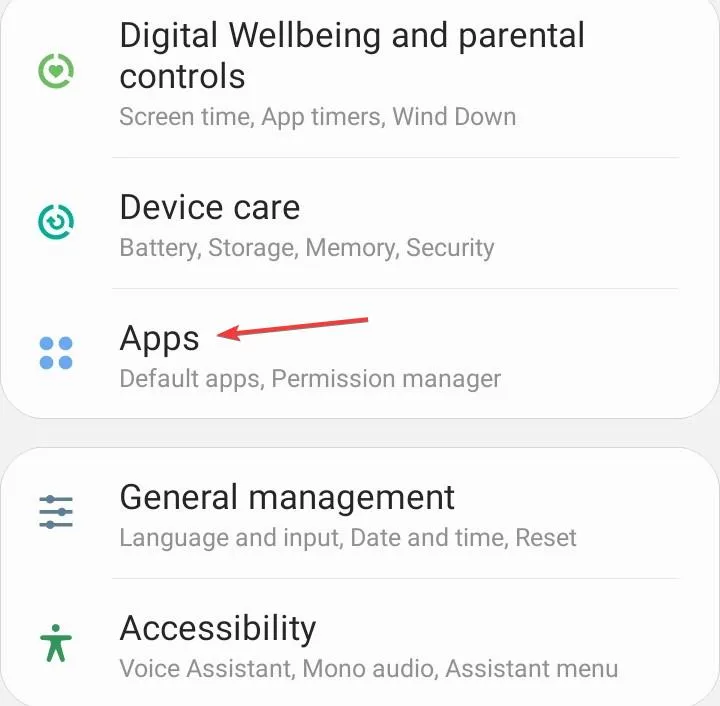
- „Android“ įrenginyje atidarykite nustatymų programą, tada bakstelėkite Programos
 .
. - Programų sąraše raskite „Apollo TV“.
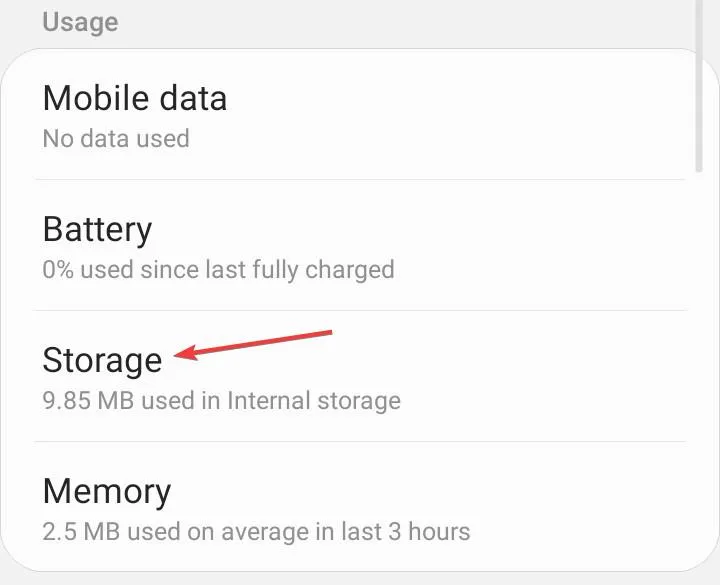
- Bakstelėkite Saugykla
 .
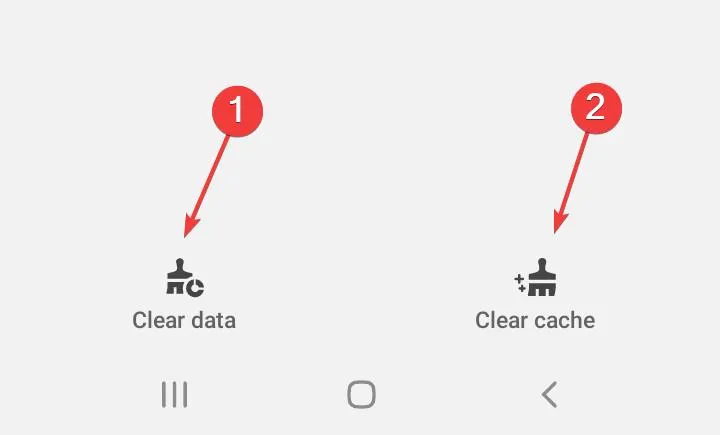
. - Pasirinkite Išvalyti duomenis, tada – Išvalyti talpyklą
 .
. - Iš naujo paleiskite „Apollo TV“, kad patikrintumėte, ar yra patobulinimų.
1.3 Internetinės transliacijos naršyklės talpykla
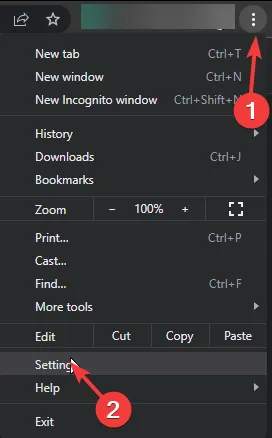
- Naudojate „Chrome“? Paleiskite naršyklę ir spustelėkite tris vertikalius taškus viršutiniame dešiniajame kampe.
- Pasirinkite Nustatymai
 .
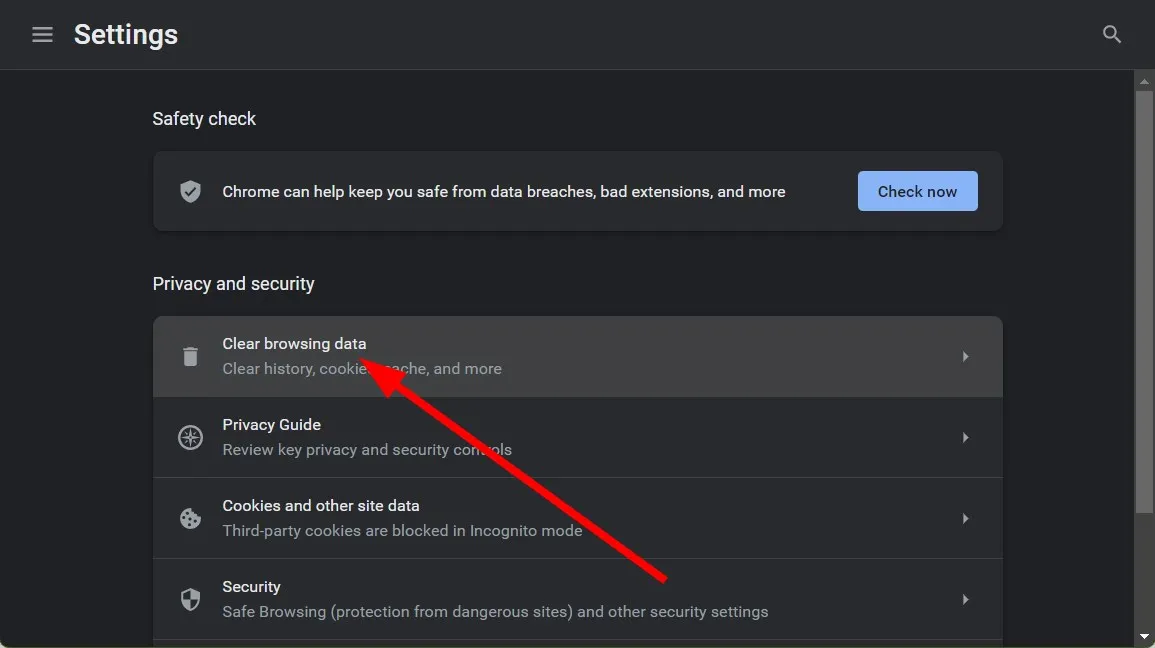
. - Eikite į Privatumas ir sauga ir spustelėkite Išvalyti naršymo duomenis
 .
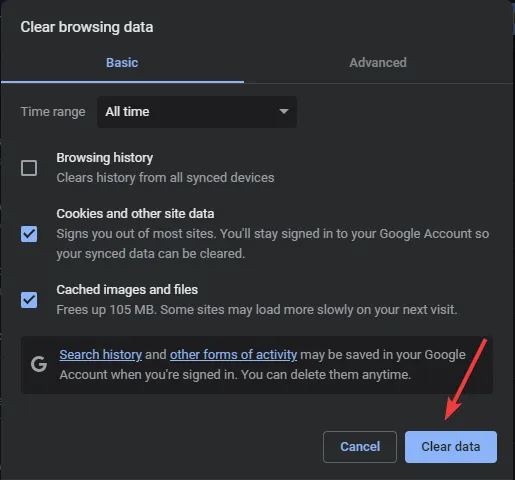
. - Pažymėkite Slapukai ir kiti svetainės duomenys bei Talpyklos vaizdai ir failai, tada paspauskite Išvalyti duomenis
 .
.
1.4 „Firestick“ talpyklos išvalymas
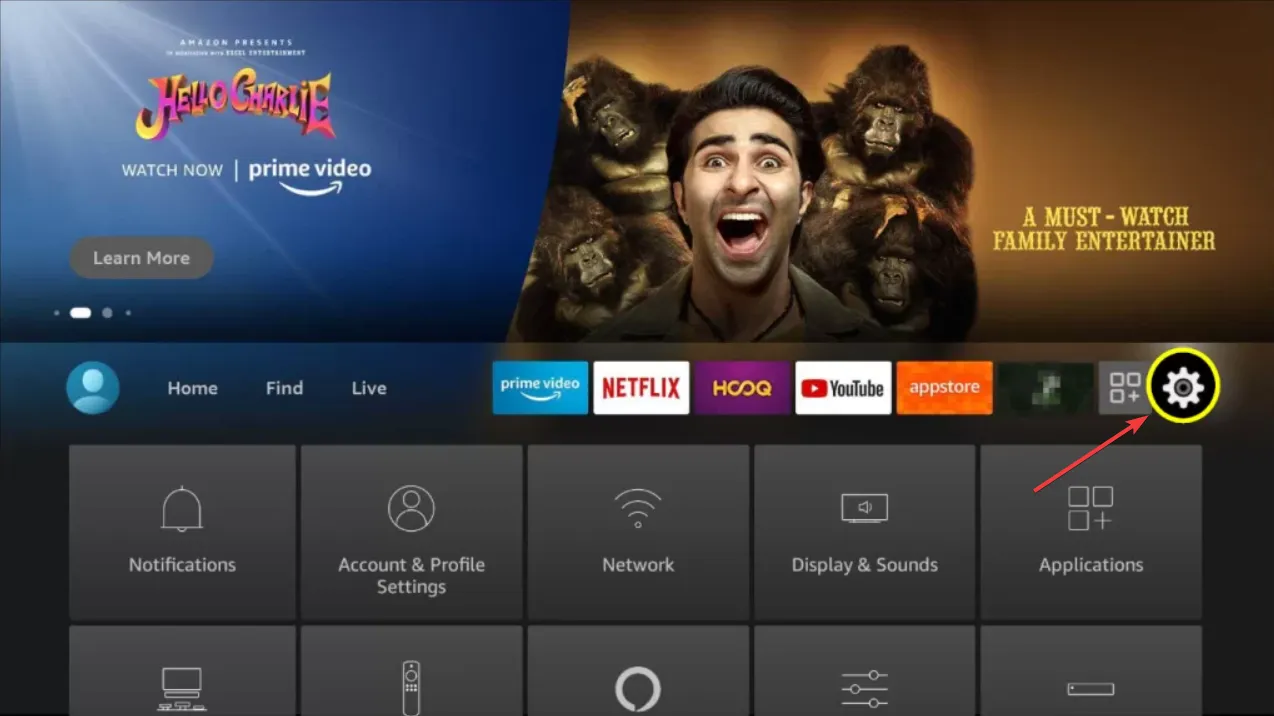
- Eikite į Firestick meniu ir pasirinkite Nustatymai
 .
. - Pasirinkite Programos
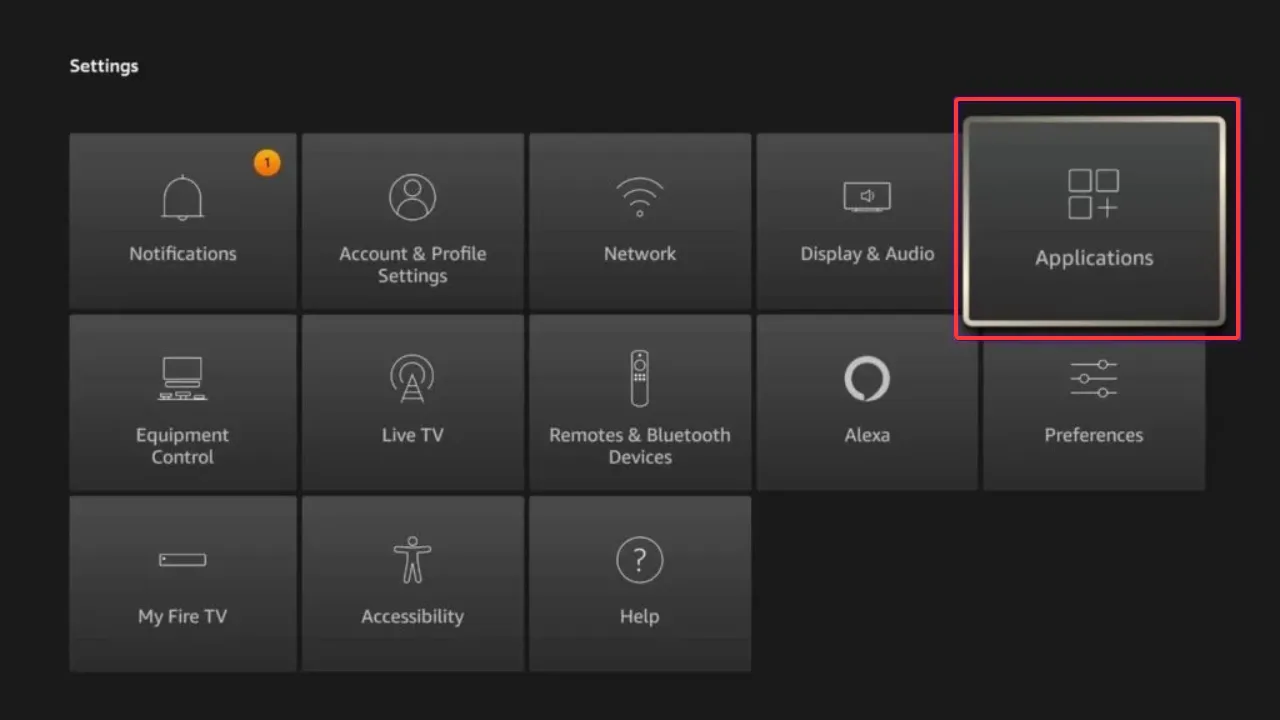 .
. - Pasirinkite Tvarkyti įdiegtas programas, spustelėkite Apollo TV.
- Pirmiausia pabandykite išvalyti talpyklą. Jei problema išlieka, grįžkite ir pasirinkite Išvalyti duomenis.
2. Naudokite VPN
Jei išvalius talpyklą problema neišsprendžiama, pabandykite naudoti VPN. VPN gali padėti sušvelninti galimą jūsų IPT trukdymą ir užtikrinti stabilesnį ryšį. Atlikite šiuos veiksmus:
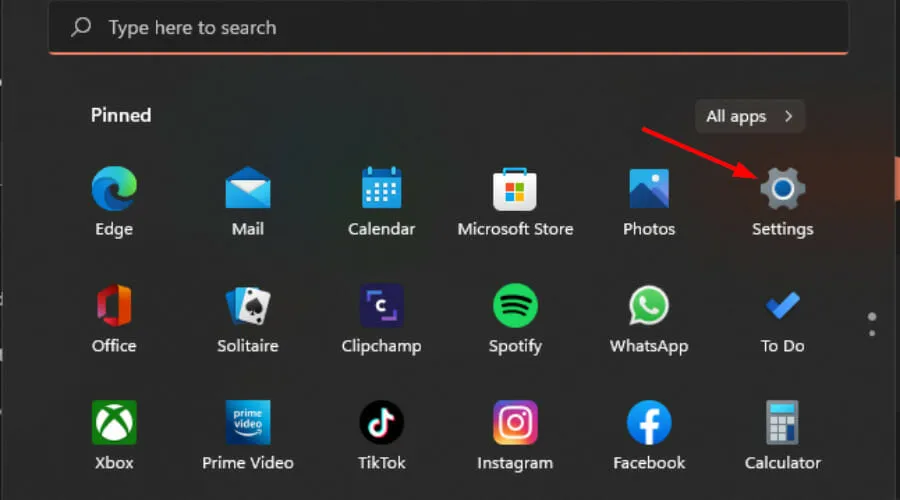
- Paspauskite Windows klavišą ir eikite į Nustatymai
 .
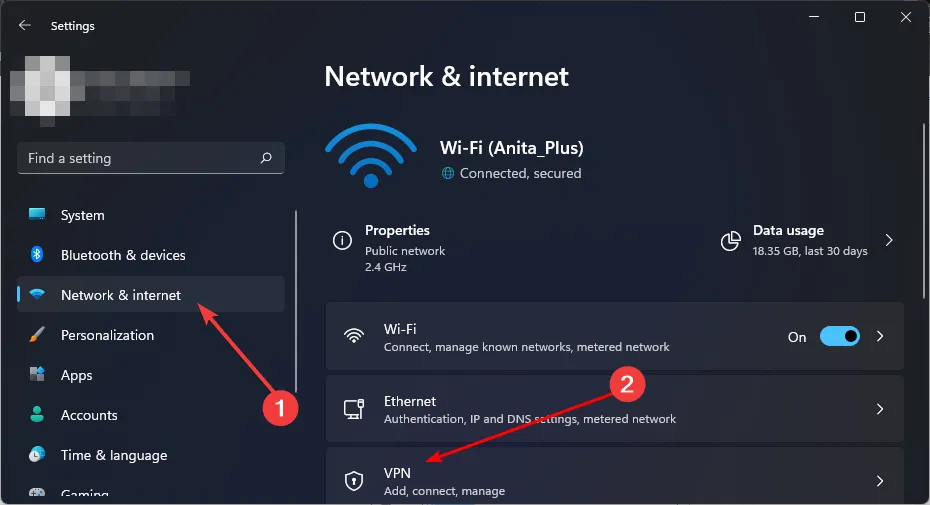
. - Pasirinkite Tinklas ir internetas ir dešiniajame meniu raskite VPN
 .
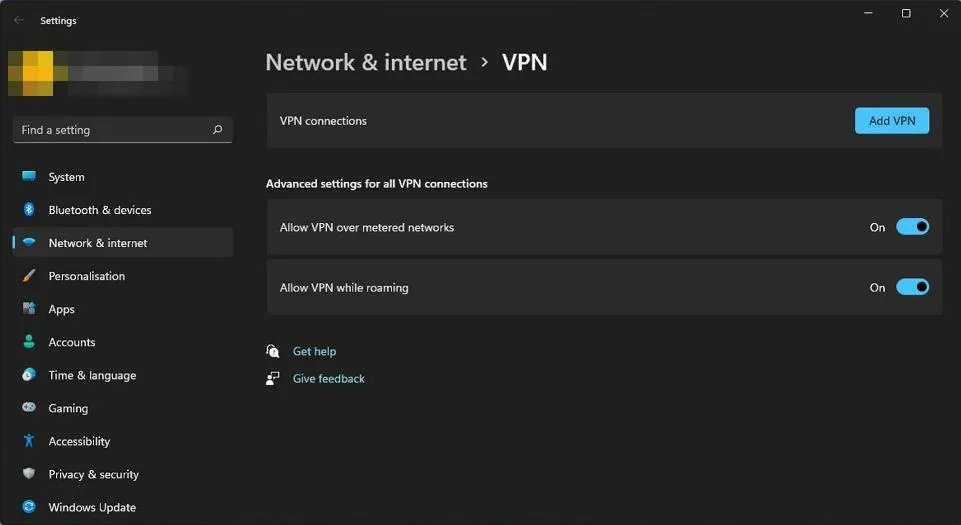
. - Spustelėkite Pridėti VPN ir vykdykite sąrankos nurodymus
 .
. - Prisijunkite prie „Apollo TV“, kad sužinotumėte, ar 404 klaida buvo išspręsta.
Atsargiai: venkite nemokamų VPN serverių, nes jie gali neužtikrinti geriausio saugumo ar našumo. Pasirinkite patikimą paslaugą, kad užtikrintumėte, jog srautinio perdavimo kokybė išliks nepakitusi.
3. Pašalinkite ir iš naujo įdiekite „Apollo TV“.
Jei klaida išlieka, gali reikėti iš naujo įdiegti.Štai kaip pašalinti ir iš naujo įdiegti „Apollo TV“ skirtinguose įrenginiuose:
3.1 „Firestick“.
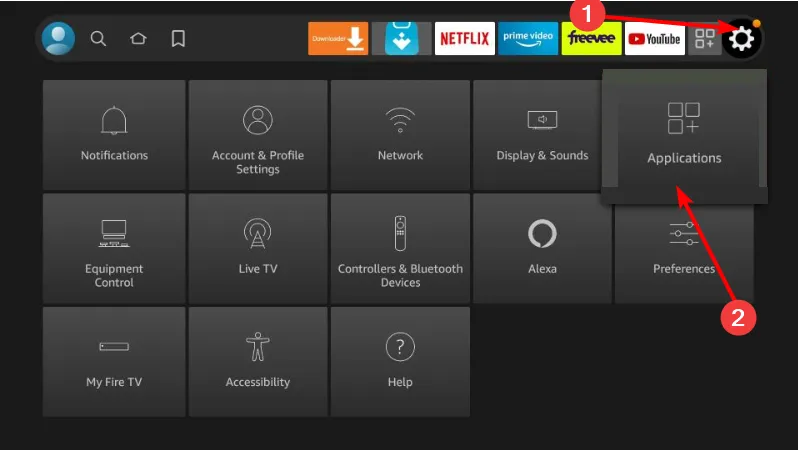
- „Firestick“ pagrindiniame ekrane pasirinkite nustatymų piktogramą.
- Eikite į Programos
 .
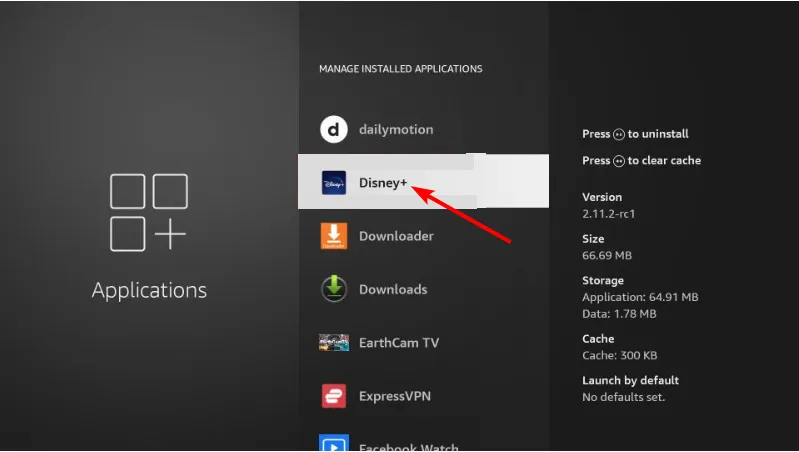
. - Pasirinkite Tvarkyti įdiegtas programas.
- Spustelėkite Apollo TV ir pasirinkite Pašalinti
 .
.
3.2 „Android TV“.
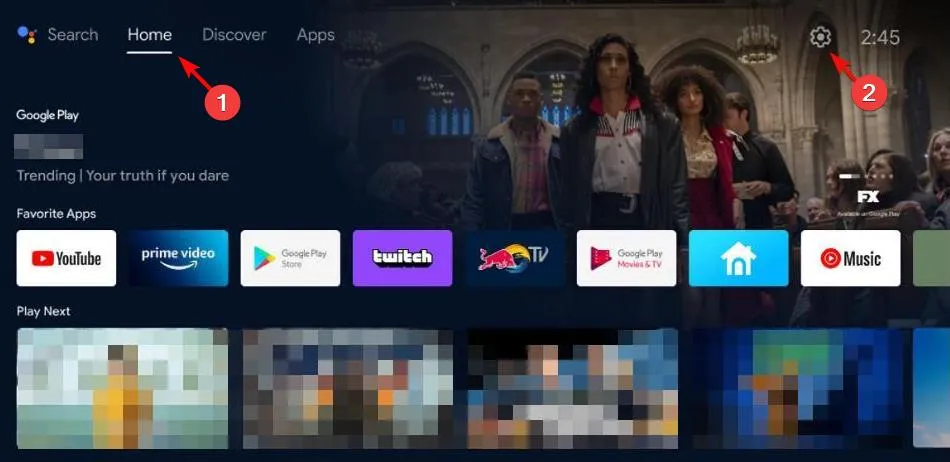
- Pasiekite nustatymus „Android“ įrenginyje
 .
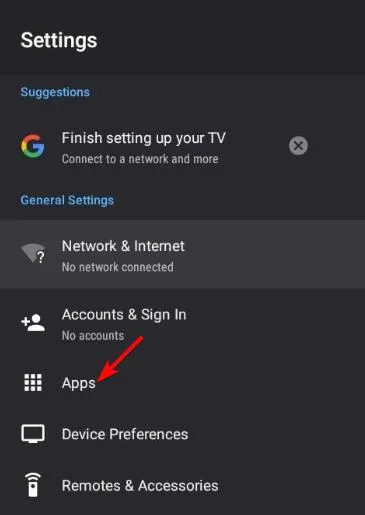
. - Eikite į Programos
 .
. - Pasirinkite Apollo TV, tada paspauskite priverstinį sustabdymą
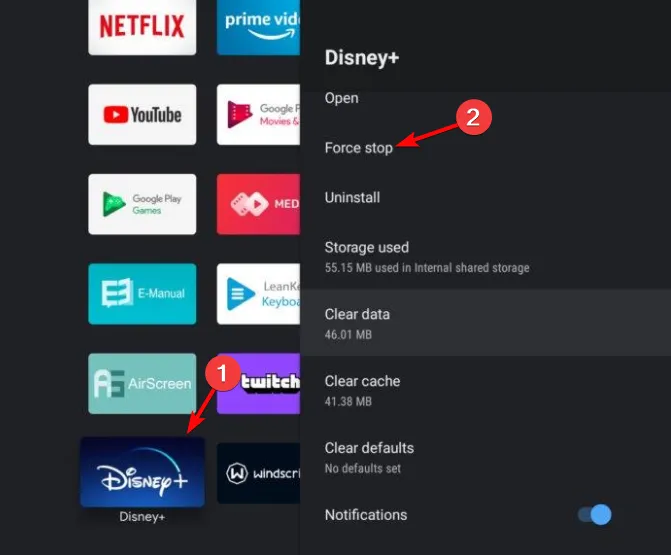 .
. - Patvirtinkite bakstelėdami Gerai. Tada spustelėkite Išvalyti talpyklą ir dar kartą paspauskite Gerai
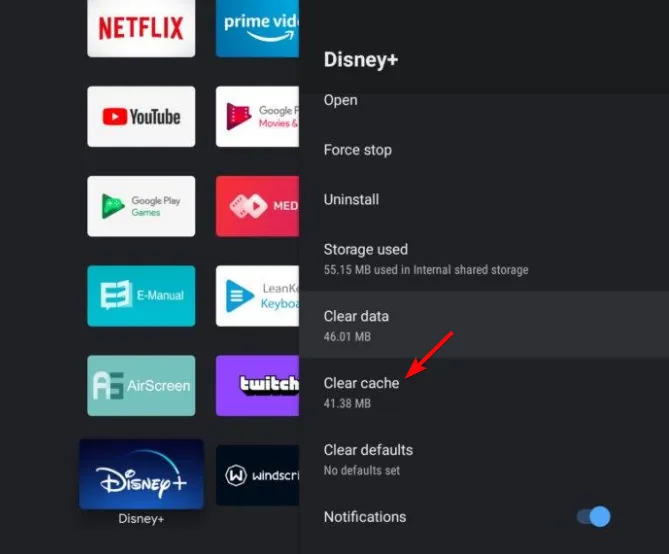 .
. - Atlikite tuos pačius veiksmus, kad išvalytumėte duomenis, ir patvirtinkite.
- Galiausiai pašalinkite programą grįždami į programos meniu ir pasirinkdami Pašalinti
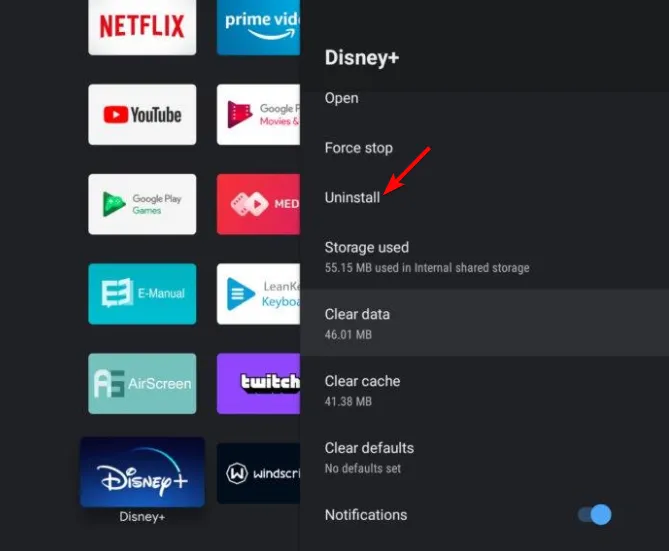 .
. - Patvirtinkite paspausdami OK.
3.3 Mobiliuoju telefonu
- Atidarykite mobiliojo telefono nustatymus, tada eikite į Programos
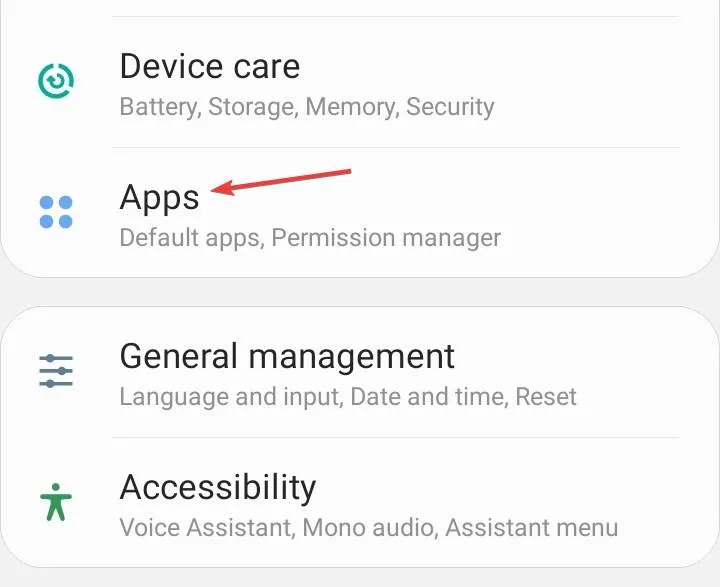 .
. - Raskite ir pasirinkite „Apollo TV“.
- Bakstelėkite Pašalinti
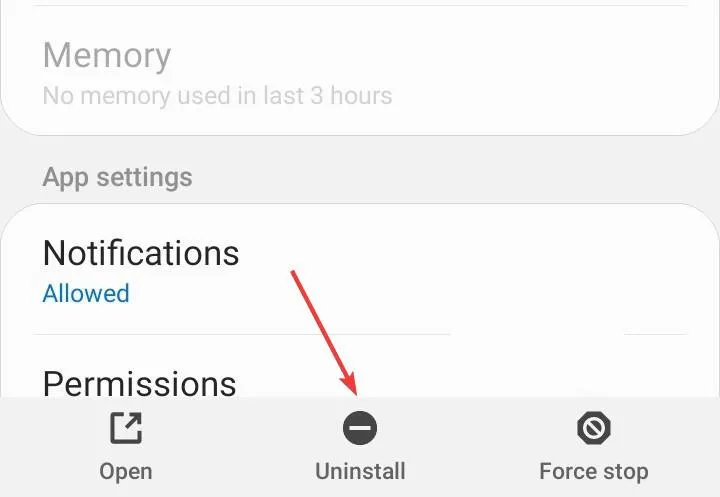 .
. - Patvirtinkite pašalinimą pasirinkdami Gerai.
- Norėdami užbaigti procesą, iš naujo įdiekite „Apollo TV“ iš programų parduotuvės.
Atminkite, kad be 404 klaidos „Apollo TV“, panašios problemos gali kilti naudojant kitas IPTV paslaugas dėl IPT apribojimų.Įsitikinkite, kad turite patikimą VPN paslaugą arba tarpinį serverį, kad užtikrintumėte nepertraukiamą srautinį perdavimą.
Galiausiai, „Apollo TV“ yra tik viena iš daugelio galimų transliacijos parinkčių. Naršykite kitas platformas, kurios siūlo patrauklų turinį jūsų žiūrėjimo malonumui!
Ar atradote kitų veiksmingų sprendimų, kaip išspręsti „Apollo TV 404“ klaidą? Norėtume išgirsti jūsų patirtį. Pasidalykite savo mintimis žemiau!
Dažnai užduodami klausimai
1. Ką reiškia „Apollo TV“ klaida 404?
Apollo TV klaida 404 paprastai rodo ryšio problemą, neleidžiančią pasiekti konkrečių paslaugos kanalų. Tai gali kilti dėl nestabilaus interneto ryšio, serverio problemų arba talpyklos pažeidimo.
2. Kaip sužinoti, ar problemą sukelia interneto ryšys?
Jei įtariate, kad problema gali kilti dėl interneto ryšio, pabandykite atlikti greičio testą arba prijungti kitą įrenginį, kad patikrintumėte ryšį. Ieškokite bet kokių trukdžių ar neįprastos delsos, kurios gali turėti įtakos srautinio perdavimo kokybei.
3. Ar VPN naudojimas gali padėti išspręsti Apollo TV 404 klaidą?
Taip, VPN naudojimas gali padėti išspręsti Apollo TV 404 klaidą, ypač jei jūsų IPT slopina jūsų ryšį. VPN užmaskuoja jūsų interneto srautą, galbūt pagerindamas srautinio perdavimo patirtį ir ryšį su „Apollo TV“.
Parašykite komentarą