
HP „Omen Gaming Hub“ yra vertingas žaidėjų turtas, tačiau kartais jis gali vėluoti ir pakenkti sistemos našumui, sukeldamas vartotojų nusivylimą.Ši problema nėra nauja ir laikui bėgant apie ją pranešė daugybė žaidėjų.
Prieš pasineriant į sudėtingesnius sprendimus, labai patartina iš naujo paleisti kompiuterį ir įsitikinti, kad visi laukiantys „Windows“ naujinimai yra įdiegti.Šis paprastas pataisymas dažnai gali palengvinti daugelį su našumu susijusių problemų.
1. Užduočių tvarkytuvėje uždarykite daug išteklių reikalaujančius procesus
- Atidarykite užduočių tvarkytuvę paspausdami Ctrl+ Shift+ Esc, tada nustatykite visus aktyvius procesus, kurie sunaudoja daug procesoriaus arba RAM.
- Pažymėkite išteklių kaupimo procesą, kuris gali apimti „Omen Gaming Hub“ atvejus, ir spustelėkite Baigti užduotį.
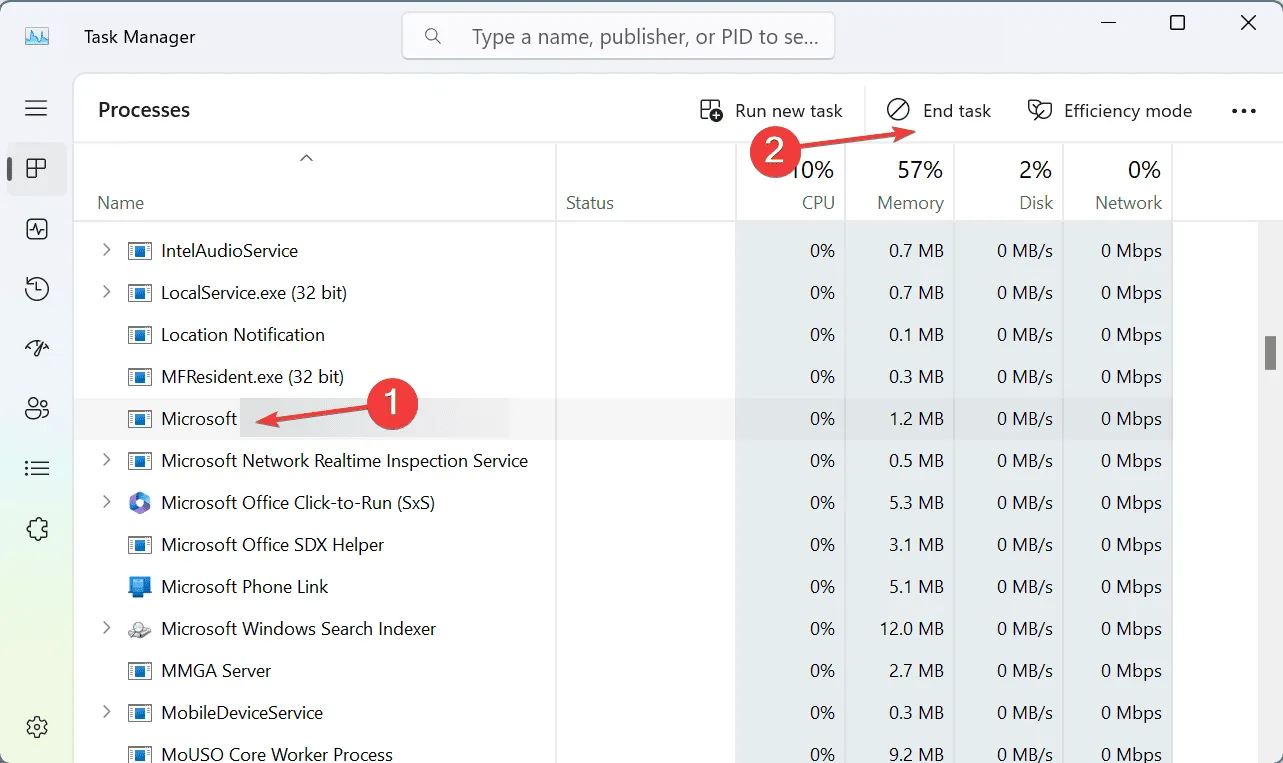
- Jei reikia, toliau nutraukite kitus daug išteklių reikalaujančius procesus, kol jūsų sistemos ištekliai bus tinkamai atlaisvinti.
Valdydami procesus, kurie eikvoja jūsų sistemą, greitai padidinsite našumą!
2. Atnaujinkite „Omen Gaming Hub“ programinę įrangą
- Atidarykite paieškos juostą paspausdami Windows+ S, įveskite Microsoft Store ir pasirinkite ją iš rezultatų.
- Atsidūrę „Microsoft“ parduotuvėje, kairiojoje srityje eikite į „Atsisiuntimai“ ir spustelėkite Gauti naujinimus.
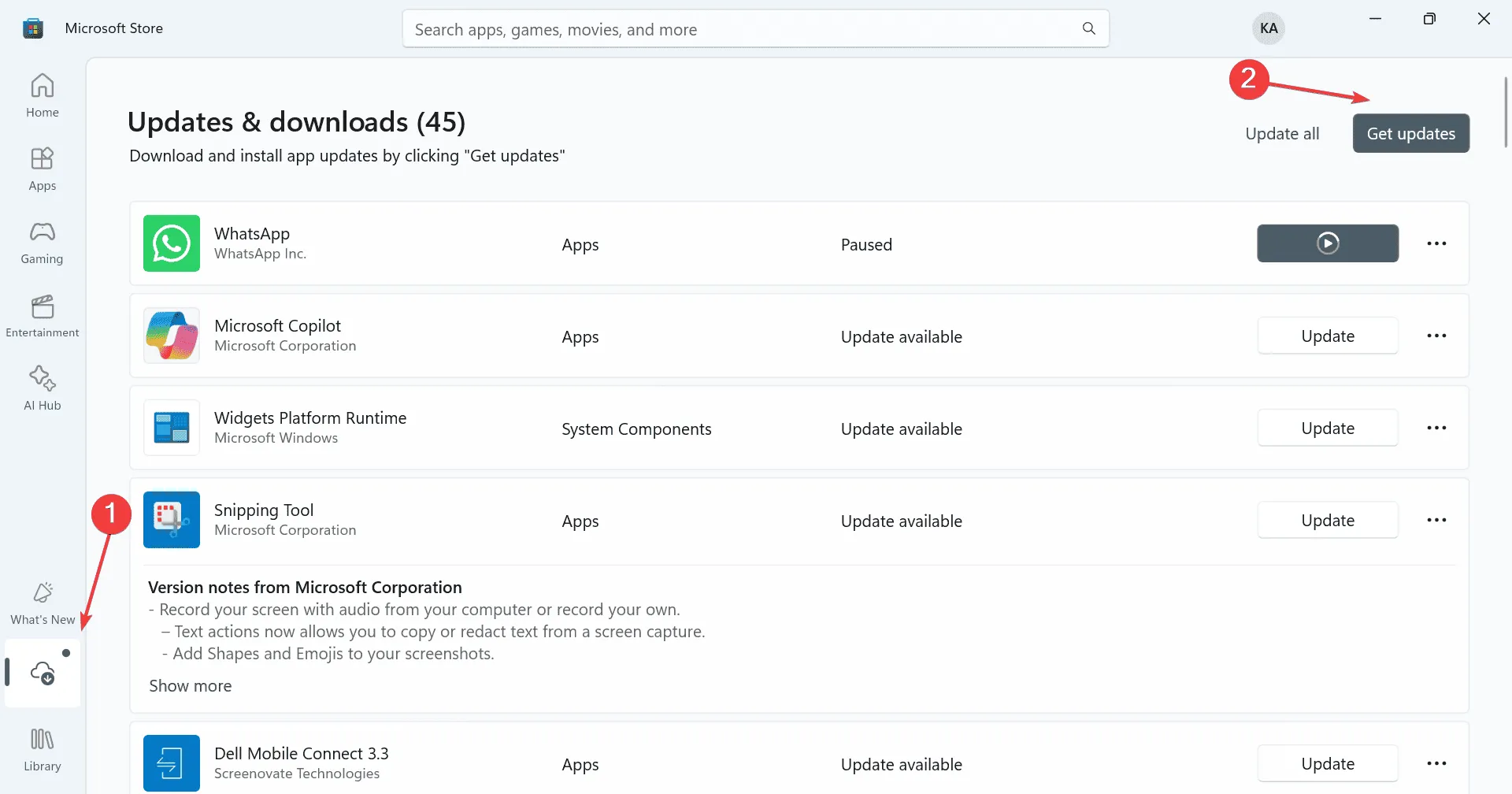
- Jei pasirodo Omen Gaming Hub naujinimas, spustelėkite šalia jo esantį mygtuką Atnaujinti.
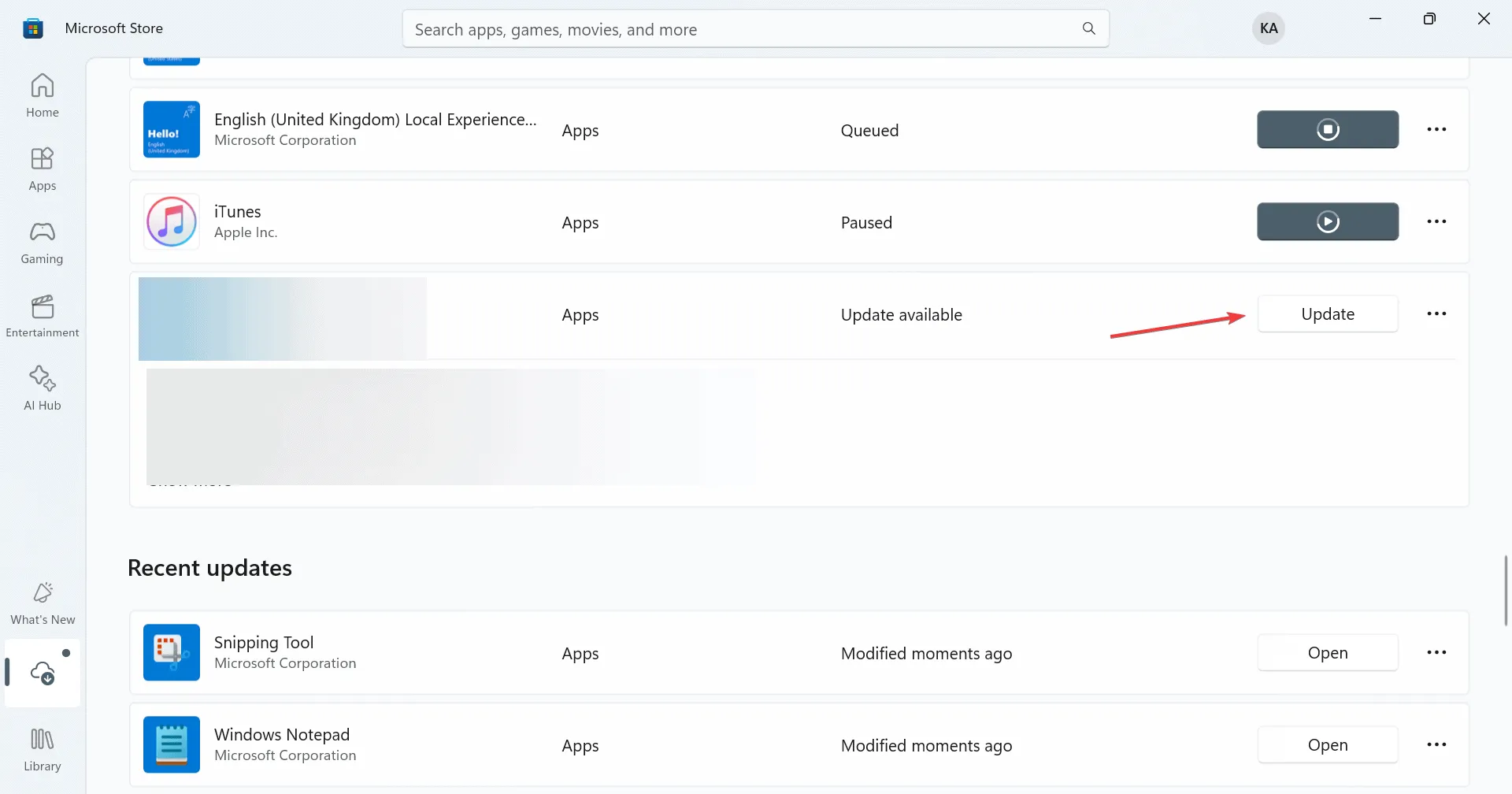
- Po atnaujinimo iš naujo paleiskite kompiuterį, kad patikrintumėte, ar nėra patobulinimų.
Programinės įrangos atnaujinimas yra vienas iš paprasčiausių, bet efektyviausių būdų pašalinti klaidas.
3.Įsitikinkite, kad jūsų tvarkyklės yra atnaujintos
- Atidarykite Power User meniu paspausdami Windows+ Xir pasirinkite Įrenginių tvarkytuvė.
- Dalyje Ekrano adapteriai dešiniuoju pelės mygtuku spustelėkite esamą grafikos adapterį ir pasirinkite Atnaujinti tvarkyklę.
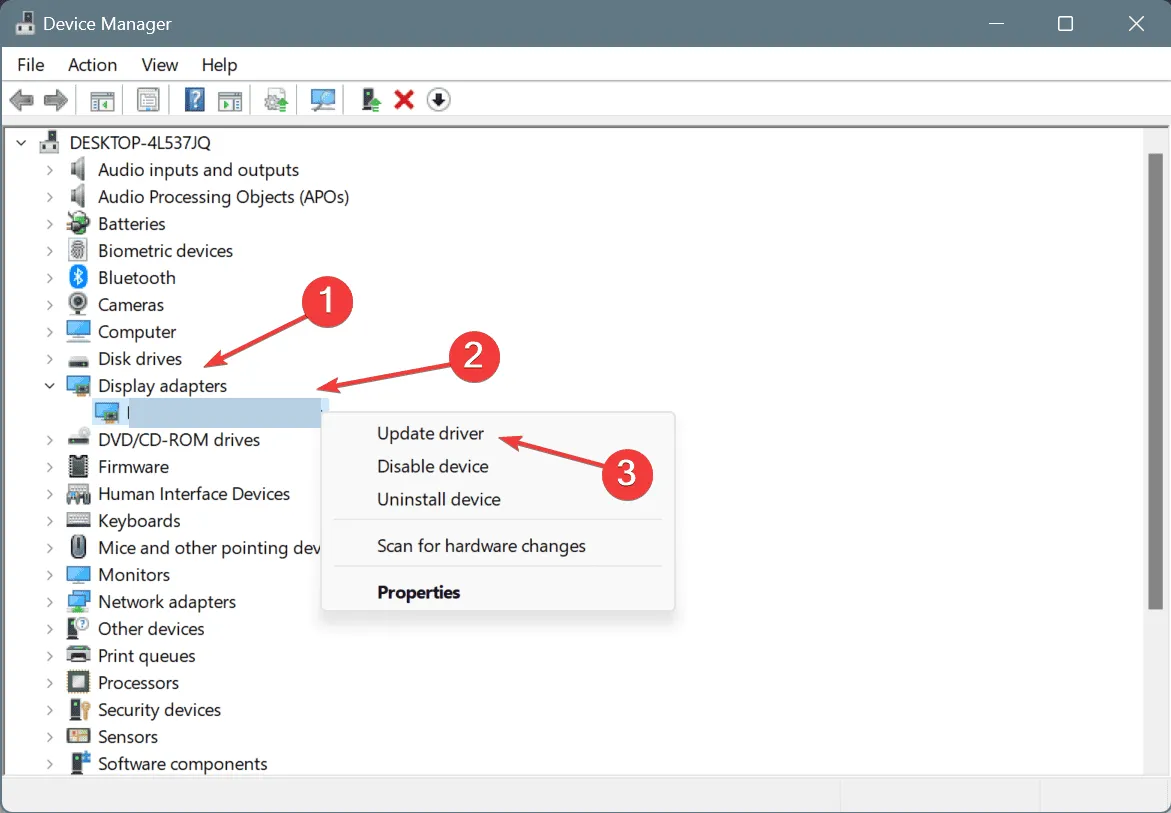
- Spustelėkite Ieškoti automatiškai tvarkyklių ir leiskite „Windows“ įdiegti naujausią galimą versiją.
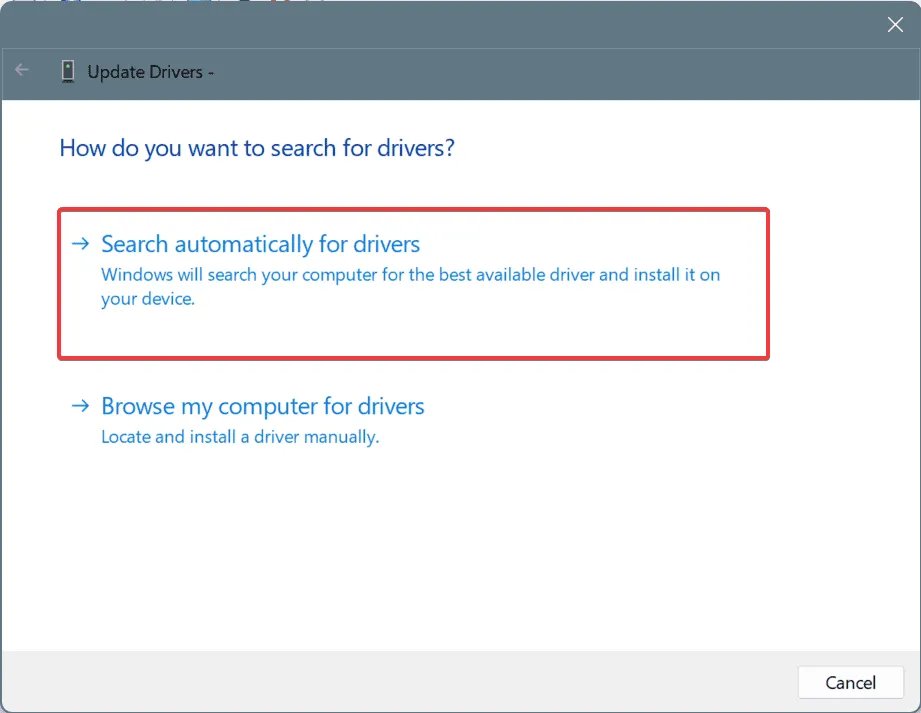
- Būtinai atnaujinkite visas kitas pagrindines tvarkykles, pvz., tinklo adapterio ir visų prijungtų įrenginių tvarkykles. Po to iš naujo paleiskite kompiuterį ir įvertinkite našumą.
Tvarkyklių atnaujinimas dažnai gali išspręsti pagrindines našumo problemas, kurių net nežinojote!
4. Pataisykite arba iš naujo nustatykite „Omen Gaming Hub“.
- Pasiekite nustatymus paspausdami Windows+ I, eikite į skyrių Programos ir pasirinkite Įdiegtos programos.
- Slinkite, kad surastumėte „Omen Gaming Hub“, spustelėkite „Remontas“ ir stebėkite našumo patobulinimus.
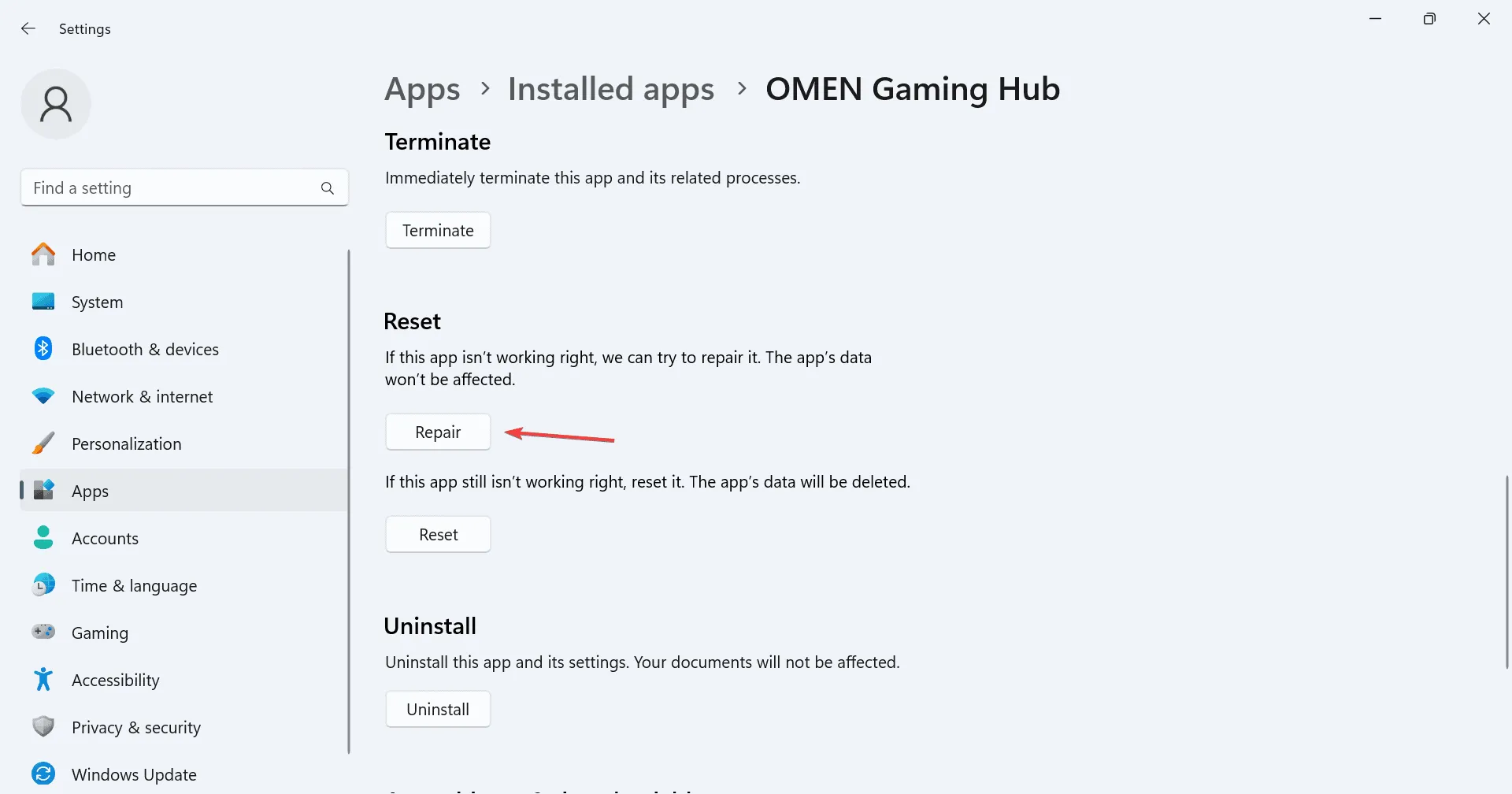
- Jei delsa tęsiasi, pasirinkite Atstatyti.
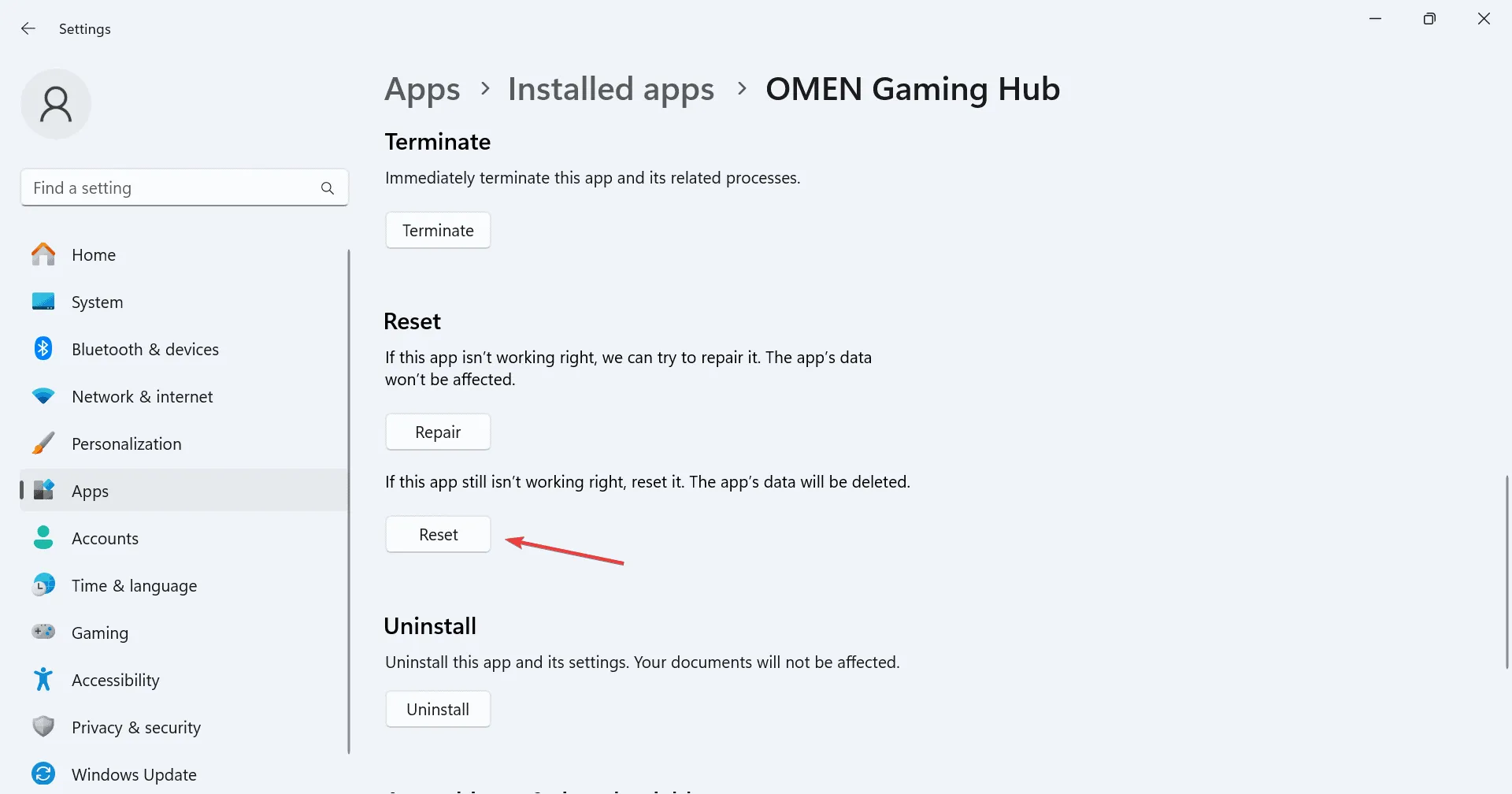
- Patvirtinkite atstatymą dar kartą spustelėdami Atstatyti iššokančiajame lange.
- Po nustatymo iš naujo patikrinkite, ar jūsų našumas pagerėjo.
Šis veiksmas gali padėti atkurti pradines programos funkcijas, o tai gali padėti išspręsti nuolatines vėlavimo problemas.
5. Patobulinkite savo virtualios atminties nustatymus
- Paspauskite Windows+ Sir įveskite Peržiūrėti išplėstinius sistemos nustatymus, pasirinkdami atitinkamą rezultatą.
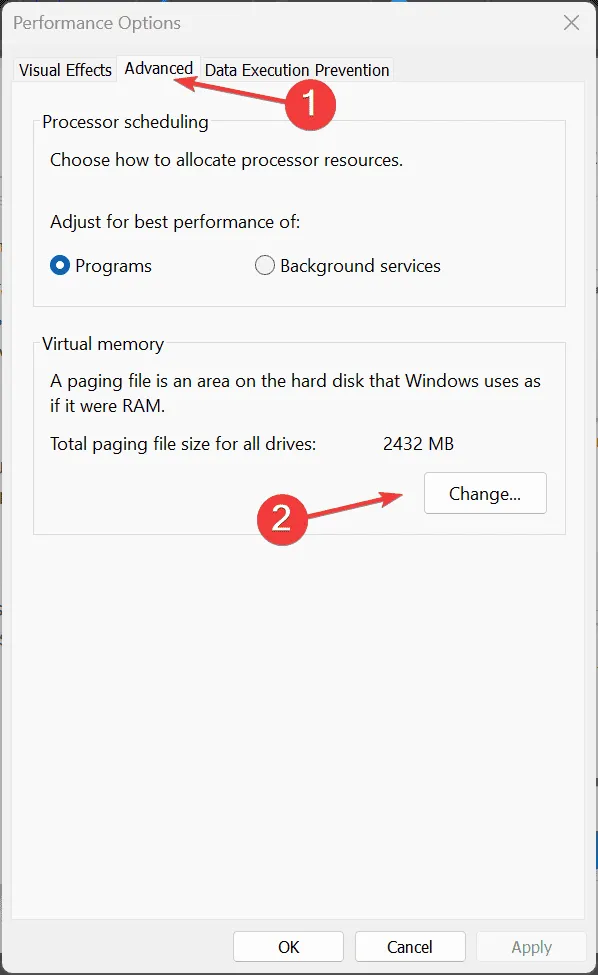
- Skiltyje Našumas spustelėkite Nustatymai.
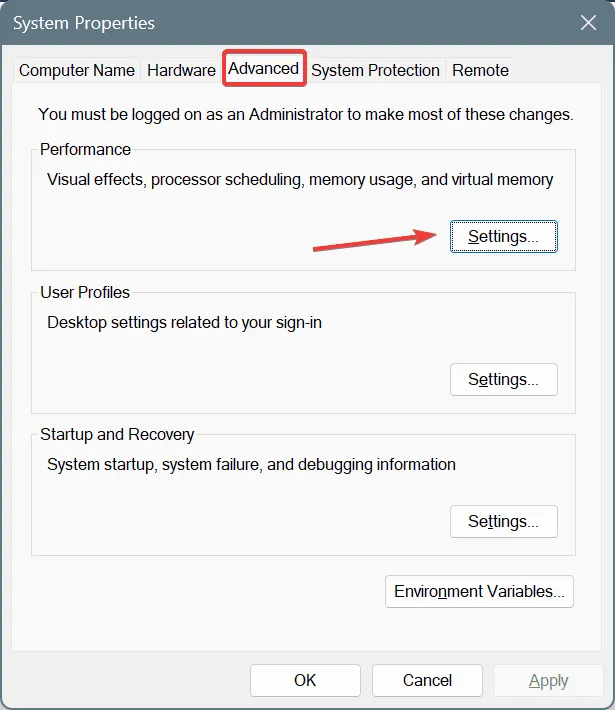
- Tada eikite į skirtuką Išsamiau ir skiltyje Virtuali atmintis pasirinkite Keisti.
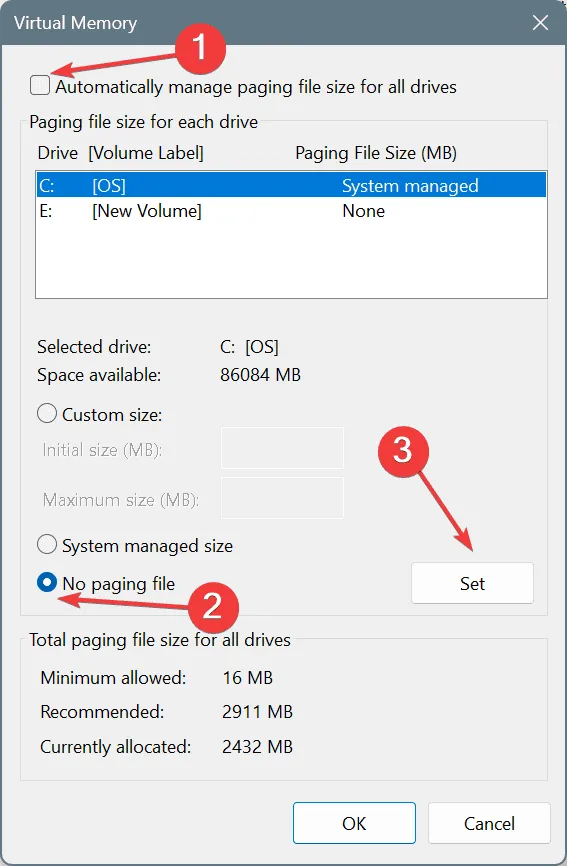
- Atžymėkite laukelį, pažymėtą Automatiškai tvarkyti visų diskų puslapių failo dydį. Pasirinkite parinktį Nėra puslapių failo ir spustelėkite Nustatyti.
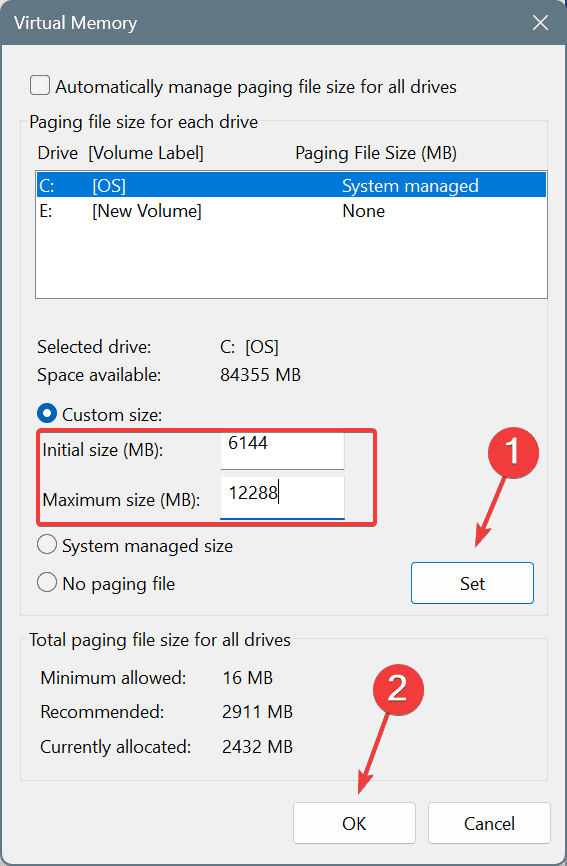
- Pasirinkite parinktį Pasirinktinis dydis ir apskaičiuokite pagal šią formulę pagal savo fizinę RAM:
- Pradinis dydis : 1, 5 x laisvos fizinės RAM x 1024
- Maksimalus dydis : 3 x fizinė RAM x 1024
- Pradinis dydis : 6144 MB (1, 5 x 4 x 1024)
- Maksimalus dydis : 12288 MB (3 x 4 x 1024)
Gerai valdoma virtualioji atmintis gali labai padėti optimizuoti našumą atliekant sudėtingas užduotis.
6. Pašalinkite ir iš naujo įdiekite „Omen Gaming Hub“.
- Paspauskite Windows+ R, kad atidarytumėte dialogo langą Vykdyti, įveskite appwiz.cpl ir paspauskite Enter.
- Vykdykite ekrane pateikiamus nurodymus, kad užbaigtumėte pašalinimo procesą ir iš naujo paleiskite kompiuterį.
Jei pašalinus problemos neišsprendžiamos, apsvarstykite galimybę naudoti patikimą programinės įrangos pašalinimo programą, kad pašalintumėte visus likusius failus arba registro įrašus, susietus su „Omen Gaming Hub“.Tada tęskite programos diegimą iš naujo.
7. Atnaujinkite BIOS
BIOS atnaujinimas yra labai svarbus optimaliam aparatinės įrangos veikimui!
Būkite atsargūs; šis procesas įvairiose sistemose gali labai skirtis. Aiškias instrukcijas apie konkretų modelį visada rasite oficialioje gamintojo svetainėje.
Nedvejodami pasidalykite savo patirtimi arba užduokite klausimų toliau pateiktuose komentaruose apie tai, kurie pataisymai jums pasiteisino.
Dažnai užduodami klausimai
1. Kas sukelia HP „Omen Gaming Hub“ atsilikimą?
Vėlavimas gali atsirasti dėl įvairių veiksnių, įskaitant didelį procesoriaus arba RAM naudojimą iš kitų programų, pasenusios programinės įrangos ar tvarkyklės problemų.Šių sričių sprendimas gali padėti pagerinti našumą.
2. Kaip sužinoti, ar mano tvarkyklės pasenusios?
Galite patikrinti, ar nėra tvarkyklių naujinių, naudodami Įrenginių tvarkytuvę, dešiniuoju pelės mygtuku spustelėdami įrenginio kategoriją ir pasirinkę „Atnaujinti tvarkyklę“.Arba apsilankę gamintojo svetainėje gausite naujausias tvarkykles ir naujinimus.
3. Ar saugu iš naujo nustatyti „Omen Gaming Hub“?
Taip, „Omen Gaming Hub“ nustatymas iš naujo yra saugus būdas išspręsti nuolatines problemas. Jis atkuria programos numatytąją būseną nepaveikdamas sistemos failų.
Parašykite komentarą