
Lėtas „Windows 11“ paleidimas gali būti neįtikėtinai varginantis. Laimei, galite įgyvendinti keletą strategijų, kad padidintumėte kompiuterio įkrovos greitį. Kaip ir jos pirmtakas „Windows 10“, „Windows 11“ siūlo kelis nustatymų koregavimus, kuriais siekiama žymiai pagerinti paleidimo našumą.
Dažnos lėto paleidimo priežastys sistemoje „Windows 11“.
Vangaus paleidimo priežasčių supratimas gali padėti veiksmingiau išspręsti problemą.Štai keletas tipiškų kaltininkų:
- Nepakankama saugykla: ribota vieta standžiajame diske gali trukdyti veikimui.
- Sugadinti sistemos failai: sugadinti failai, esantys „Windows“ diegime, gali atidėti paleidimą.
- Pasenusi programinė įranga: naudojant senesnę „Windows“ versiją, gali kilti našumo problemų.
- Per daug paleisties programų: per daug programų paleidžiama vienu metu, gali užstrigti paleisties procesas.
- Kietojo disko problemos: sugedę arba suskaidyti standieji diskai gali sulėtinti įkėlimo laiką.
1. Išjunkite nereikalingas paleisties programas
Paleisties programos dažnai yra pagrindinė lėto įkrovos laiko priežastis. Išjungę programas, kurių nenaudojate dažnai, leidžiate kompiuteriui greičiau paleisti. Norėdami valdyti paleisties programas, atlikite šiuos veiksmus:
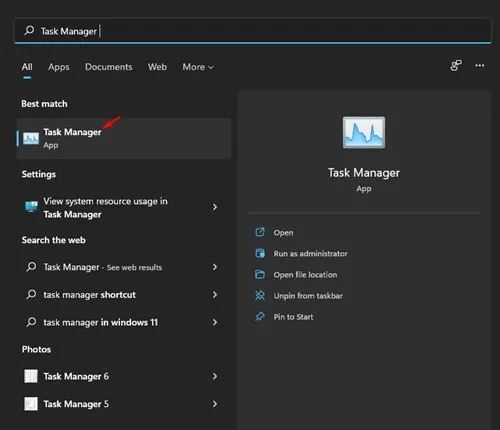
1. Pradėti meniu Pradėti pradėkite užduočių tvarkyklės paiešką.
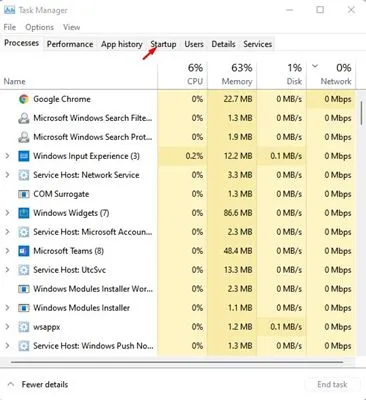
2. Užduočių tvarkytuvėje spustelėkite skirtuką Paleistis.
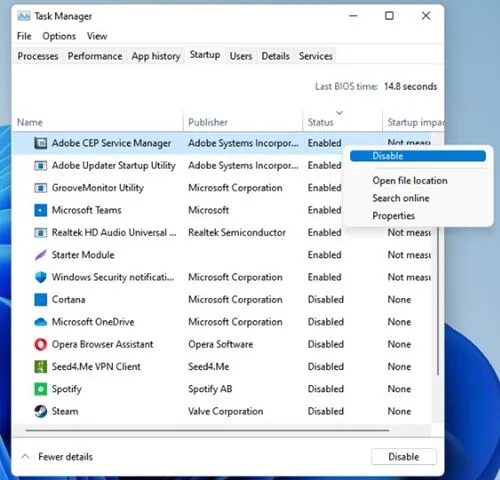
3. Peržiūrėkite kiekvieną programą ir dešiniuoju pelės mygtuku spustelėkite tas programas, kurių paleidimo metu norite neleisti paleisti, tada pasirinkite Išjungti.
2.Įgalinkite greito paleidimo funkciją
Greito paleidimo funkcija gali žymiai sutrumpinti įkrovos laiką, leisdama „Windows“ saugoti seanso duomenis prieš išjungiant. Norėdami suaktyvinti šią funkciją:
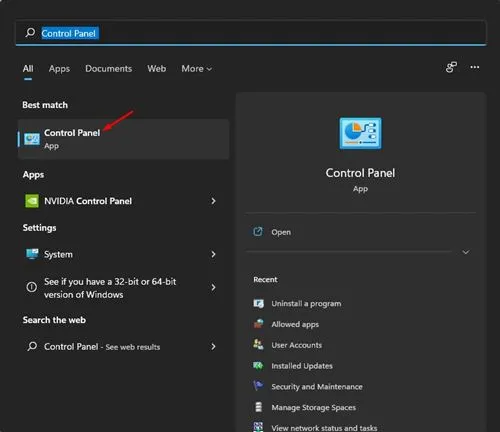
1. Suraskite ir atidarykite valdymo skydą iš „Windows“ paieškos.
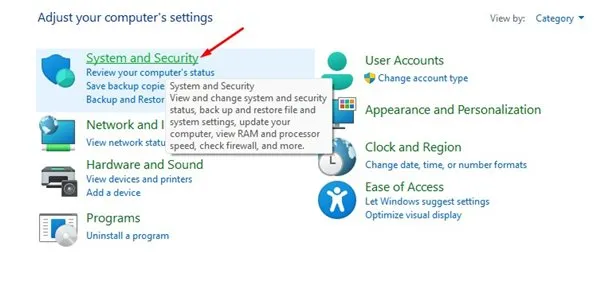
2. Eikite į Sistema ir sauga.
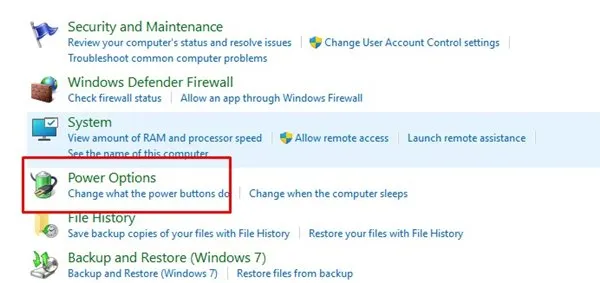
3. Spustelėkite Maitinimo parinktys.
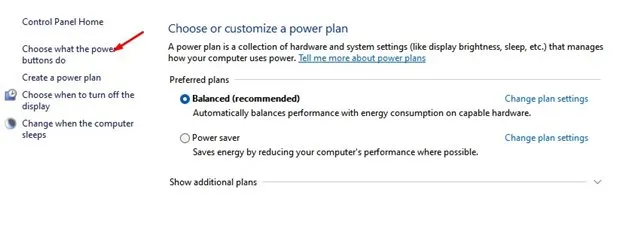
4. Pasirinkite Pasirinkti, ką veikia maitinimo mygtukai.
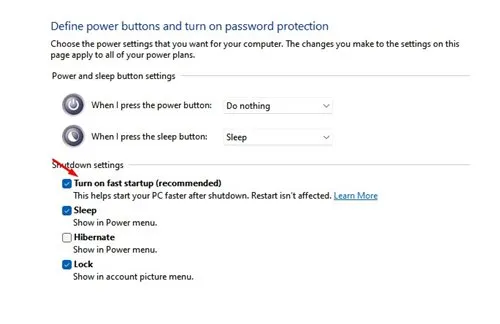
5.Įjunkite parinktį Įjungti greitą paleidimą, tada spustelėkite Išsaugoti pakeitimus.
3. Atlikite švarią įkrovą sistemoje „Windows 11“.
Atliekant švarų paleidimą, Windows pradedama naudoti minimaliomis paslaugomis ir programomis, todėl galite patikrinti, ar foninės programos nesukelia paleidimo delsos.
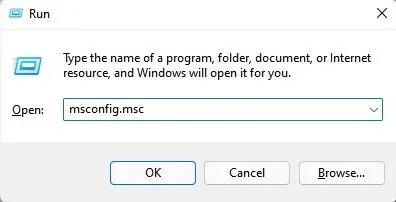
1. Paspauskite Windows klavišą + R, kad atidarytumėte dialogo langą Vykdyti ir įveskite msconfig.msc, tada paspauskite Enter.
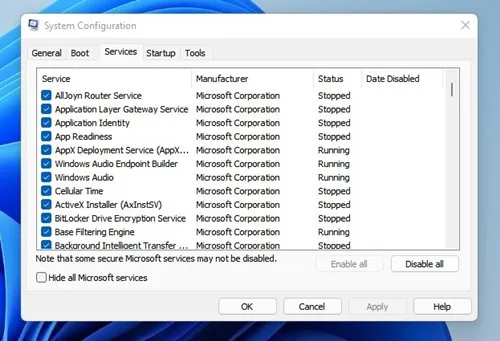
2. Eikite į skirtuką Paslaugos, pažymėdami Slėpti visas Microsoft paslaugas, tada spustelėkite Išjungti viską.
3. Dar kartą atidarykite užduočių tvarkytuvę, pereikite į skirtuką Startup ir išjunkite nereikalingas programas.
Jei pailgėja įkrovos laikas, priežastis gali būti trečiosios šalies programa. Pasirinkite, kurias programas leidžiama paleisti kartu su „Windows“.
4. Išjunkite vaizdo efektus, kad pagerintumėte našumą
Daugybė vizualinių efektų sistemoje „Windows 11“ gali sunaudoti vertingų išteklių paleidžiant. Išjungus šias funkcijas, įkrovos laikas gali žymiai pagerėti, ypač senesniuose kompiuteriuose su ribota apdorojimo galia:
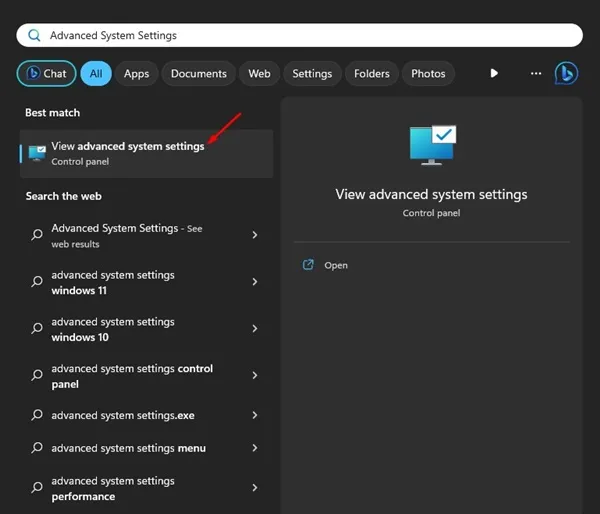
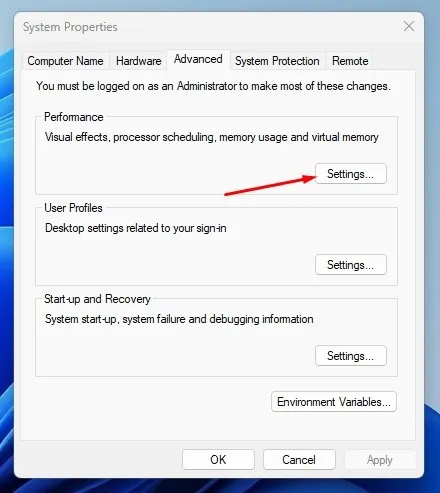
1. Ieškokite Advanced System Settings ir atidarykite jį.
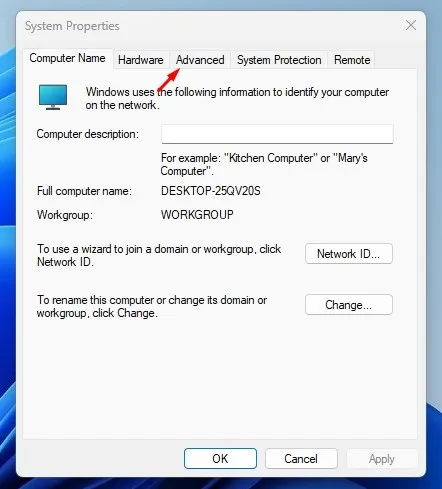
2. Sistemos ypatybėse perjunkite į skirtuką Advanced.
3. Dalyje Našumas spustelėkite Nustatymai.
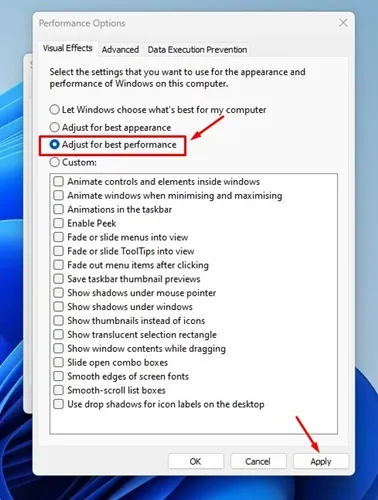
4. Pasirinkite Koreguoti, kad našumas būtų geriausias, ir spustelėkite Taikyti, kad užbaigtumėte nustatymus.
5.Įgalinkite „Storage Sense“ automatiniam valymui
„Windows 11“ turi paslaugą, vadinamą „Storage Sense“, kuri automatiškai išvalo laikinuosius failus ir talpyklą, kad padėtų išlaikyti optimalų našumą:
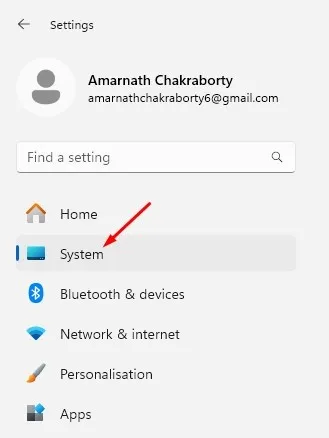
1. Atidarykite programą Nustatymai ir eikite į Sistema.
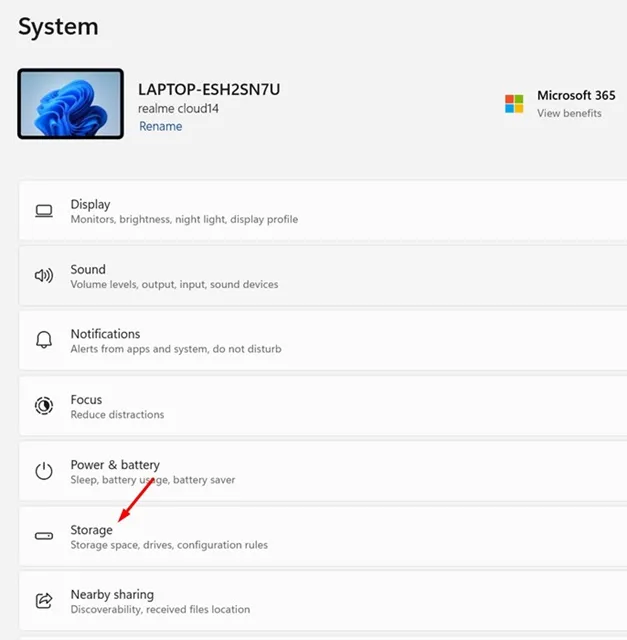
2. Eikite į skyrių „Saugykla“.
3.Įjunkite Storage Sense.
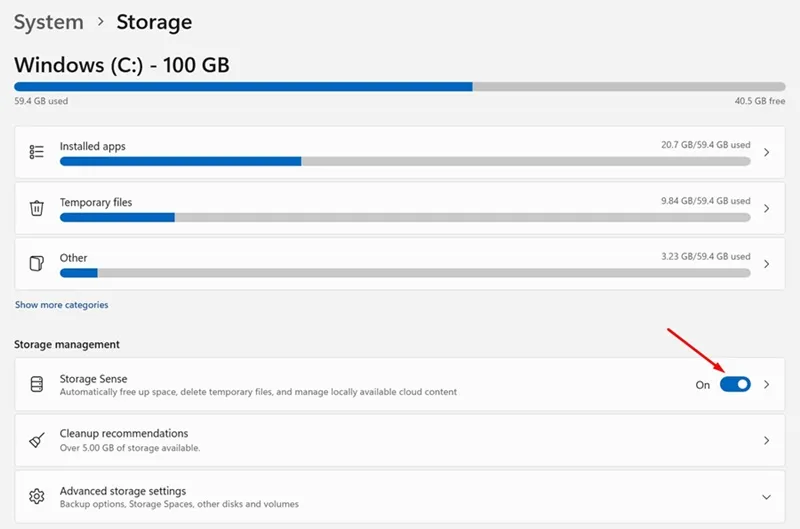
4. Kad sistema veiktų optimaliai, įsitikinkite, kad įjungtas automatinis nereikalingų failų išvalymas.
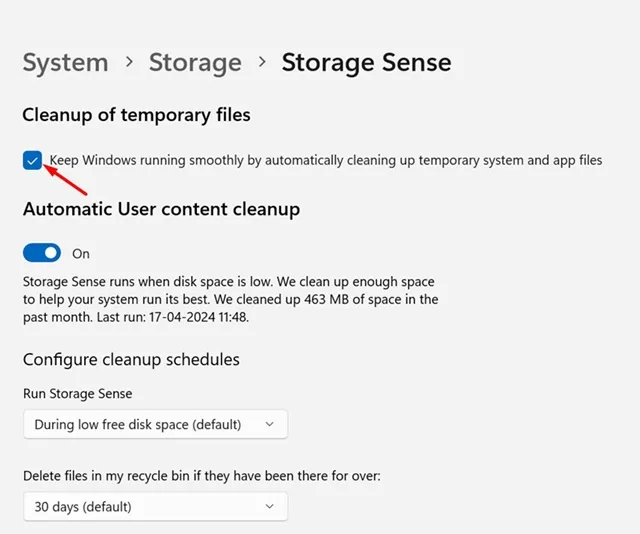
6. Reguliariai atnaujinkite Windows į naujausią versiją
Būtina nuolat atnaujinti operacinę sistemą. Nauji naujinimai dažnai apima klaidų pataisymus ir našumo patobulinimus, kurie gali pašalinti lėto paleidimo problemas:
Norėdami patikrinti, ar yra naujinimų, paspauskite „Windows + I“, kad atidarytumėte „Nustatymai“, tada eikite į „Windows“ naujinimas > Ieškoti naujinimų > Atsisiųsti ir įdiegti.
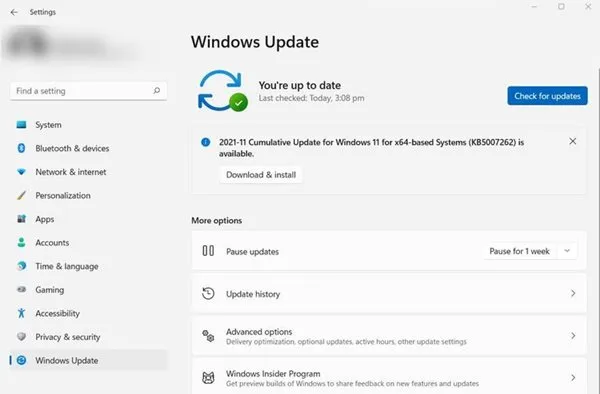
Įdiegę naujinimus iš naujo paleiskite kompiuterį, kad sužinotumėte, ar tai pašalina paleidimo delsą.
7. Patikrinkite ir optimizuokite standųjį diską
Jei jūsų „Windows 11“ įdiegta tradiciniame HDD, labai svarbu reguliariai tikrinti, ar joje nėra klaidų.„Windows“ turi disko programą, kuri padės tai padaryti. Reguliari techninė priežiūra gali padėti greičiau paleisti.
8. Perjunkite į SSD, kad padidintumėte greitį
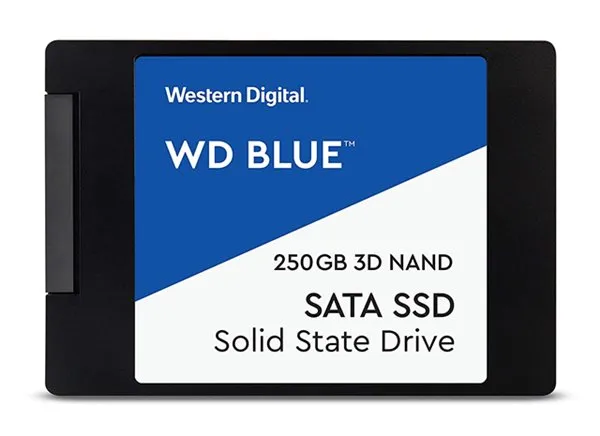
Šiuolaikiniai nešiojamieji kompiuteriai dažnai komplektuojami su NVMe SSD, kurie užtikrina didesnį greitį, palyginti su standžiaisiais diskais (HDD).Nors SSD diskai gali būti brangesni, jie žymiai sumažina įkrovos laiką:
Naujovinimas į SSD ne tik padidins paleidimo greitį, bet ir padidins programų įkėlimą bei failų perdavimo spartą, todėl bendra patirtis bus geresnė.
Lėtas paleidimas gali būti didelė kliūtis, tačiau taikydami šias strategijas savo „Windows 11“ kompiuterį galite greitai pradėti veikti visu greičiu! Tikimės, kad šie patarimai jums buvo naudingi. Nedvejodami pasidalykite šia informacija su kitais, o jei turite klausimų, nedvejodami kreipkitės į komentarus.
Dažnai užduodami klausimai
1. Kokių pirmųjų veiksmų galiu imtis, kad paspartinčiau „Windows 11“ paleidimą?
Greičiausias pataisymas apima nereikalingų paleisties programų išjungimą ir greito paleidimo įgalinimą per valdymo skydo nustatymus.
2. Kaip patikrinti, ar kietasis diskas nesukelia paleidimo vėlavimų?
Norėdami nustatyti ir išspręsti visas galimas standžiajame diske esančias klaidas, galite naudoti integruotą disko klaidų tikrinimo įrankį, naudodami failų naršyklę arba komandų eilutę.
3. Ar verta keisti HDD į SSD?
absoliučiai! Naujovinimas iš tradicinio standžiojo disko į SSD gali žymiai pagreitinti įkrovos laiką ir pagreitinti bendrą sistemos veikimą, todėl tai yra vienas geriausių atnaujinimų Windows 11 vartotojui.
Parašykite komentarą