
Veiksmingos „Windows 11“ atsitiktinio miego režimo problemų sprendimo strategijos
Jei jus vargino „Windows 11“ kompiuteris, netikėtai persijungęs į miego režimą, jūs ne vieni. Daugelis vartotojų patiria atsitiktinius miego sutrikimus net ir aktyvaus naudojimo metu.Šiame vadove pateikiami praktiniai sprendimai, padėsiantys atgauti įrenginio miego režimo kontrolę. Pasinerkime į veiksmingus metodus, kad „Windows 11“ kompiuteris netikėtai neįjungtų miego režimo!
1.Įsitikinkite, kad jūsų „Windows 11“ yra atnaujinta
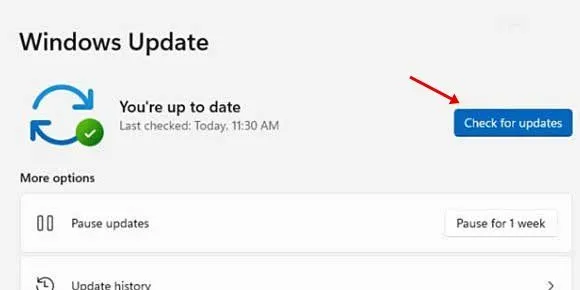
„Windows 11“ vis dar vystosi, todėl joje gali būti klaidų, trukdančių atlikti įprastas operacijas. Viena iš pagrindinių atsitiktinio miego režimo priežasčių gali būti esamas programinės įrangos triktis. Reguliarūs naujinimai ne tik pagerina funkcionalumą, bet ir diegia svarbias saugos pataisas.
Norėdami atnaujinti operacinę sistemą, eikite į Nustatymai > „Windows“ naujinimas, tada spustelėkite Tikrinti, ar nėra naujinimų.„Windows“ automatiškai nuskaitys ir įdiegs laukiančius naujinimus.
2. Sureguliuokite energijos vartojimo plano nustatymus
Neteisingai sukonfigūruoti ekrano ir miego nustatymai yra dažni kaltininkai, dėl kurių „Windows 11“ netikėtai įjungiamas miego režimas.Štai kaip galite tai ištaisyti:
- 1. Spustelėkite Windows piktogramą ir pasirinkite Nustatymai.
- 2. Nustatymuose spustelėkite skirtuką Sistema.
- 3. Dešinėje pusėje raskite ir pasirinkite Maitinimas.
- 4. Maitinimo nustatymuose išplėskite Ekrano ir miego režimo parinktis.
- 5. Nustatykite „ Kai prijungtas, išjungti ekraną po“ ir „Kai prijungtas“, įjungti įrenginį miegoti po to į Niekada.
Šie pakeitimai padės pašalinti atsitiktinį miego režimą, nes prietaisas išliks aktyvus, kai jis prijungtas.
3. Naudokite maitinimo trikčių šalinimo įrankį
Paleidus integruotą maitinimo trikčių šalinimo įrankį, gali atsirasti ir išspręsti bet kokias pagrindines problemas, sukeliančias atsitiktinius miego režimus.Štai kaip jį paleisti:
- 1. Atidarykite Nustatymai per meniu Pradėti.
- 2. Spustelėkite parinktį Sistema kairėje.
- 3.Šoninėje juostoje pasirinkite Trikčių šalinimas.
- 4. Spustelėkite Kiti trikčių šalinimo įrankiai.
- 5. Paspauskite mygtuką Vykdyti šalia Power.
Šis įrankis gali automatiškai aptikti ir išspręsti su maitinimu susijusias problemas ir padėti stabilizuoti kompiuterio miego funkciją.
4. Atnaujinkite savo grafikos tvarkyklę
Nors ir nesusijusios tiesiogiai, pasenusios grafikos tvarkyklės gali prisidėti prie sistemos nestabilumo. Jų atnaujinimas gali padėti.Štai paprastas vadovas:
- 1. Atidarykite „Windows“ paieškos juostą ir įveskite Įrenginių tvarkytuvė.
- 2. Eikite į skyrių Ekrano adapteriai.
- 3. Dešiniuoju pelės mygtuku spustelėkite savo grafikos adapterį ir pasirinkite Atnaujinti tvarkyklę.
- 4. Pasirinkite Ieškoti automatiškai tvarkyklių ir leiskite Windows jums padėti.
Atnaujinę tvarkykles galite išvengti įvairių problemų, įskaitant netinkamą miego režimą.
5. Pakeiskite ekrano užsklandos nustatymus
Kai kurie vartotojai rado palengvėjimą nuo atsitiktinių miego problemų tiesiog pakoreguodami ekrano užsklandos nustatymus. Norėdami modifikuoti, atlikite šiuos veiksmus:
- 1. Dešiniuoju pelės mygtuku spustelėkite tuščią darbalaukio sritį ir pasirinkite Personalizuoti.
- 2. Personalizavimo nustatymuose spustelėkite Ekrano užsklanda.
- 3. Išskleidžiamajame meniu Ekrano užsklanda pasirinkite Nėra, tada spustelėkite Taikyti ir Gerai.
Šis veiksmas gali padėti neleisdamas sistemai pradėti miego būsenos, kai suaktyvinta ekrano užsklanda.
6. Išjungti sulaikytosios veiksenos režimą
Užmigdymo režimas kartais gali netyčia sukelti miego režimo problemų. Jį išjungus, problema gali sumažėti:
- 1. Atidarykite Valdymo skydą ir spustelėkite Maitinimo parinktys.
- 2. Spustelėkite nuorodą Keisti plano nustatymus šalia aktyvaus plano.
- 3. Pasirinkite Keisti išplėstinius maitinimo nustatymus.
- 4. Ieškokite Hibernate po ir nustatykite Įjungtas akumuliatorius ir Įjungtas į Niekada.
Šis pakeitimas neleidžia jūsų kompiuteriui pereiti į užmigdymo režimą ir sumažina netikėtų miego įvykių skaičių.
7. Redaguokite Windows registrą, kad išvengtumėte miego problemų
Miego režimo problemas galite išspręsti atlikdami konkrečius koregavimus „Windows“ registre. Atidžiai atlikite šiuos veiksmus:
- 1. Paleiskite registro rengyklę paieškos juostoje įvesdami „Registry“.
- 2. Eikite į šį kelią:
Computer\HKEY_LOCAL_MACHINE\SYSTEM\CurrentControlSet\Control\Power\PowerSettings\238c9fa8-0aad-41ed-83f4-97be242c8f20\7bc4a2f9-d8fc-4469-b07b-33eb785aaca0 - 3. Dešinėje pusėje raskite klavišą Atributai REG_DWORD ir dukart spustelėkite jį.
- 4. Vertės duomenų lauke įveskite 2 ir paspauskite Gerai.
- 5. Iš naujo paleiskite kompiuterį, kad pritaikytumėte pakeitimus.
Registro koregavimas gali veiksmingai išspręsti su miegu susijusias problemas; tačiau elkitės atsargiai ir iš anksto kurkite atsargines duomenų kopijas.
8. Apsvarstykite galimybę iš naujo nustatyti „Windows 11“.
Jei nesėkmingai išnaudojote ankstesnes parinktis, geriausias pasirinkimas gali būti „Windows 11“ nustatymas iš naujo.Štai kaip tai padaryti:
- 1. Atidarykite programą Nustatymai.
- 2. Eikite į Windows Update kairėje pusėje.
- 3. Spustelėkite Išplėstinės parinktys.
- 4. Raskite ir spustelėkite Atkūrimas.
- 5. Skiltyje Atkūrimo parinktys spustelėkite Nustatyti kompiuterį iš naujo.
- 6. Raginame pasirinkite Saugoti mano failus.
- 7. Kai pasirodys kitas raginimas, pasirinkite Vietinis iš naujo įdiegti.
Atkūrus gamyklinius nustatymus galima išspręsti išliekančias problemas, bet pasiruošti galimam duomenų praradimui.
9. Ištirkite, ar nėra aparatinės įrangos gedimų
Jei problemos išlieka, pagrindinė priežastis gali būti aparatūros gedimai. Problemos, susijusios su komponentais, pvz., SMPS (perjungiamo režimo maitinimo šaltinis) arba vaizdo plokštėmis, gali sukelti netikėtą miego būseną.
Komponentų perkaitimo simptomai gali būti staigus išsijungimas arba miego režimo įjungimas. Patartina pasikonsultuoti su profesionaliu techniku, kad šis atidžiai ištirtų šiuos komponentus.
Vadovaudamiesi šiomis gairėmis galite išspręsti varginančią problemą, kai „Windows 11“ kompiuteris netikėtai įjungiamas miego režimu. Jei jums reikia papildomos pagalbos, nedvejodami kreipkitės į komentarus. Be to, jei šis vadovas jums buvo naudingas, būtinai pasidalinkite juo!
Dažnai užduodami klausimai
1. Kodėl mano „Windows 11“ kompiuteris netikėtai užmiega?
Jūsų kompiuteris gali įjungti miego režimą dėl neteisingų maitinimo nustatymų, programinės įrangos klaidų arba aparatinės įrangos gedimų.Šiame vadove pateikiami trikčių šalinimo veiksmai gali padėti nustatyti ir pašalinti pagrindinę priežastį.
2. Kaip galiu neleisti kompiuteriui užmigti, kai jį naudoju?
Energijos vartojimo plano nustatymų reguliavimas ir ekrano užsklandų išjungimas gali neleisti kompiuteriui užmigti, kai jis aktyviai naudojamas. Išsamias instrukcijas rasite vadovo skyriuose apie maitinimo nustatymų keitimą ir ekrano užsklandos reguliavimą.
3. Ką daryti, jei atnaujinus tvarkykles miego problemos neišsprendžiamos?
Jei atnaujinus grafikos tvarkykles problema neišsprendžiama, apsvarstykite galimybę paleisti maitinimo trikčių šalinimo įrankį arba patikrinti, ar aparatūros komponentuose nėra klaidų. Visiškas „Windows 11“ nustatymas iš naujo taip pat gali būti paskutinė išeitis.
Parašykite komentarą