How To
Išsamus vadovas, kaip naudoti TREND funkciją programoje „Excel“.
Funkcija TREND programoje „Excel“ yra galingas įrankis, leidžiantis vartotojams apskaičiuoti diagramoje pateiktiems duomenims tinkamiausią liniją taikant mažiausių kvadratų statistinį metodą. Šioje funkcijoje naudojama pagrindinė lygtis y = mx + b, kur y reiškia priklausomą kintamąjį, m yra linijos nuolydis, x reiškia nepriklausomą kintamąjį, o b nurodo tašką, kuriame tendencijos linija kerta y ašį.
TREND funkcijos naudojimas
Funkcija TREND gali būti neįkainojama įvairiuose scenarijuose, pvz., analizuojant pajamas per tam tikrą laikotarpį, siekiant nustatyti jų tendencijas.
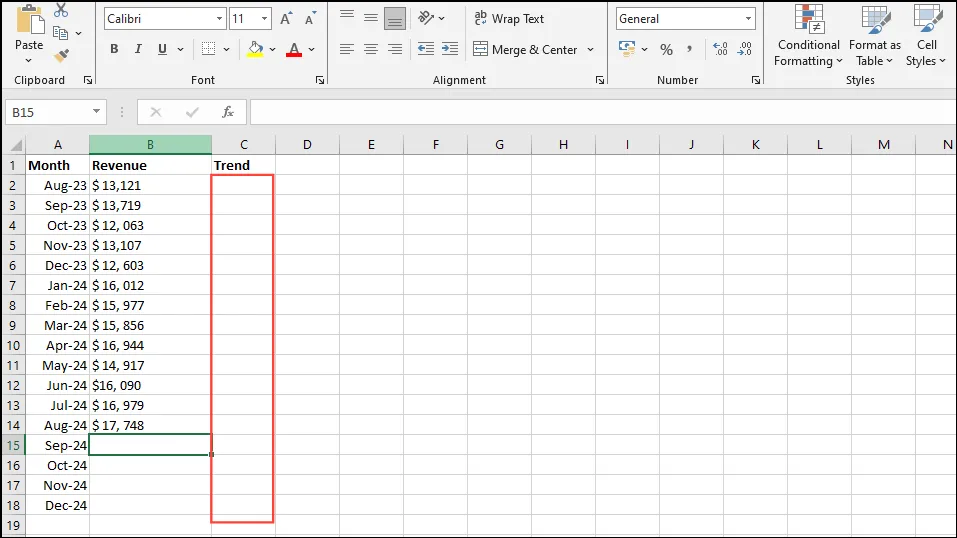
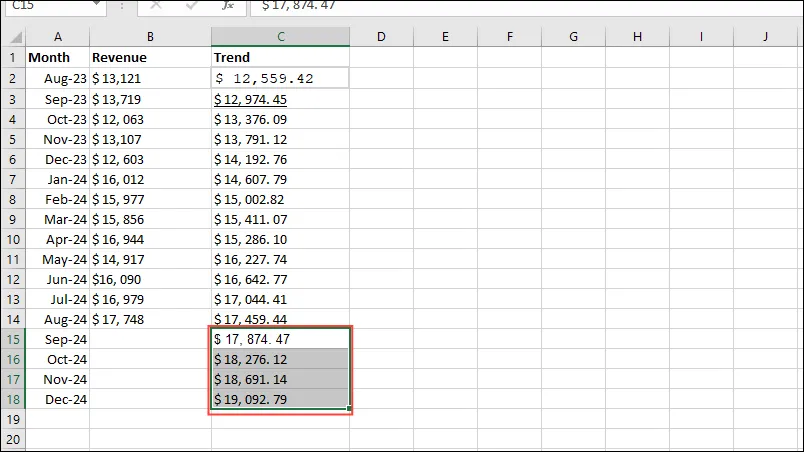
- Aukščiau pateiktame pavyzdyje C2 langelyje įveskite šią formulę:
=TREND(B2:B14,A2:A14). Šiuo atveju „B2:B14“ reiškia žinomas y reikšmes, o „A2:A14“ – žinomas x reikšmes.
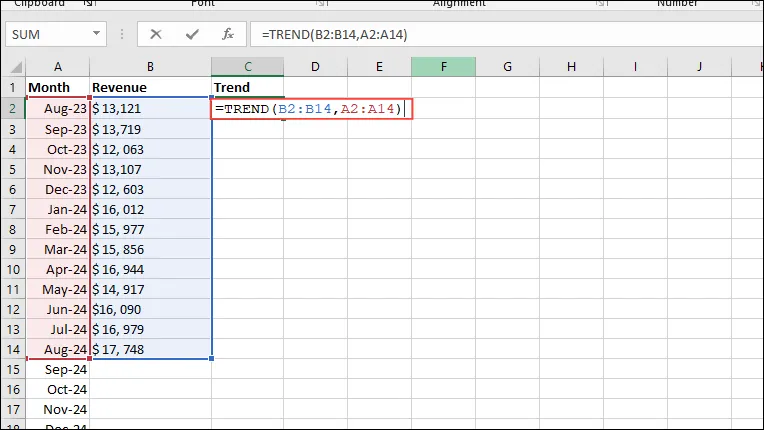
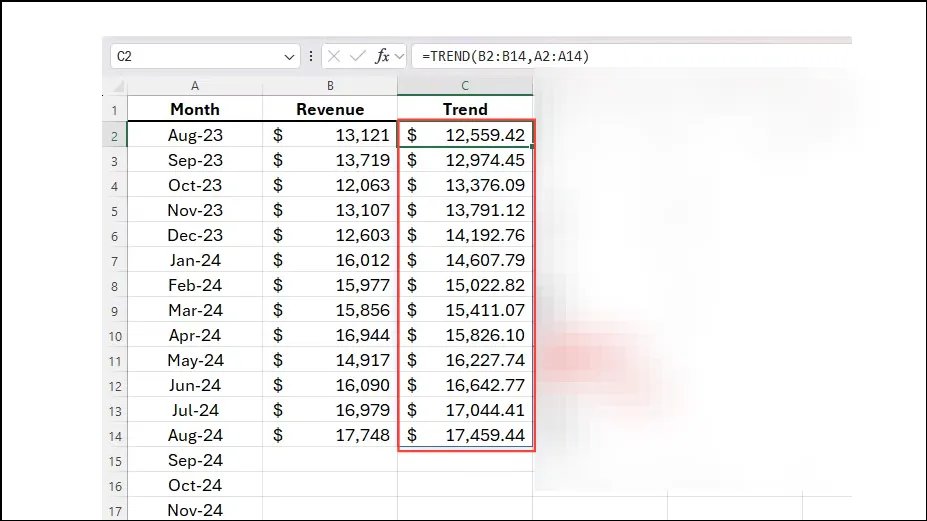
- Paspauskite Enter ir tendencija bus pateikta kaip masyvas skaičiuoklėje.
- Nustačius tendenciją, galite prognozuoti būsimų laikotarpių duomenis, įvesdami
=TREND(B2:B14,A2:A14,A15:A18)langelį C15. Čia „A2:A14“ vis tiek reiškia žinomas x reikšmes, o „B2:B14“ – žinomas y reikšmes.
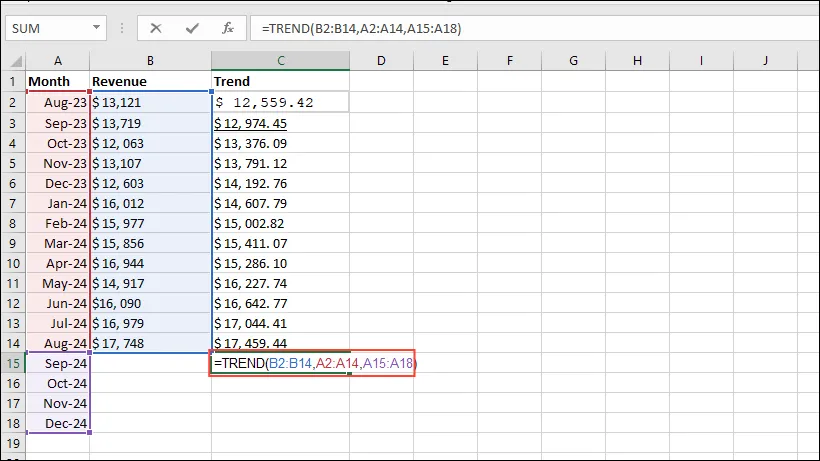
- Paspauskite Enter, kad gautumėte numatomas būsimo laikotarpio vertes.
TREND funkcijos įtraukimas į diagramas
Išvedę duomenis naudodami funkciją TREND, galite juos vizualizuoti diagramos formatu.
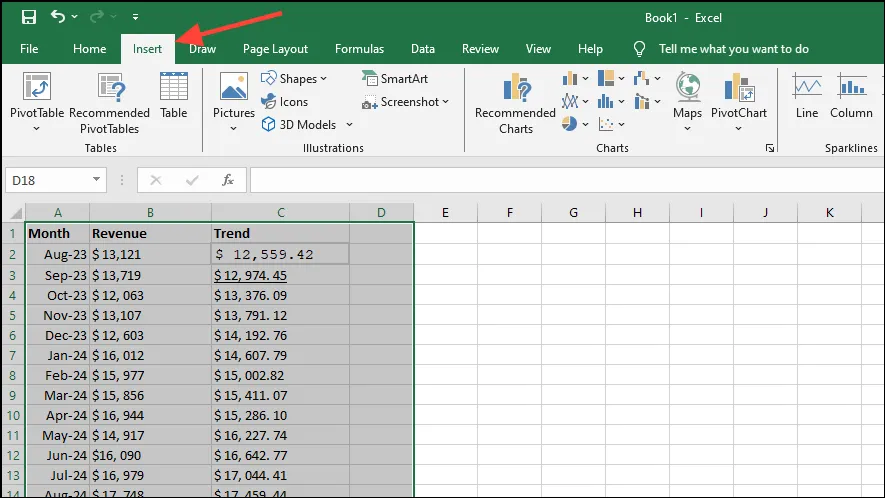
- Pažymėkite visus svarbius duomenis darbalapyje, įskaitant antraštes, tada spustelėkite viršuje esantį skirtuką „Įterpti“.
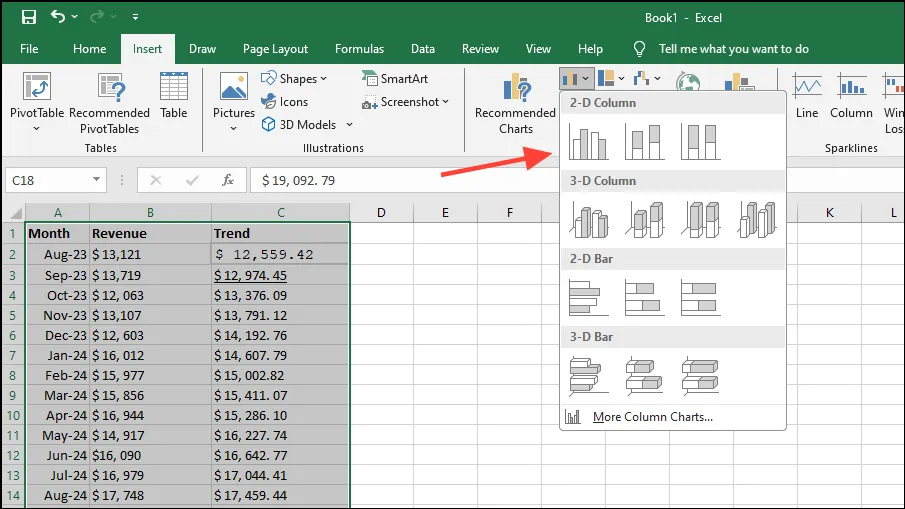
- Tada iš diagramos parinkčių pasirinkite „2D Clustered Column Chart“. Priklausomai nuo jūsų „Excel“ versijos, išvaizda gali šiek tiek skirtis.
- Sukūrę diagramą, stebėsite ir pajamų duomenis (nepriklausomą kintamąjį) ir tendencijų liniją. Norėdami pavaizduoti tendencijų liniją kaip grafinę liniją, dešiniuoju pelės mygtuku spustelėkite diagramą ir pasirinkite „Keisti diagramos tipą“.
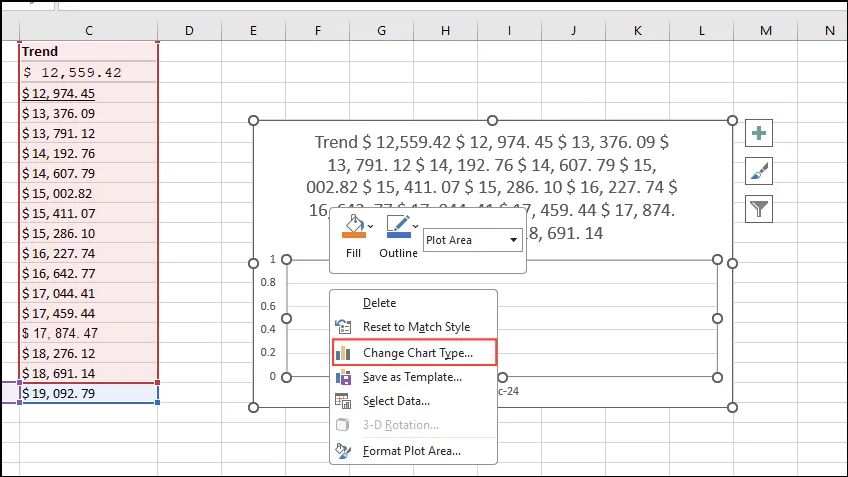
- Iš galimų parinkčių pasirinkite „Combo“ ir įsitikinkite, kad tendencijų linija sukonfigūruota kaip „Line“.
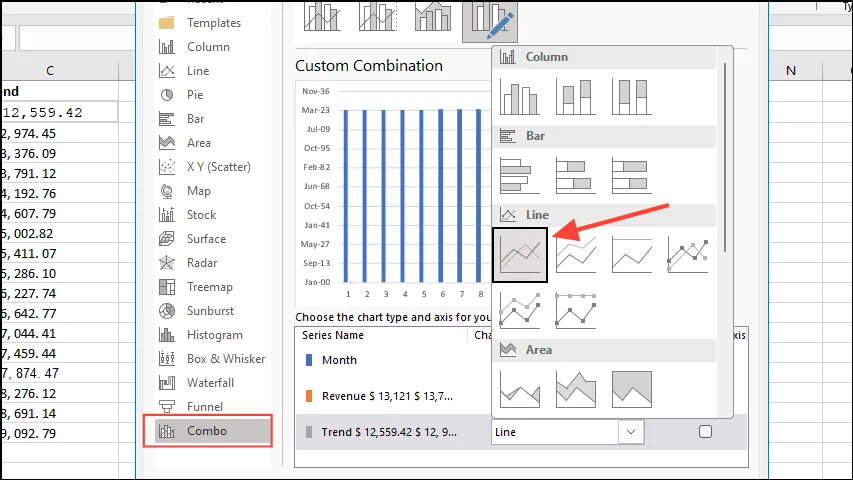
- Spustelėkite „Gerai“, kad sukurtumėte atnaujintą diagramą. Taip pat galite pašalinti legendą spustelėdami „+“ piktogramą, esančią kampe.
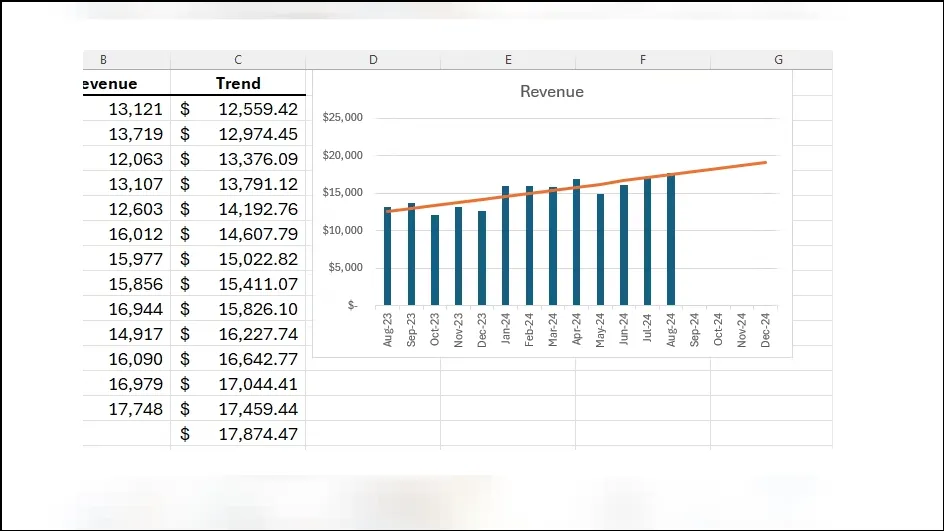
Įsivaizdavę tendenciją duomenų rinkinyje, turite galimybę apskaičiuoti nuolydį.
Svarbūs dalykai, kuriuos reikia atsiminti
- Funkcija TREND naudoja metodą, panašų į funkciją FORECAST; tačiau pagrindinis dėmesys skiriamas praeities duomenims, o FORECAST naudojama būsimoms serijos reikšmėms numatyti.
- Jei nenorite iliustruoti ateities prognozių, galite pridėti tendencijų liniją tiesiai į diagramą programoje „Excel“, nenaudodami funkcijos TREND.
- Sparklines, pasiekiamos skirtuke „Įterpti“, yra dar vienas būdas vizualizuoti duomenų tendencijas.
- Dirbdami su formulėmis, kurios sukuria masyvo išvestis, turite jas įvesti kaip masyvo formules naudodami
Ctrl + Shift + Enter. Ir atvirkščiai, jei naudojate atnaujintą Microsoft 365 versiją, pakaks tiesiog paspausti Enter.