
„Chrome“ plėtinių valdymas tapo intuityvesnis naudojant naujovišką „Google“ funkciją „Svetainės leidimai“.Šiuo metu testavimo etape ši funkcija suteikia vartotojams galimybę be vargo blokuoti visus plėtinius, kad jie neveiktų tam tikrose svetainėse, o tai neleidžia atlikti sudėtingos užduoties individualiai keisti kiekvieno plėtinio nustatymus.
Anksčiau, jei norėjote apriboti plėtinio prieigą prie konkrečios svetainės, turėjote naršyti kiekvieno plėtinio nustatymus, rasti leidimą „Prieiga prie svetainės“ ir neautomatiškai įvesti URL lauke „Konkrečiose svetainėse“.Šis procesas pasirodė esąs gana sudėtingas, ypač vartotojams, kurie žongliruoja keliais plėtiniais.
Nauja skiltis „Svetainės leidimai“ demonstruojama puslapyje chrome://extensions, siekiant žymiai supaprastinti šią užduotį.
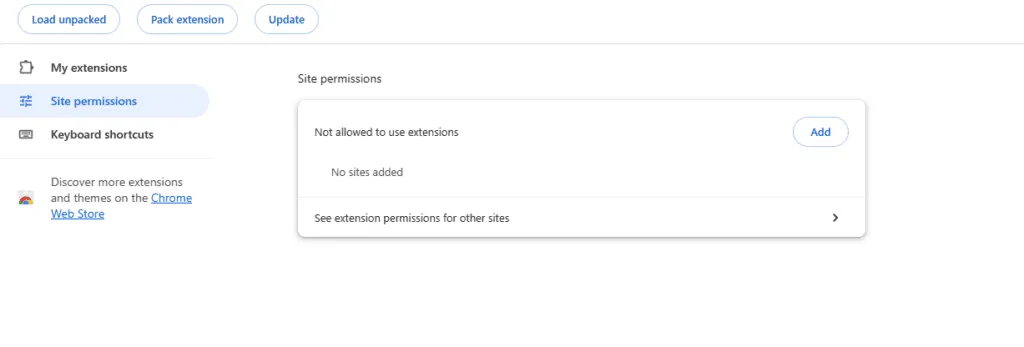
Štai nuoseklus vadovas, kaip blokuoti visus plėtinius konkrečioje „Chrome“ svetainėje
Atlikę šiuos paprastus veiksmus galėsite pasirūpinti žiniatinklio naršymo saugumu blokuodami visus „Chrome“ plėtinius nurodytose svetainėse:
- Paleiskite „Chrome“ naršyklę ir eikite į
chrome://extensions. - Puslapyje raskite skiltį „Svetainės leidimai“.
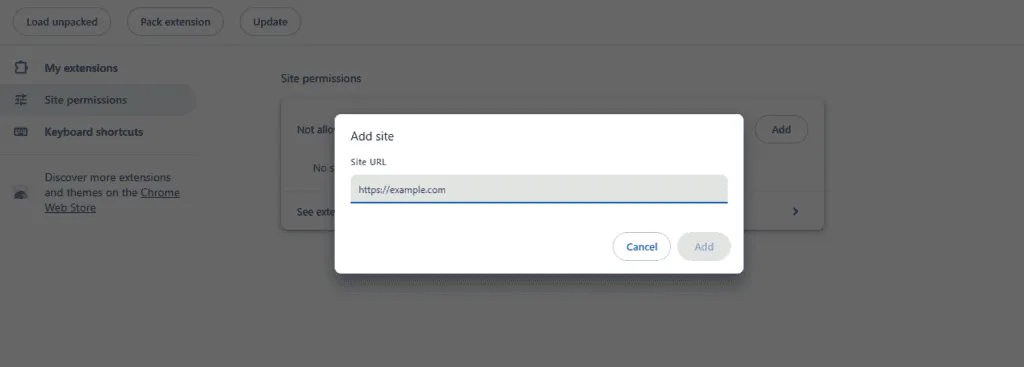
- Spustelėkite mygtuką „Pridėti“ ir įveskite konkrečios svetainės URL, kuriai norite neleisti naudoti plėtinių.
- Dar kartą paspauskite „Pridėti“ ir sėkmingai užbaigsite procesą!
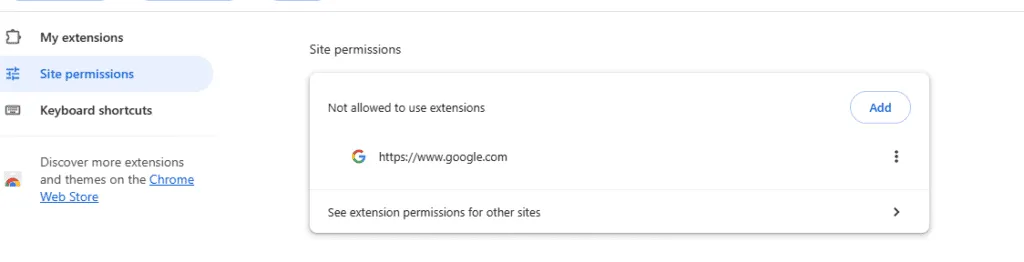
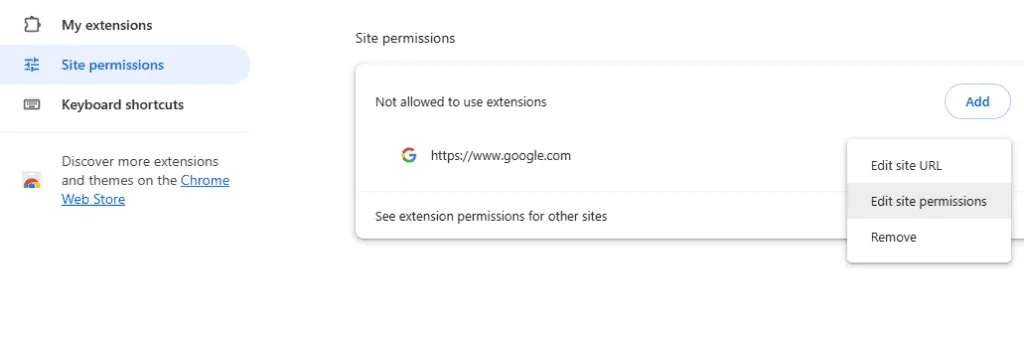
Pridėjus konkretų URL, spustelėjus trijų taškų piktogramą šalia svetainės skiltyje „Svetainės leidimai“, atidaromos papildomos valdymo parinktys.Čia galite redaguoti URL arba tinkinti tos svetainės leidimus. Funkcija „Redaguoti svetainės leidimus“ leidžia blokuoti visus plėtinius arba nustatyti individualų elgesį, pvz., „Visada visose svetainėse“, „Visada šioje svetainėje“ arba „Klausti kiekvieno apsilankymo metu“.Jei apsigalvosite, bet kada galėsite lengvai pašalinti URL iš blokavimo sąrašo.
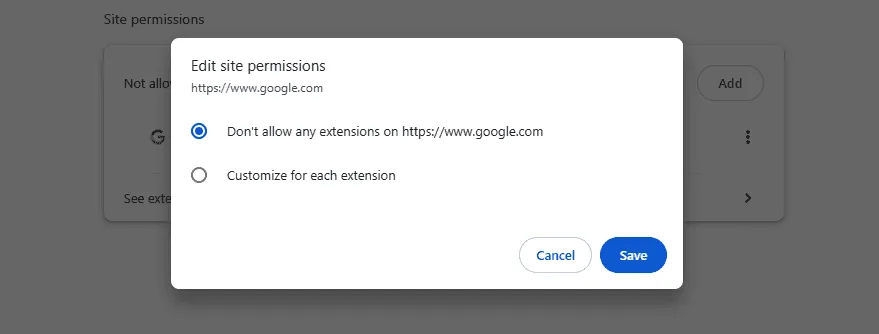
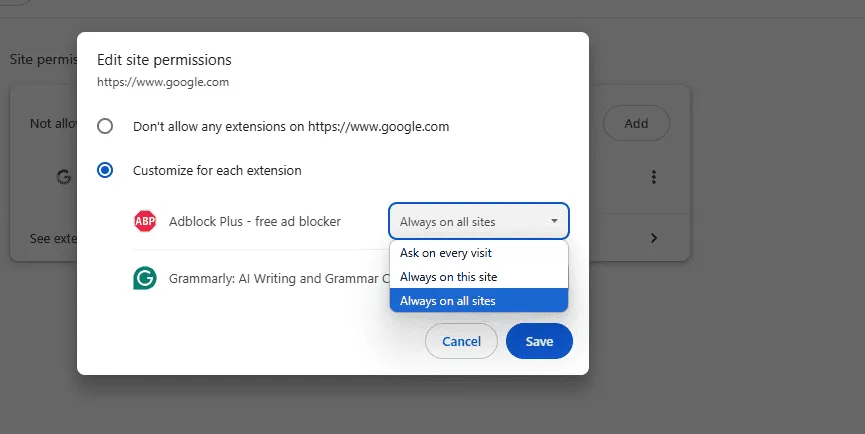
Užvedus pelės žymeklį virš plėtinių meniu piktogramos „Chrome“ įrankių juostoje, pasirodys raginimas, kad „Plėtiniai šioje svetainėje neleidžiami“.Pasirinkus mygtuką rodoma perjungimo parinktis, pažymėta „Leisti plėtinius [example.com]“.Suaktyvinę šį jungiklį galite leisti plėtinius, bet nepamirškite atnaujinti puslapio, kad pritaikytumėte visus atliktus pakeitimus – jūsų patogumui yra patogus įkėlimo iš naujo mygtukas!
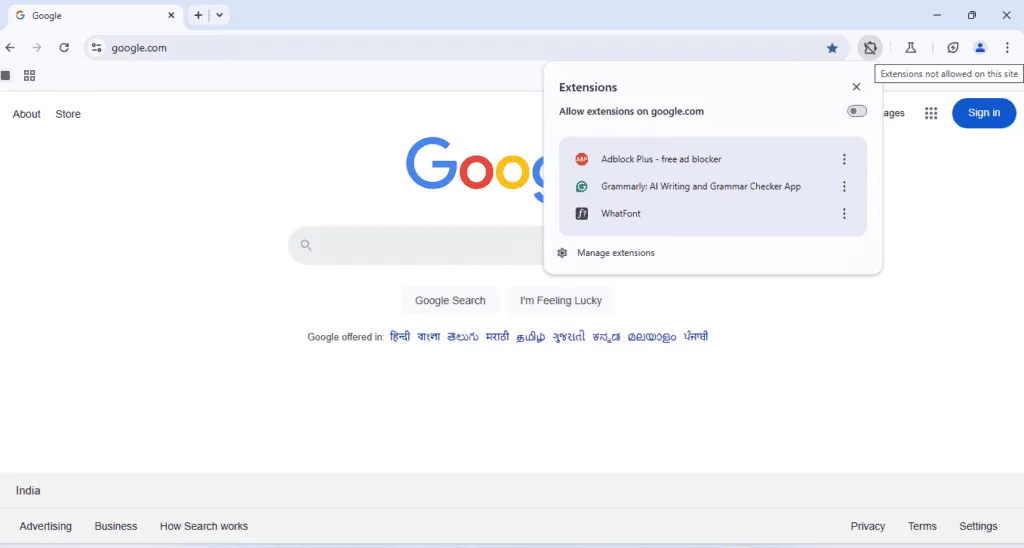
Be to, kiekvienam įrankių juostos meniu nurodytam plėtiniui „Chrome“ pateikia nuorodą „tvarkyti svetainės leidimus“, nukreipiančią naudotojus į chrome://extensions/permissionspuslapį, kurį šiuo metu kuria „Google“.Tikimasi, kad ši funkcija žymiai pagerins vartotojo naršymo kontrolę.
Be svetainės leidimų, „Chrome“ taip pat diegia kitus patobulinimus, pvz., atkuria žymių medžio rodinį šoniniame skydelyje, suteikiantį vartotojams galimybę įjungti arba išjungti kiekvieno plėtinio naudotojo scenarijus. Be to, „Google“ bando garso slopinimą ir siekia panaudoti AI, kad pateiktų neįkyrius naršyklės leidimų pranešimus.
Dažnai užduodami klausimai
1. Kaip užblokuoti plėtinius, kad jie neveiktų konkrečioje svetainėje?
Norėdami blokuoti plėtinius konkrečioje svetainėje, eikite į chrome://extensions, suraskite skiltį „Svetainės leidimai“ ir pridėkite svetainės, kurią norite apriboti, URL. Tai neleis visiems plėtiniams veikti toje svetainėje.
2. Ką daryti, jei noriu leisti atgal plėtinius svetainėje, kai juos užblokavau?
Pakeitimus galite lengvai grąžinti nuėję į „Chrome“ plėtinių skiltį „Svetainės leidimai“, spustelėję trijų taškų piktogramą šalia atitinkamos svetainės ir perjungę leidimo nustatymus, kad vėl leistų plėtinius.
3. Ar yra kokių nors svetainės leidimų funkcijos apribojimų?
Nors svetainės leidimai žymiai supaprastina „Chrome“ plėtinių tvarkymą, tai vis dar yra beta versija ir gali būti palaikoma ne visose plėtinių versijose. Naudotojai turėtų nuolat atnaujinti „Chrome“ ir patikrinti, ar yra patobulinimų, kai „Google“ tobulina šią funkciją.
Parašykite komentarą