
Akumuliatoriaus procentinės dalies rodymas tiesiai „Windows 11“ užduočių juostoje iš pradžių nebuvo galimas. Norėdami patikrinti akumuliatoriaus lygį, vartotojai turėjo užvesti pelės žymeklį ant akumuliatoriaus piktogramos. Tačiau „Microsoft“ išleidžia naujinimus, kuriuose ši naudinga funkcija įtraukta į užduočių juostą, patobulindama jos dizainą ir funkcionalumą, kad atitiktų bendrą „Windows 11“ estetiką.
Jei norite pasiekti šią funkciją, ji šiuo metu pasiekiama nuo 26120.2992 (KB5050083) versijos kūrėjo kanalo naudotojams.Šią parinktį galite įjungti naudodami „Nustatymų“ programą, jei esate „Windows Insider“ arba naudojate trečiosios šalies įrankius, kad pasiektumėte tą patį rezultatą.
Kaip įjungti baterijos procentą naudojant nustatymų programą
- Paleiskite nustatymų programą spustelėdami meniu Pradėti arba naudodami nuorodą
Win + I, tada kairėje šoninėje juostoje pasirinkite „Sistema“.
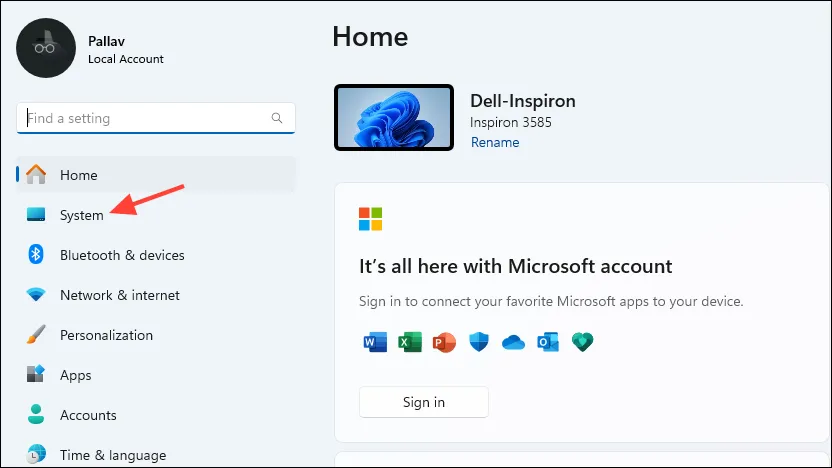
- Sistemos puslapyje eikite į skyrių „Maitinimas ir akumuliatorius“.
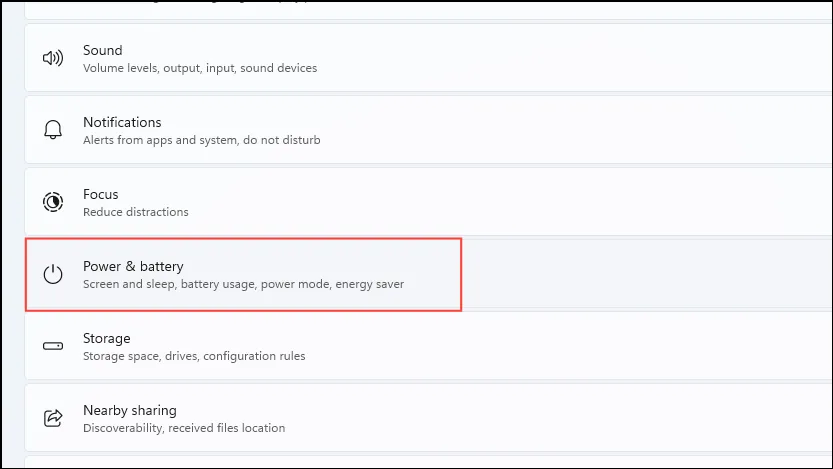
- Išplėskite „Battery“ nustatymus spustelėdami jį. Perjunkite parinktį „Rodyti akumuliatoriaus energijos procentą“, kad ją įjungtumėte.
Baterijos įkrovos procento aktyvinimas naudojant „ViveTool“.
Jei dar negavote akumuliatoriaus procento parinkties, nesijaudinkite! Jį galite įjungti naudodami „ViveTool“, kuris suderinamas tik su „Insider“ versijomis. Jei dar neprisijungėte prie „Windows Insider“ programos, norėdami tęsti, turėsite prisiregistruoti.
- Atidarykite pageidaujamą žiniatinklio naršyklę ir eikite į ViveTool GitHub puslapį.
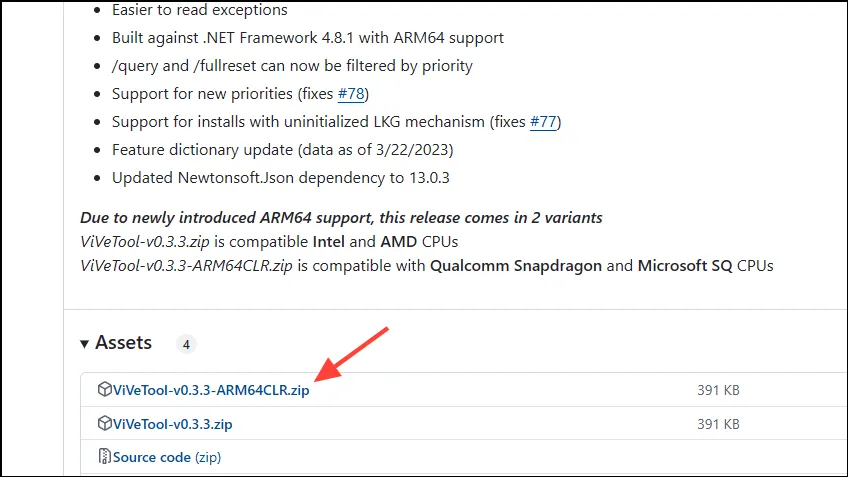
- Raskite ir spustelėkite
ViVeTool-v0.3.3-ARM64CLR.zipfailą, kad atsisiųstumėte jį į savo kompiuterį.
- Kai atsisiuntimas bus baigtas, ištraukite ZIP failo turinį ir pasiekite ištrauktą aplanką.
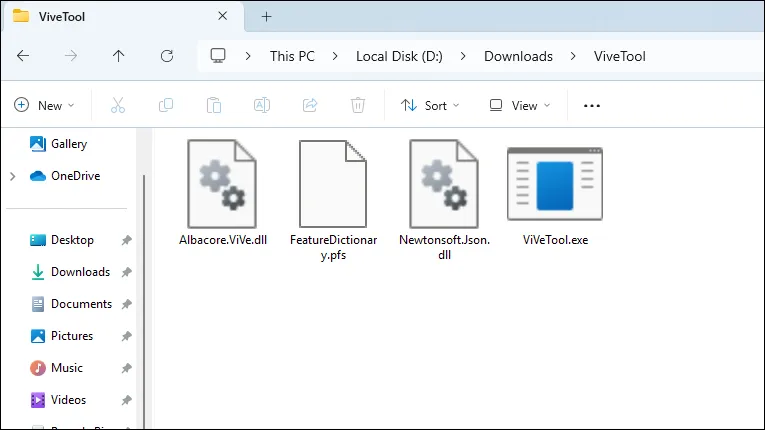
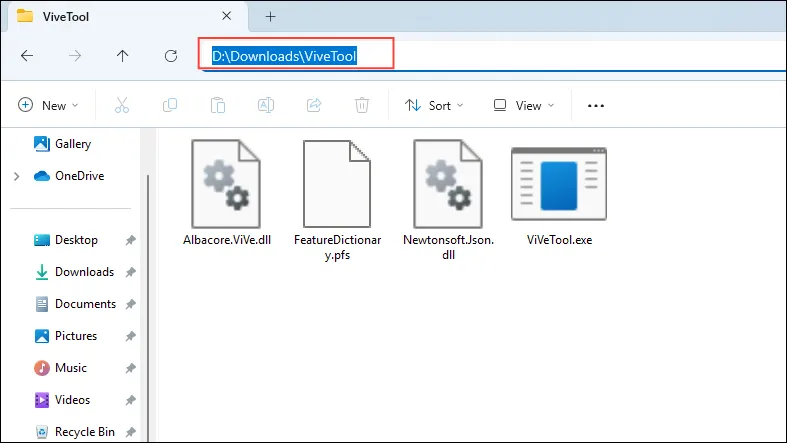
- „File Explorer“ spustelėkite adreso juostą, kad nukopijuotumėte kelią į ištrauktą aplanką.
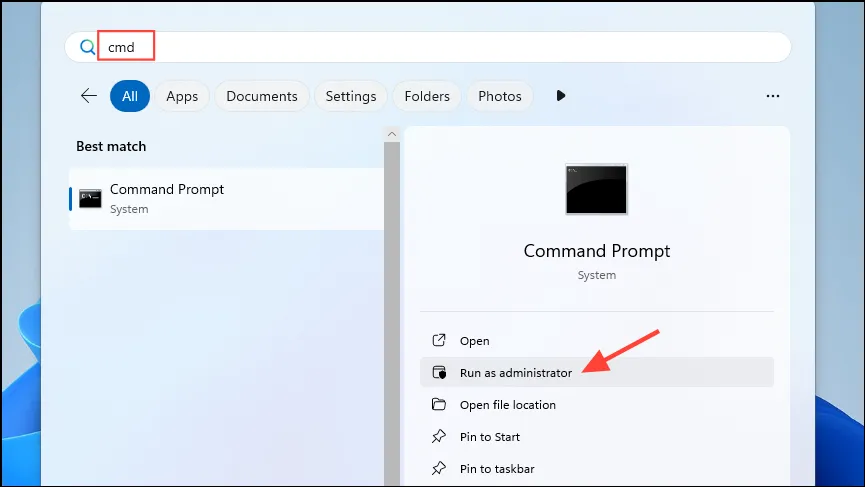
- Atidarykite meniu Pradėti, įveskite
cmdir pasirinkite „Vykdyti kaip administratorių“.
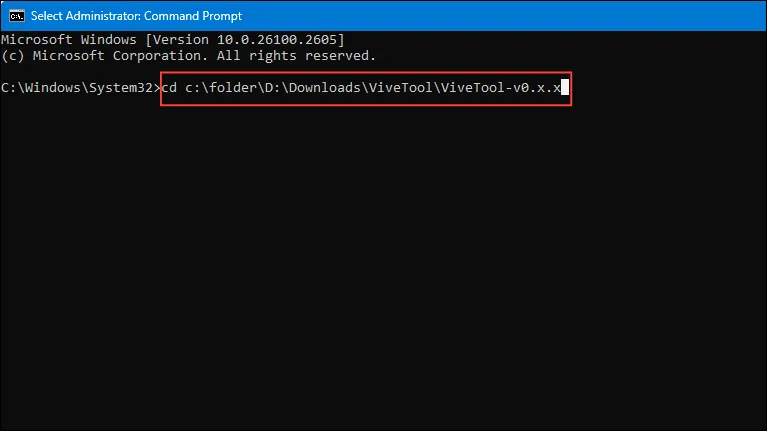
- Komandinės eilutės lange įveskite šią komandą, pakeisdami „kelią“ keliu, kurį anksčiau nukopijavote:
cd c:\folder\path\ViveTool-v0.x.x. Paspauskite Enter.
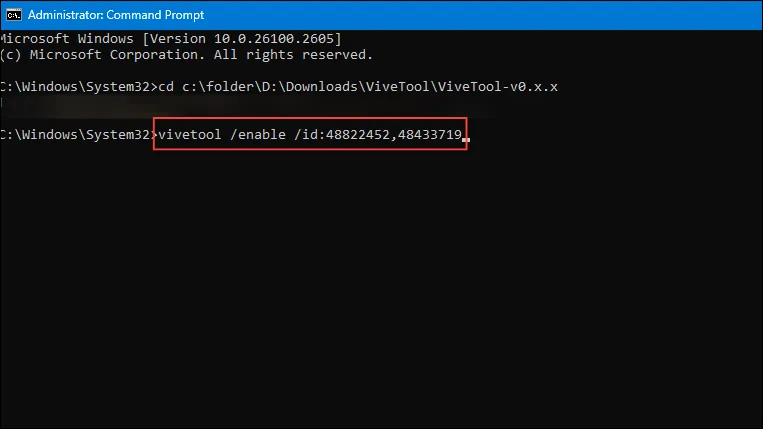
- Tada vykdykite šią komandą, kad įjungtumėte akumuliatoriaus procentinę parinktį:
vivetool /enable /id:48822452, 48433719, ir paspauskite Enter.
- Perkraukite kompiuterį. Kai jis bus paleistas iš naujo, grįžkite į programą „Nustatymai“, kad patikrintumėte, ar dabar matoma akumuliatoriaus procentinė funkcija.
Rodomas akumuliatoriaus įkrovos procentas naudojant akumuliatoriaus juostą
Jei ieškote alternatyvos, Battery Bar yra pagirtina trečiosios šalies programa, specialiai sukurta parodyti akumuliatoriaus procentą jūsų užduočių juostoje.
- Apsilankykite BatteryBar svetainėje ir atsisiųskite programą į savo įrenginį.
- Paleiskite „BatteryBar“ sąrankos failą. Puslapyje „Pasirinkti komponentus“ įsitikinkite, kad pasirinkote „BatteryBar“ įrankių juostą (rekomenduojama) kartu su „BatteryBar“ slankiosios įrankių juostos parinktimis.
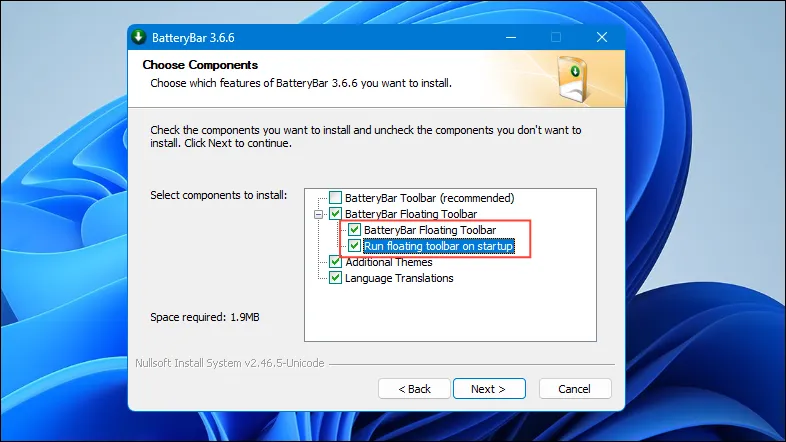
- Užbaikite diegimą ir iš naujo paleiskite kompiuterį. Ekrane bus rodomas BatteryBar indikatorius. Spustelėkite indikatorių, kad perjungtumėte ekraną iš „likęs laikas“ į akumuliatoriaus procentą. Jei reikia, galite reguliuoti jo dydį ir padėtį ekrane.
Svarbūs svarstymai
- Akumuliatoriaus procento rodymo parinktis dar gali būti ne kiekviename suderinamame įrenginyje, o tai reiškia, kad kai kurie vartotojai turės laukti būsimo atnaujinimo.
- Galite tinkinti užduočių juostos piktogramų matomumą nustatymų programoje pasiekę Personalizavimo skyrių, kad užtikrintumėte, jog akumuliatoriaus įkrovos procentas būtų matomas ir lengvai pasiekiamas.
- Prieš diegdami trečiųjų šalių programas akumuliatoriaus ekranui, apsvarstykite galimybę sukurti atsarginę sistemos kopiją, kad sukurtumėte atkūrimo tašką, kad prireikus būtų grąžinami pakeitimai.
- Be čia paminėtų metodų, keli kiti trečiųjų šalių įrankiai gali rodyti akumuliatoriaus procentą užduočių juostoje. Eksperimentuokite su šiomis alternatyvomis, kad sužinotumėte, kuri parinktis geriausiai atitinka jūsų pageidavimus.
Dažnai užduodami klausimai
1. Kaip patikrinti, ar mano „Windows 11“ versija palaiko akumuliatoriaus procentą užduočių juostoje?
Savo „Windows“ versiją galite patikrinti eidami į „Nustatymai“ > „Sistema“ > „Apie“ ir ieškodami sistemos versijos numerio. Akumuliatoriaus procentinė funkcija prasideda nuo 26120.2992 versijos kūrėjo kanale.
2. Ką turėčiau daryti, jei baterijos procentinis perjungimas nepasiekiamas nustatymuose?
Jei perjungimo nėra, apsvarstykite galimybę naudoti ViveTool metodą arba naudoti trečiosios šalies programą, pvz., Battery Bar, kaip alternatyvą, kad užduočių juostoje būtų rodomas akumuliatoriaus procentas.
3. Ar saugu naudoti trečiųjų šalių programas, pvz., Battery Bar?
Daugumą programų, įskaitant Battery Bar, paprastai saugu naudoti, tačiau patartina atsisiųsti programinę įrangą iš patikimų šaltinių ir prieš įdiegiant sukurti atsarginę sistemos kopiją, kad išvengtumėte galimų problemų.
Parašykite komentarą