
„Windows 11“ aplankas „Bibliotekos“ pagerina failų valdymo patirtį, suteikdamas vieningą dažniausiai pasiekiamų aplankų ir failų vaizdą. Nepaisant to, kad pagal numatytuosius nustatymus „File Explorer“ yra paslėpta , ją galima lengvai suaktyvinti, kad padidintumėte produktyvumą, nes viskas, kas svarbu, būtų pasiekiama.
Jei norite tvarkyti bibliotekos aplanką rodydami arba slėpdami jį „Windows 11“ failų naršyklėje, atėjote į reikiamą vietą!
1. Kaip parodyti bibliotekų aplanką
Atlikite šiuos paprastus veiksmus, kad aplankas „Bibliotekos“ būtų matomas „Windows 11“:
- Atidarykite „File Explorer“: galite tai pradėti paspausdami
Windows + Eklavišus. - Pasiekite parinkčių meniu: spustelėkite tris taškus viršutinėje „File Explorer“ įrankių juostoje.
- Pasirinkite Parinktys: išskleidžiamajame meniu pasirinkite Parinktys .
- Skirtukas Rodymas: atsiras aplanko parinkčių langas; eikite į skirtuką Rodinys .
- Įjungti bibliotekas: slinkite per Išplėstinius nustatymus ir pažymėkite parinktį Rodyti bibliotekas .
- Taikyti pakeitimus: paspauskite mygtuką Taikyti , po to Gerai , kad užbaigtumėte ekrano nustatymus.
Dabar galite sklandžiai pasiekti „Windows 11“ sistemos aplanką bibliotekos!
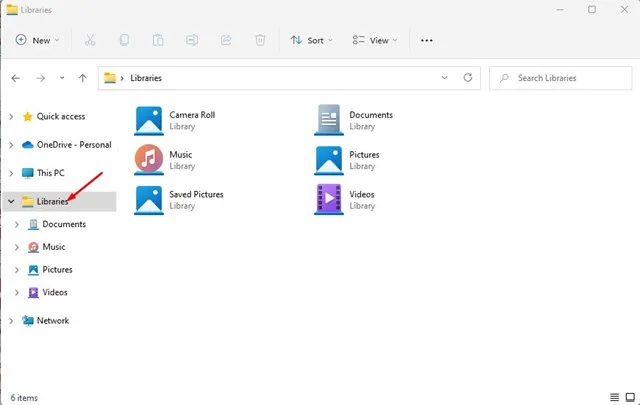
2. Kaip paslėpti bibliotekų aplankus sistemoje „Windows 11“.
Jei norite, kad bibliotekos aplankas būtų paslėptas, atlikite šiuos paprastus veiksmus:
- Atidarykite „File Explorer“: pradėkite spustelėdami tris viršuje esančius taškus .
- Eikite į Parinktys: išskleidžiamajame sąraše pasirinkite Parinktys .
- Išjungti bibliotekas: skirtuke Rodinys slinkite žemyn ir atžymėkite parinktį Rodyti bibliotekas .
- Užbaikite nustatymus: spustelėkite Taikyti , kad paslėptumėte aplanką bibliotekos „Windows 11“.
3. Kaip įtraukti aplankus į bibliotekas
Kai suaktyvintas aplankas Bibliotekos, galbūt norėsite įtraukti savo aplankus. Štai paprastas aplankų pridėjimo vadovas:
- Atidarykite „File Explorer“: suraskite ir atidarykite „Windows 11“ failų naršyklę.
- Eikite į norimą aplanką: raskite ir dešiniuoju pelės mygtuku spustelėkite aplanką, kurį norite įtraukti.
- Pasirinkite Rodyti daugiau parinkčių: pasirodžiusiame kontekstiniame meniu pasirinkite Rodyti daugiau .
- Įtraukti į biblioteką: spustelėkite Įtraukti ir tada Biblioteka > Sukurti naują biblioteką .
- Patvirtinimas: aplankas dabar bus rodomas skiltyje Bibliotekos .
- Aplanko ištrynimas: Norėdami pašalinti aplanką, dešiniuoju pelės mygtuku spustelėkite jį ir pasirinkite parinktį Ištrinti .
Taip galite efektyviai rodyti, paslėpti arba tvarkyti aplanką bibliotekos sistemoje Windows 11. Tai ne tik pagerina organizavimą, bet ir galite įtraukti failus iš kitų vietų, esančių už kompiuterio ribų, todėl pasiekti dar patogiau.
Papildomos įžvalgos
Norėdami gauti daugiau informacijos, nedvejodami apsilankykite
1. Kodėl turėčiau naudoti aplanką Bibliotekos?
Bibliotekos aplankas sujungia įvairius aplankus ir failus į vieną vietą, todėl sutaupysite laiko ir pastangų ieškant dažnai naudojamų dokumentų. Tai būtina norint padidinti produktyvumą.
2. Ar galiu toliau tinkinti bibliotekos aplanką?
Taip! Galite tinkinti aplanką Bibliotekos pridėdami arba pašalindami konkrečius poaplankius arba pakeisdami tam tikrų failų rodymo būdą. Ši funkcija leidžia pritaikyti ją taip, kad ji efektyviau atitiktų jūsų poreikius.
3. Ar galima atkurti aplanką Libraries, jei netyčia jį paslėpiau?
absoliučiai! Tiesiog atlikite aukščiau nurodytus veiksmus, kad aplankas Libraries vėl būtų rodomas „File Explorer“. Tai paprastas procesas, kuriam reikia vos kelių paspaudimų.
vaizdų ir papildomos informacijos šaltinis
Parašykite komentarą