
Kiekvienas iš mūsų tam tikru momentu bendravo su „Microsoft“ produktais. Jų programinė įranga tapo neatsiejama kasdienio gyvenimo visame pasaulyje dalimi.
Dėl „Windows“ operacinių sistemų populiarumo, ypač „Windows 7 Ultimate“ ir „Professional“ leidimų, „Microsoft“ pasiekė nepaprastą sėkmę technologijų pramonėje, kuri dabar vertinama kaip trilijono dolerių įmonė.
Nepaisant „Windows 10“ ir „11“ išpopuliarėjimo, „Windows 7“ tebėra branginama kaip viena geriausių išleistų versijų. Deja, nuo 2022 m.daugeliui vartotojų buvo sunku rasti teisėtą būdą nemokamai atsisiųsti šią programinę įrangą.
Šis išsamus vadovas sukurtas tiems, kurie nori atgauti prieigą prie „Windows 7“ ISO failo, kuris yra tiek 32, tiek 64 bitų formatu. Pradėkime!
Windows 7 ISO failo atsisiuntimas (Ultimate & Professional Edition)
Yra keli paprasti būdai, kaip nemokamai atsisiųsti „Windows 7“ ISO failus, įskaitant 32 ir 64 bitų versijas. Pasinerkime į šias galimybes.
1. Tiesioginiai atsisiuntimai
Jei norite išvengti pirkimo mokesčių, mūsų tiesioginės nuorodos leidžia lengvai gauti naujausius „Windows 7“ ISO failus tiek profesionaliems, tiek „Ultimate“ leidimams.
| Windows versija | Windows 7 Ultimate ISO |
|---|---|
| Dydis | 5, 5 GB |
| Paslaugų paketas | SP1 |
| Galimos versijos | 32 bitų, 64 bitų |
| Windows versija | Windows 7 Professional ISO |
|---|---|
| Dydis | 5, 5 GB |
| Paslaugų paketas | SP1 |
| Galimos versijos | 32 bitų, 64 bitų |
| Windows versija | Windows 7 Home Premium ISO |
|---|---|
| Dydis | 5, 7 GB / 3, 8 GB |
| Paslaugų paketas | SP1 |
| Galimos versijos | 32 bitų, 64 bitų |
2. Atsisiuntimas iš „Microsoft“ (reikalingas produkto kodas)
Šis metodas apima finansinį komponentą, nes norint suaktyvinti „Windows 7“, reikia įsigyti produkto kodą. Toliau pateikiami veiksmai, kaip pasiekti oficialius ISO failus:
- Apsilankykite „Windows 7“ atsisiuntimo puslapyje.
- Įveskite galiojantį mažmeninės prekybos raktą ir spustelėkite mygtuką Patvirtinti.
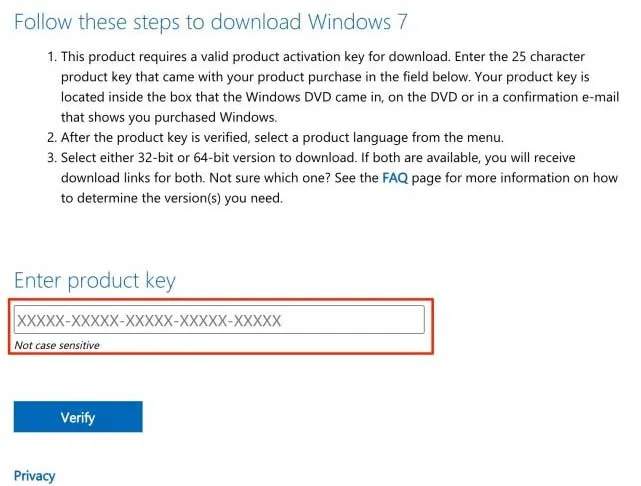
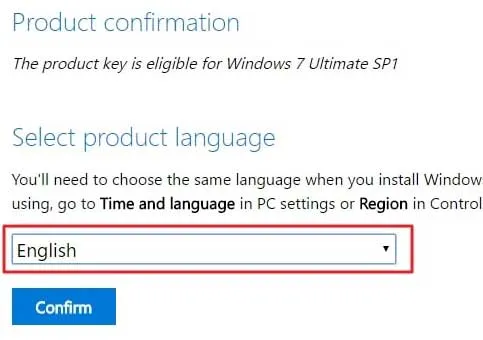
- Kai patvirtinsite, pamatysite langą Pasirinkite produkto kalbą.
- Išskleidžiamajame meniu pasirinkite norimą kalbą ir spustelėkite Patvirtinti.
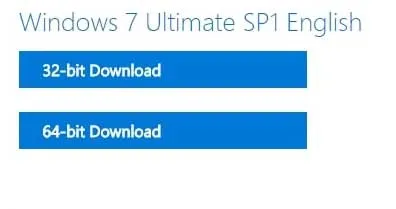
- Jums bus pateiktos 32 ir 64 bitų Windows 7 ISO atsisiuntimo nuorodos.
„Windows 7“ sistemos reikalavimai
Svarbu pažymėti, kad nors šios specifikacijos yra tinkamos „Windows 7“, jų gali nepakakti šiuolaikinėms programoms ar daug išteklių reikalaujančiai programinei įrangai. Apsvarstykite galimybę atnaujinti, kad pagerintumėte našumą ir saugumą.
| Sistemos reikalavimai | Minimalūs reikalavimai | Rekomenduojami reikalavimai |
|---|---|---|
| Procesorius | 1 GHz 32 bitų (x86) arba 64 bitų (x64) | 2 GHz 64 bitų (x64) |
| RAM | 1 GB RAM (32 bitų) arba 2 GB RAM (64 bitų) | 2 GB RAM (32 bitų) arba 4 GB RAM (64 bitų) |
| Vieta kietajame diske | 16 GB 32 bitams | 20 GB 64 bitams |
| Vaizdo plokštė | „DirectX 9“ grafikos įrenginys su WDDM 1.0 tvarkykle | „DirectX 9“ grafikos įrenginys su WDDM 1.0 arba naujesne tvarkykle |
| Ekranas | 800×600 raiška |
Žingsnis po žingsnio vadovas, kaip įdiegti „Windows 7“ kompiuteryje
Sėkmingai atsisiuntę „Windows 7“ ISO failą, esate pasirengę jį įdiegti. Jei nesate tikri, kaip tęsti, atlikite šiuos išsamius veiksmus:
- Įdėkite bent 16 GB talpos USB atmintinę.
- Suformatuokite „flash drive“ į NTFS ir ištraukite į jį ISO failą.
- Iš naujo paleiskite kompiuterį ir jam paleidžiant paspauskite įkrovos meniu klavišą (klavišas skiriasi priklausomai nuo gamintojo: F12, skirtas Acer, Esc/F9, skirtas HP, F12, skirtas Dell ir kt.).
- Kai pasirodys įrenginių sąrašas, pasirinkite savo USB diską ir paspauskite Enter.
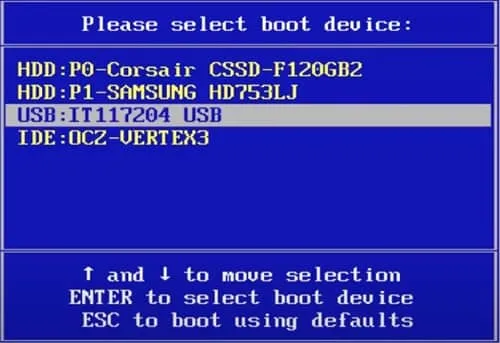
- Stebėkite „Windows“ logotipą; tai rodo, kad procesas vyksta normaliai.
- Kai būsite paraginti, pasirinkite pageidaujamus kalbos, klaviatūros ir laiko nustatymus, tada spustelėkite Pirmyn.
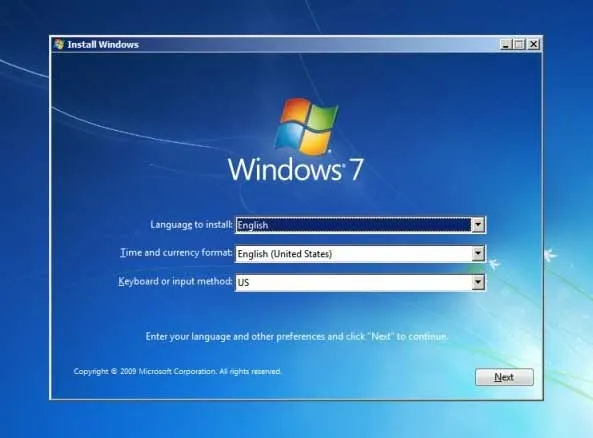
- Kitame lange spustelėkite Įdiegti dabar.
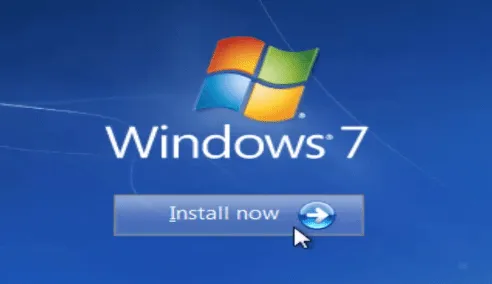
- Įveskite produkto kodą, jei yra; kitu atveju pasirinkite Neturiu rakto.
- Toliau pasirinkite „Windows“ leidimą, atitinkantį jūsų licencijos raktą.
- Prieš spustelėdami Pirmyn, vadovaukitės raginimais, kad sutiktumėte su licencijos sąlygomis.
- Pasirinkite parinktį Custom: Install only Windows (išplėstinė).
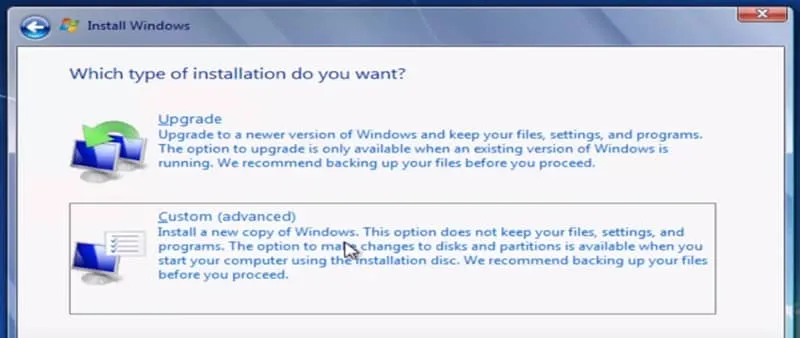
- Nurodykite diską, kuriame bus įdiegta „Windows 7“, ir paspauskite Kitas.
- Kantriai palaukite, kol bus įdiegta „Windows“.Tai gali užtrukti šiek tiek laiko.
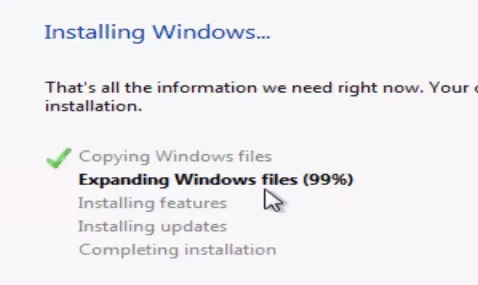
- Diegimo metu jūsų sistema gali kelis kartus automatiškai paleisti iš naujo.
- Po perkrovimo „Windows“ patikrins jūsų aparatinę įrangą ir įdiegtą programinę įrangą.
- Sąrankos užbaigimas užtruks kelias minutes; Kai tai bus padaryta, naujasis „Windows 7“ diegimas bus baigtas!
Dažnai užduodami klausimai
1. Kaip gauti „Windows 7“ ISO failą?
Galite paimti 32 bitų arba 64 bitų Windows 7 ISO failus iš tiesioginių nuorodų, pateiktų šiame vadove.
2. Ar galima Windows 7 32 bitų versija?
absoliučiai! „Windows 7“ siūloma tiek 32, tiek 64 bitų versijomis.
3. Ar galiu naujovinti iš 32 bitų Windows 7 į 64 bitų Windows 7?
Ne, tiesioginiai naujinimai iš 32 bitų į 64 bitų Windows 7 nepalaikomi; šiam perėjimui reikalingas švarus įrengimas.
4. Kaip nemokamai parsisiųsti Windows 7 ISO?
„Windows 7“ galite atsisiųsti tiesiai iš oficialios „Microsoft“ svetainės, tačiau atminkite, kad norint naudotis visomis funkcijomis, reikalingas produkto kodas.
5. Ar „Windows 7“ oficialiai nemokama?
Nors „Windows 7“ nėra visiškai nemokama, ją galite atsisiųsti iš įvairių šaltinių internete, įskaitant „Microsoft“, tačiau tam tikroms funkcijoms reikalingas mokamas produkto kodas.
6. Ar vis dar galiu naudoti „Windows 7“ 2023 m.?
Taip, „Windows 7“ vis dar gali būti naudojama iki 2023 m., jei atsisiunčiate ISO failą, sukuriate įkrovos USB atmintinę ir įdiegiate ją savo kompiuteryje.
Parašykite komentarą