
Pagrindinis „Google Chrome“ trūkumas yra didelis RAM naudojimas. Palyginti su kitomis naršyklėmis, sukurtomis naudojant „Chromium“ platformą, „Chrome“ paprastai naudoja daugiau atminties, todėl nešiojamuosiuose ir staliniuose kompiuteriuose gali kilti našumo problemų. Vidutinės klasės kompiuteryje galite užšalti, jei daug naudosite „Chrome“.
Jei naudodami „Google Chrome“ kompiuteryje susiduriate su RAM problemomis, atėjote į reikiamą vietą. Šiame vadove aprašomos veiksmingos strategijos, kaip sumažinti „Chrome“ atminties suvartojimą sistemoje „Windows 11“.
1. Įvertinkite kitus pagrindinius procesus
Prieš pradedant taikyti kitus sprendimus, būtina nustatyti, ar „Chrome“ tikrai atsakinga už padidintą RAM naudojimą jūsų sistemoje. Kelios programos ir procesai gali veikti fone ir gauti išteklių.
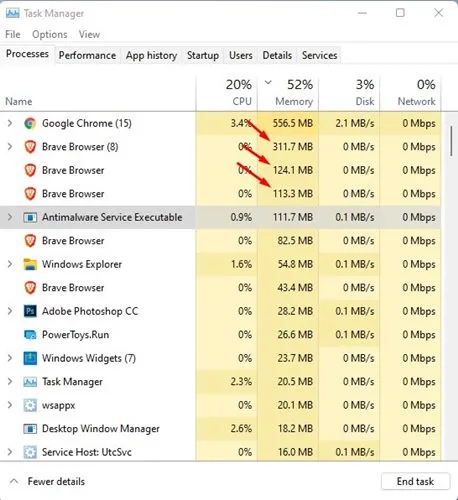
„Windows 11“ įrenginyje paleiskite užduočių tvarkyklę ir eikite į skirtuką „Atmintis“. Patikrinkite, ar „Chrome“ yra pagrindinis atminties naudotojas.
Jei problema nėra „Chrome“, ieškokite ir išjunkite visas programas, kurios naudoja daug RAM.
2. Uždarykite nereikalingus skirtukus
Per daug atidarytų skirtukų „Google Chrome“ gali smarkiai paveikti atminties naudojimą, dažnai jį išstumiant iki galo. Tai gali būti viena iš pagrindinių naršyklės išteklių naudojimo priežasčių.
Norėdami tai išspręsti, tiesiog uždarykite visus nereikalingus skirtukus naršyklėje „Chrome“. Sumažinus atidarytų skirtukų skaičių, galima atlaisvinti vertingų skaičiavimo išteklių ir pagerinti bendrą kompiuterio našumą.
3. Atnaujinkite „Chrome“ naršyklę
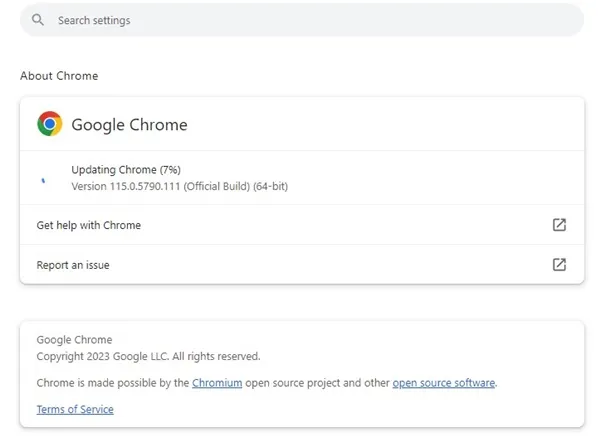
Vienas iš efektyviausių veiksmų, kurių galite imtis, yra užtikrinti, kad „Chrome“ naršyklė būtų atnaujinta. Nors tai negali tiesiogiai išspręsti didelio atminties naudojimo, tai tikrai atlieka svarbų vaidmenį.
Naršyklės atnaujinimas sumažina saugos ir privatumo riziką ir įdiegia naujas funkcijas.
Be to, tai padeda pašalinti ankstesnėse versijose esančias klaidas. Norėdami atnaujinti „Chrome“, spustelėkite tris taškus > Žinynas > Apie „Google Chrome“ , kuris suaktyvina laukiančių naujinių atnaujinimo procesą.
4. „Chrome“ suaktyvinkite Atminties taupymo priemonę
Atminties taupymo priemonė yra paslėpta „Chrome“ funkcija, kuri optimizuoja atminties naudojimą atlaisvindama išteklius iš neaktyvių skirtukų. Pagal numatytuosius nustatymus ši parinktis išjungta, tačiau ją įjungus galima žymiai pagerinti „Chrome“ našumą. Štai kaip jį suaktyvinti:
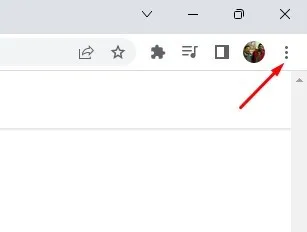
1. Atidarykite „Chrome“ ir spustelėkite tris taškus, esančius viršuje, dešinėje.
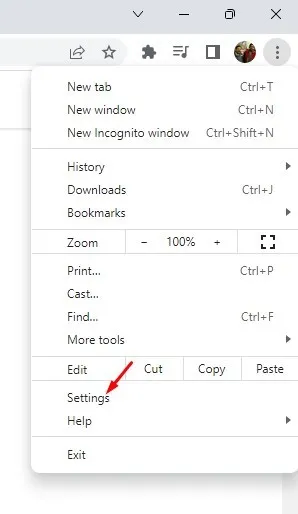
2. „Chrome“ meniu pasirinkite Nustatymai .
3. Eikite į skirtuką Performance .
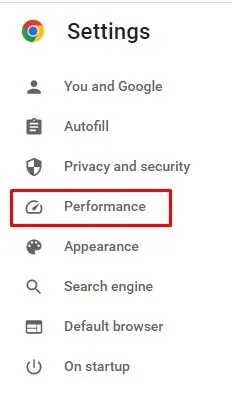
4. Dešinėje pusėje įjunkite atminties taupymo jungiklį .
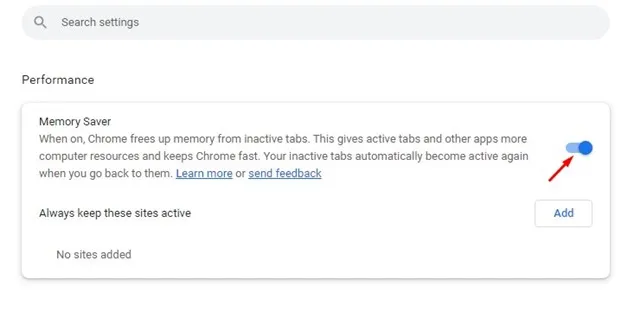
Taip galite įjungti „Chrome“ atminties taupymo funkciją.
5. Pašalinkite nereikalingus plėtinius
Jei kurį laiką naudojote „Google Chrome“, tikriausiai žinote, kaip lengva įdiegti plėtinius.
Nors plėtinių pridedama greitai, per daug jų gali sunaudoti per daug atminties sistemoje „Windows 11“.
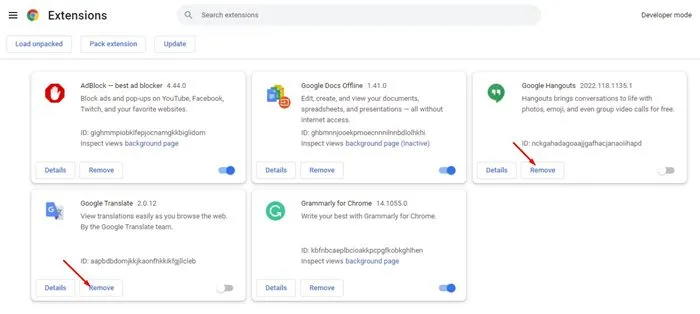
Prieš atlikdami tolesnius veiksmus, pasiekite „Chrome“ plėtinių tvarkytuvę ir pašalinkite visus nenaudojamus arba pasikartojančius plėtinius. Geriausia pasilikti tik tuos plėtinius, kurie jums atrodo patikimi ir naudingi.
6. Norėdami užbaigti procesus, naudokite „Chrome“ užduočių tvarkytuvę
„Google Chrome“ turi savo užduočių tvarkytuvę, kuri leidžia matyti, kurie procesai ir skirtukai sunaudoja daugiausiai RAM. Tada galite nutraukti tam tikrus skirtukus ar procesus, kad atlaisvintumėte atminties.
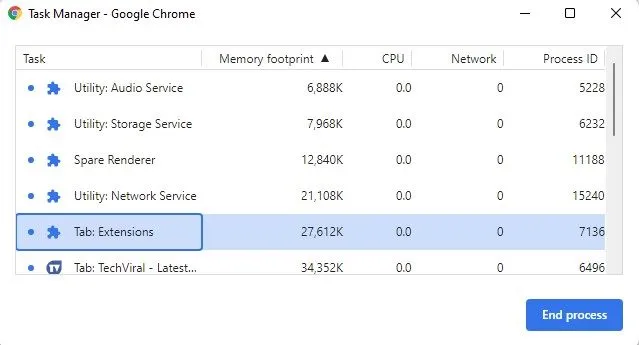
Norėdami atidaryti „Chrome“ užduočių tvarkyklę, žr. mūsų vadovą – Kaip naudoti „Google Chrome“ įtaisytąją užduočių tvarkytuvę, kad gautumėte nuoseklų suskirstymą.
7. Įgalinkite aparatinės įrangos spartinimą
Paprastais žodžiais tariant, aparatinės įrangos spartinimas leidžia „Chrome“ naudoti jūsų skirtą GPU, o ne pasikliauti RAM atliekant tokias užduotis kaip vaizdo įrašų atkūrimas, grafikos redagavimas ir internetiniai žaidimai.
Jei jūsų kompiuteryje yra specialus GPU, įjungus šią aparatinės įrangos spartinimo funkciją kai kurie procesai iš RAM bus perkeliami į GPU.
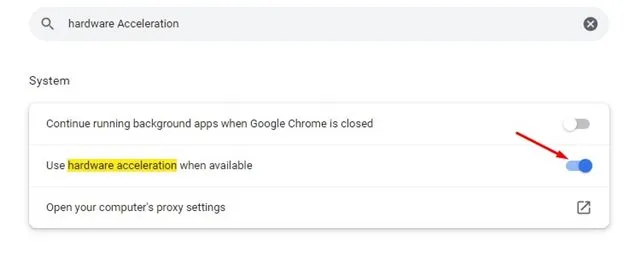
Naudodama aparatinės įrangos spartinimą, „Chrome“ naudosis jūsų GPU, atlikdama daug išteklių reikalaujančias užduotis, taip efektyviai sumažindama RAM naudojimą.
8. Neleiskite foninėms programoms paleisti uždarius „Chrome“.
Jei ir toliau naudojate daug RAM, net išbandę anksčiau nurodytus metodus, gali reikėti sustabdyti foninių programų paleidimą, kai „Chrome“ uždaroma.
Kai ši funkcija aktyvi, „Chrome“ foninės programos eikvoja RAM net ir išėjus iš naršyklės. Norėdami išjungti šią parinktį, atlikite šiuos veiksmus:
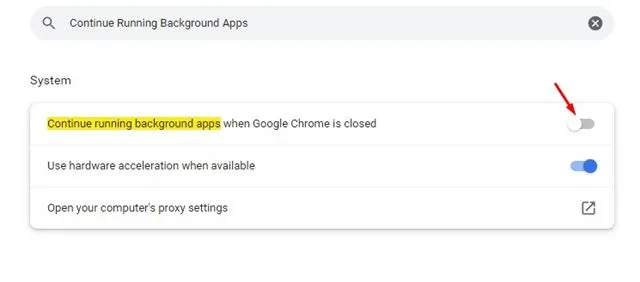
- Pirmiausia atidarykite „Chrome“ ir spustelėkite tris taškus > Nustatymai .
- Puslapyje „Nustatymai“ naudokite paieškos juostą, kad surastumėte Tęsti foninių programų vykdymą .
- Tada išjunkite Tęsti foninių programų paleidimą, kai „Google Chrome“ uždaryta, jungiklį .
Šis procesas padės išvengti foninių programų paleidimo, kai baigsite naudoti „Chrome“.
9. Pasinaudokite „Chrome“ valymo funkcija
„Google Chrome“ yra funkcija, padedanti atpažinti kenksmingą programinę įrangą kompiuteryje arba pačioje naršyklėje.
Galite pasinaudoti šia funkcija, kad aptiktumėte ir pašalintumėte visas kenksmingas programas ar kenkėjiškas programas, kurios tyliai naudoja jūsų išteklius kenkėjiškiems tikslams, pvz., kriptovaliutų gavybai.
Jei norite naudoti „Chrome“ valymo funkciją, atlikite šiuos veiksmus:
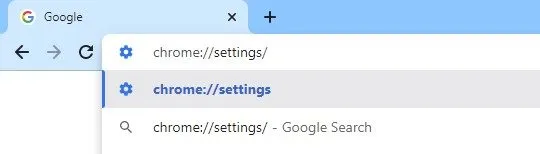
1. Įveskite Chrome://settings/į adreso juostą.
2. Nustatymų puslapyje ieškokite Valyti .
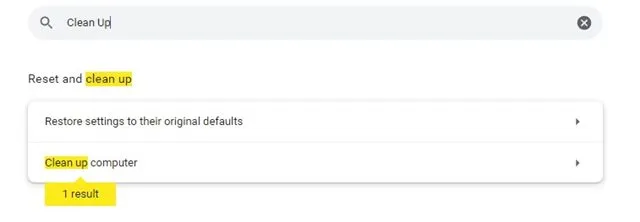
3. Spustelėkite mygtuką Rasti puslapyje Išvalyti kompiuterį, kad pradėtumėte valymo procesą.
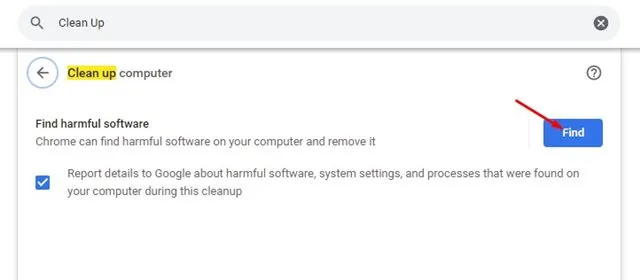
Ši funkcija palengvina žalingų programų ir kenkėjiškų programų, kurios gali sukelti per daug RAM naudojimą, pašalinimą.
10. Iš naujo nustatykite „Chrome“ nustatymus
Jei visa kita nepavyks, „Google Chrome“ nustatymas iš naujo gali būti jūsų paskutinė parinktis. Dėl neteisingų nustatymų dažnai sunaudojama daug RAM, o naršyklės nustatymas iš naujo gali išspręsti šią problemą. Štai kaip iš naujo nustatyti „Google Chrome“:
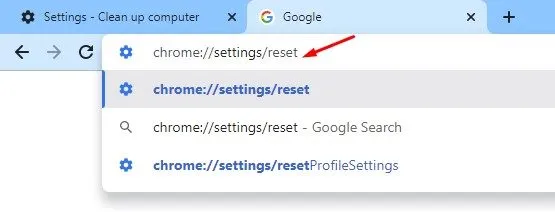
1. Atidarykite „Chrome“ ir įveskite chrome://settings/reset/adreso juostoje.
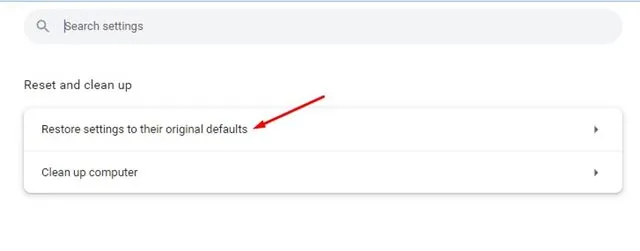
2. Puslapyje Nustatyti iš naujo ir išvalyti pasirinkite Atkurti pradinius numatytuosius nustatymus .
3. Patvirtinkite savo pasirinkimą spustelėdami mygtuką Nustatyti nustatymus iš naujo , kaip būsite paraginti.
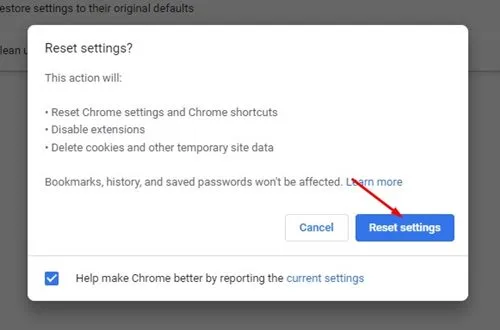
Šis atkūrimo veiksmas sugrąžins „Google Chrome“ į pradinę būseną ir gali padėti išspręsti didelės atminties problemą.
Tai yra keletas veiksmingų būdų, kaip žymiai sumažinti „Google Chrome“ RAM naudojimą. Tikime, kad šis straipsnis pateikė vertingų įžvalgų; prašome pasidalinti ja su draugais. Jei turite klausimų, nedvejodami palikite mums komentarą žemiau.
Parašykite komentarą